メニュー[作図]
★作図/線

現在の書込みレイヤに現在の書込み線種で線を作図する
【1】[線]コマンドを選択する。
【2】線の始点位置を指示すると(左クリック(L)で任意点、右クリック(R)で読取点)、マウスカーソルの移動に追従して仮線が表示 される。
【3】線の終点位置までマウスを移動させ、指示する(左クリック(L)で任意点、右クリック(R)で読取点)。
▼[矩形]コマンドへの移行
[線]コマンドで、コントロールバー[矩形]にチェックを入れると、始点と傾きの入力値がそのままの状態で[矩 形]コマンドに移行する。
▼水平線または垂直線の作図
[線]コマンドで、コントロールバー[水平・垂直]にチェックを入れると、水平線と垂直線のみが作図される。水平線と垂直線はマウス カーソルの始点と終点の位置関係によって自動的に切替わる。
◇軸角が設定されている時は、軸角に対して水平・垂直になる。
▼傾き(角度)を指定した線の作図
[線]コマンドで、コントロールバー[傾き]入力ボックスに作図する線 の傾きの角度を入力すると、コントロールバー[水平・垂直]のチェックが外れた任意角度線の作図状態の場合は、水平に対する角度の線が作図される。コント ロールバー[水平・垂直]にチェックが入っている水平・垂直線の作図状態の場合は、水平、垂直、水平+入力角度または垂直+入力角度の4方向の線が作図さ れる。
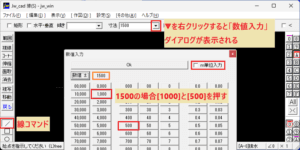
◇コントロールバー[傾き]入力ボックスの右端の▼を左クリック(L)すると、以前に入力した角度の数値のリストが表示されるので、 選択すると入力できる。 また、▼を右クリック(R)すると、「数値入力」ダイアログが表示されるので、マウス操作のみで数値入力が行える。
◇軸角が設定されている時は、その軸角からの角度になる。
▼既に作図されている線に垂直な線の作図
【1】既に作図されている線上から右ボタンAM0時方向ドラッグを行う。
・既に作図されている円上から右ボタンAM0時方向ドラッグを行うと、その円に垂直な線が作図される。
【2】マウスカーソルの移動に追従して、既に作図されている線に垂直な仮線が表示される。
【3】線の終点位置までマウスを移動させ、指示する(左クリック(L)で任意点、右クリック(R)で読取点)。
▼長さ(寸法)を指定した線の作図
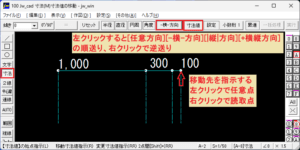
[線]コマンドで、コントロールバー[寸法]入力ボックスに作図する線の長さを入力すると、その長さの線が作図される。
◇コントロールバー[寸法]入力ボックスの右端の▼を左クリック(L)すると以前に入力した寸法の数値のリストが表示されるので、選択 すると入力できる。 また▼を右クリック(R)すると「数値入力」ダイアログが表示されるので、マウス操作のみで数値入力や入力単位の「m」と「mm」との切替えが指定でき る。
▼15度ごとの角度の線の作図
[線]コマンドで、コントロールバー[15度毎]にチェックを入れると15度ごとの角度の線が作図できる。
▼線の端部への実点の作図
[線]コマンドで、コントロールバー[● ―――]の左にチェックを入れると線の作図と同時に端部に実点が作図される。チェックを入れた状態で[●―――]を左クリック(L)すると表示が
[ ―――●](終点に実点)→[● ―― ●](両端に実点)→[● ――― ](始点に実点)の順に切替わる。
◇作図される実点の色は「寸法設定」ダイアログで変更できる。
▼線の端部への矢印の作図
[線]コマンドで、コントロールバー[< ――― ]の左にチェックを入れると、線の作図と同時に線の端部に矢印が作図される。チェックを入れた状態で[<―――]を左クリック(L)すると、
表示が[―――>](終点に矢印)→[<――>](両端に矢印)→[<―――](始点に矢印)の順に切替わる。
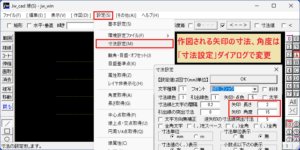
◇作図される矢印の寸法、角度、線色は「寸法設定」ダイアログで変更できる。
▼線への寸法値の作図
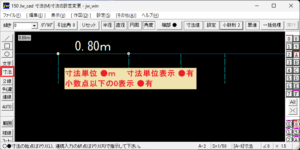
[線]コマンドで、コントロールバー[寸法値]にチェックを入れると、線の作図と同時に、その線長の寸法値が作図される。寸法値は、 「寸法設定」ダイアログで指定されている文字種類で作図され、線と寸法値の離れは寸法線と寸法値の離れになる。
!「寸法設定」ダイアログで[寸法線と値を寸法図形にする・・・・・・・]にチェックを入れている場合、寸法値を作図した場合は、書込 む線と作図さ れる実点、矢印、文字には寸法属性が設定される。寸法値を作図しない場合は、書込む線と作図される実点・矢印に寸法属性は設定されない。
▼線端部・円弧端部への矢印の作図
[線]コマンドで、コントロールバー[<]にチェックを入れると、線または円弧の端部を指示することで、その線または円弧の端部に矢印 が作図される。
・線または円弧の端部を左ボタン(L)で指示すると書込み用の線色・線種で線が作図され、右ボタン(R)で指示すると寸法作図用の線色・線種で線が作図さ れる。
★作図/矩形

現在の書込みレイヤに現在の書込み線種で矩形を作図する。
【1】[矩形]コマンドを選択する。
【2】線の始点位置(矩形の頂点)を指示すると()(左クリック(L)で任意点、右クリック(R)で読取点)、マウスカーソルの移動に 追従して矩形の仮線が表示される。
【3】線の終点位置(矩形の対角点)までマウスを移動させ、指示する(左クリック(L)で任意点、右クリック(R)で読取点)。
▼[線]コマンドへの移行
[矩形]コマンドで、コントロールバー[矩形]のチェックを外すと、始点と傾きの入力値がそのままの状態で[線]コマンドに移行する。
▼水平または垂直の矩形の作図
[矩形]コマンドで、コントロールバー[水平・垂直]にチェックを入れると、水平または垂直の矩形が作図される。
!この指定は、傾き(角度)指定よりも優先する。
◇軸角が設定されている時は、軸角に対して水平・垂直になる。
▼傾き(角度)を指定した矩形の作図
[矩形]コマンドで、コントロールバー[傾き]入力ボックスに作図する矩形の傾きの角度を入力すると、その角度の矩形が作図される。
!コントロールバー[水平・垂直]にチェックが入っている時は無効になる。
◇コントロールバー[傾き]入力ボックスの右端の▼を左クリック(L)すると、以前に入力した角度の数値のリストが表示されるので、選 択すると入力できる。また、▼を右クリック(R)すると、「数値入力」ダイアログが表示されるので、マウス操作のみで数値入力が行える。
◇軸角が設定されている時は、その軸角からの角度になる。
▼寸法を指定した矩形の作図
【1】[矩形]コマンドを選択する。
【2】コントロールバー[寸法]入力ボックスに矩形の寸法を、横寸法と縦寸法の2数値をカンマ「,」で区切って入力するが、1数値のみ を入力した場合は横寸法と縦寸法が自動的に同じになる。
◇コントロールバー[寸法]入力ボックスの右端の▼を左クリック(L)すると、以前に入力した寸法の数値のリストが表示されるので、選 択すると入力 できる。また、▼を右クリック(R)すると、2数値入力の「数値入力」ダイアログが表示されるので、マウス操作のみでの数値入力や、入力単位の「m」と 「mm」との切替えが指定できる。
【3】矩形の基準点を指示する(左クリック(L)で任意点、右クリック(R)で読取点)。
【4】マウスを移動させると手順で指示した基準点が矩形の中心・左上・左中・左下・中上・中下・右上・右中・右下の9カ所のみになるの で、作図したい矩形が仮表示された位置でクリックする。
▼ソリッドの作図
[矩形]コマンドで、コントロールバー[ソリッド]にチェックを入れると、ソリッドが作図される。

コントロールバー[任意色]にチェックを入れると任意色で作図される。
・[任意□]ボタンを左クリックすると任意色の設定が行える。

▼対角線
[矩形]コマンドで、コントロールバー[ソリッド]にチェックがあるとき、[(対角線)]にチェックを入れると、対角線のみがソリッド 属性を持った線として作図される。
▼多重矩形の作図
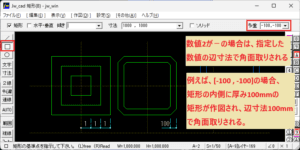
[矩形]コマンドで、コントロールバー[多重]入力ボックスに[数値1 , 数値2]の形式で2数値を入力すると、多重矩形の作図になる。
・数値1が+の場合は、分割数になる。多重矩形数は実数で指定でき、小数点以下の数値は多重矩形寸法の差に対する最小矩形の寸法の割 合になる。たとえば、多重矩形数が[4.5]の場合、最小矩形寸法が多重矩形寸法の差の1/2になる。
・数値1が-の場合は、数値1の絶対値の厚みの矩形が作図される。
・数値2が+の場合(0以外)は、指定した数値の半径で丸面取される。
・数値2が-の場合(0以外)は、指定した数値の辺寸法で角面取される。
★作図/円弧
現在の書込みレイヤに現在の書込み線種で円・円弧。楕円・楕円弧を作図する

▼円の作図
【1】[円弧]コマンドを選択する。
【2】円の中心点にする位置を指示すると、マウスカーソルの移動に追従して仮円が表示される。
【3】円の位置にする円周点を指示すると(左クリック(L)で任意点、右クリック(R)で読取点)、円が作図される。
▼円弧の作図
【1】[円弧]コマンドを選択する。
【2】コントロールバー[円弧]にチェックを入れる。
【3】円弧の中心点にする位置を指示すると、マウスカーソルの移動に追従して仮円が表示される。
【4】円弧の円周の始点にする位置を指示する(左クリック(L)で任意点、右クリック(R)で読取点)。ここで指示した始点の位置が円 弧の始点と半径になり、マウスカーソルの移動に追従して円弧が仮表示される。
【5】円弧の終点をクリックすると、指示した始点から終点までの円弧が作図される。
▼終点位置を半径にした円弧の作図
[円弧]コマンドで、コントロールバー[円弧]にチェックを入れると、コントロールバー[終点半径]が有効になる。ここにチェックを入 れると、円弧の終点位置で半径が決定される。
▼半径を指定した円・円弧の作図
[円弧]コマンドで、コントロールバー[半径]入力ボックスに作図する円・円弧の半径を入力して、円の中心位置にする点を指示すると (左クリック(L)で任意点、右クリック(R)で読取点、その半径の円・円弧が作図される。
◇円を直径で指定することはできないが、コントロールバー[半径]入力ボックスでは計算式が使用できるので、ここに[直径寸法/2]を 入力することで指定できる。
▼楕円の作図
[円弧]コマンドで、コントロールバー[扁平率]入力ボックスに作図する楕円の扁平率を入力して、楕円の中心位置にする点を指示すると (左クリック (L)で任意点、右クリック(R)で読取点)、その扁平率の楕円が作図される。扁平率とは楕円の基準軸方向の半径に対する垂直方向の半径の率である。
◇半径が指定されている時、マイナス(-)値で扁平率を指定すると、その絶対値が楕円の短軸半径になる。
▼基準軸の角度を指定した楕円の作図
[円弧]コマンドで、コントロールバー[傾き]入力ボックス無指定の場合、楕円の基準軸は水平(0度)になり、傾き(角度)の数値を入 力すると、その方向を基準軸として楕円が作図される。
◇コントロールバー[傾き]入力ボックスの右端の▼を左クリック(L)すると、以前に入力した入力角度の数値のリストが表示されるの で、選択すると入力できる。また、▼を右クリック(R)すると「数値入力」ダイアログが表示されるので、マウス操作のみで数値入力できる。
◇軸角が設定されている時は、軸角からの角度になる。
▼中心以外を基点にした円の作図
【1】[円弧]コマンドを選択する。
【2】コントロールバー[基点]を左クリック(L)して、円の基点を変更し、以下のような作図ができる。
◎半径が指定されていない場合
基点は円周上点になり、直径の端点位置(円周点)を指示してから、他方の直径の端点位置(円周点)を指示すると、1と2を直径とする円が作図される。
◎半径が指定されている場合
基点が円に外接する長方形の中心→左上→左中→左下→中下→右下→右中→右上→中上→中心と順に切替えることができるので、切替えてから円の位置を指示す る。コントロールバー[基点]を右クリック(R)とすると逆順に切替わる。
!傾きが設定されている時、基点として「円に外接する長方形の中心」以外を指定した場合は、その基点は、設定されている傾きに対する円 の位置になる。
▼半円弧・半楕円弧の作図
【1】[円弧]コマンドを選択する。
【2】コントロールバー[半円]にチェックを入れる。
【3】半円の直径の一方の端点位置を指示する。
【4】半円の直径の他方の端点位置を指示する。
【5】半円を作図する方向を指示する。
◇扁平率を設定すると半楕円弧になる。
▼3点を指示した円(円弧)の作図
【1】[円弧]コマンドを選択する。
【2】コントロールバー[3点円]にチェックを入れる。
◇3点を指示した円弧を作図する場合は、作図コントロールバー[円弧]にチェックを入れる。
◇初期設定を円弧の作図にするには、環境設定ファイル「S_COMM_8」の⑨を変更する。
【3】円周の1点目(円弧の一方の端点)の位置を指示する。
【4】円周の2点目(円弧の他方の端点)の位置を指示する。
【5】円周の3点目の位置を指示する。
▼半径を指定し、3点を指示した円(円弧)の作図
【1】[円弧]コマンドを選択する。
【2】コントロールバー[半径]入力ボックスに半径を入力する。
◇3点を指示した円弧を作図する場合は、作図コントロールバー[円弧]にチェックを入れる。
◇初期設定を円弧の作図にするには、環境設定ファイル「S_COMM_8」の⑨を変更する。
【3】コントロールバー[3点円]にチェックを入れる。
【4】円周の1点目(円弧の一方の端点)の位置を指示する。
【5】円周の2点目(円弧の他方の端点)の位置を指示する。
!1点目と2点目との距離が半径の2倍(直径)以上の場合は計算できない。作図ウィンドウ左上部にそのメッセージが表示されるので作図 し直す。
◇1点目と2点目との距離が半径の2倍(直径)と同じ場合は、コントロールバー[半円]を利用する。
【6】仮表示されている複数の円(円弧)の中から作図したい円(円弧)を指示して作図する。
半径を指定している場合は仮円が2つ(円弧で は4つ)表示される。マウスに近い円(円弧)が書込み線種で表示され他の1つ(円弧では3つ)の円(円弧)が補助線種で表示される。補助線種の円(円弧) の近くまでマウスを移動するとその仮円(円弧)が書込み線種になる。作図したい円(円弧)が書込み線種で仮表示された状態で左クリックする。
▼多重円の作図
[円弧]コマンドで、コントロールバー[多重円]入力ボックスに数値を入力すると、多重円が作図される。
・数値が+の場合は、分割数になる。分割数は実数で指定でき、小数点以下の数値は多重円半径に対する最小円の半径の割合になる。たと えば多重円数[4.5]の場合、最小円の半径が多重円半径の差の1/2になる。
・数値が-の場合は、その絶対値が多重円半径と内側の円の半径の差である二重円が作図される。
★作図/文字
現在の書込レイヤに文字を作図したり、文字の移動や変更を行う


文 字サイズ・色変更|文字列の連結|画像の読込み|外部テキストエディタ編集|特殊文字の作図
【1】[文字]コマンドを選択する。
【2】表示される「文字入力」ダイアログに文字を入力する。
・この時、Windowsのかな漢字変換機能は自動的にONになる。
・「文字入力」ダイアログがアクティブでない時は、左クリック(L)してから文字を入力する。
・「文字入力」ダイアログの文字入力部分の右端の▼を左クリック(L)すると、すでに入力した文字列のリストが表示されるので、選択すると入力できる。
【3】文字を入力し確定すると、文字枠の仮線がマウスに追従して移動するので、文字の作図位置を指示する(左クリック(L)で任意点、 右クリック(R)で読取点)。
▼作図済みの文字の変更
【1】[文字]コマンドを選択する。
【2】変更する文字を左クリック(L)で選択する。
【3】「文字入力」ダイアログに選択した文字が表示されるので、文字を変更し確定する。
【4】元の文字列とは別に変更後の文字枠の仮線がマウスに追従して移動するが、ここで[Enter]キーを押すと元の位置の文字が変更 され、マウスをクリックすると(左クリック(L)で任意点、右クリック(R)で読取点)、その位置に変更後の文字が移動する。
▼作図済みの文字の移動
【1】[文字]コマンドを選択する。
【2】移動する文字を左クリック(L)で選択する。
【3】元の文字列とは別に文字枠の仮線がマウスに追従して移動するので、移動先の位置を指示する(左クリック(L)で任意点、右クリッ ク(R)で読取点)。
▼作図済みの文字の複写
【1】[文字]コマンドを選択する。
【2】複写する文字を右クリック(R)で選択する。
【3】元の文字列とは別に文字枠の仮線がマウスに追従して移動するので、複写先の位置を指示する(左クリック(L)で任意点、右クリッ ク(R)で読取点)。
▼文字のフォントの変更
[文字]コマンドで、「文字入力」ダイアログの[MS ゴシック]右端の▼部分を左クリック(L)すると、使用できるフォントのリストが表示されるので、フォントが変更できる。
「文 字入力」ダイアログの[フォント読取]にチェックがある場合(初期状態)は、文字の変更・移動・複写の時に文字を選択すると、対象となる文字はリストから 選択したフォントになる。「文字入力」ダイアログの[フォント読取]にチェックがない場合は、文字の変更・移動・複写の時に文字を選択すると、対象となる 文字は現在指定されているフォントに変更される。
▼文字のサイズや色などの変更
[文字]コマンドで、コントロールバーの

などと表示されている[文字種変更]ボタンを左クリック(L)すると、「書込み文字種変更」ダイアログが表 示される。このダイアログの[文字種[1] ]~[文字種[10] ]から選択すると、作図される文字はその文字種のサイズと色になる。[任意サイズ]を選択した場合は、右側に並ぶ各項目の入力ボックスで、文字のサイズや 色などを自由に設定できる。

1 [フォント]
「文字入力」ダイアログや「文字変更・移動(複写)」ダイアログの「フォント変更」と同じ方法で、フォントの変更が行える。
2 [フォント読取]
「文字入力」ダイアログや「文字変更・移動(複写)」ダイアログの「フォント読取」と同様にチェックを入っていると、文字変更・複写のときに元文字のフォ ントになる。
3 [斜体]
チェックを入れると、斜体になる。
4 [太字]
チェックを入れると、太字になる。
5 [角度継続]
コマンドを変更しても文字の書込角度を継続する。
○[文字種変更]ボタンを右クリック(R)すると、設定文字種(初期値は文字種3、環境設定ファイルで変更可)と直前に使用した他の文 字種とが切替わる。
▼水平方向の文字の作図
[文字]コマンドで、コントロールバー[水平]にチェックを入れると、水平方向の文字が作図される。
!この指定は、文字の角度指定よりも優先する。
◇軸角が設定されている時は、軸角に対して水平になる。
▼垂直方向の文字の作図
[文字]コマンドで、コントロールバー[垂直]にチェックを入れると、垂直方向の文字が作図される。
!この指定は、文字の角度指定よりも優先する。
◇横書文字の場合は90度方向、縦書文字の場合は-90度方向の文字になる。
◇軸角が設定されている時は、軸角に対して垂直になる。
▼文字の範囲選択
[文字]コマンドで、コントロールバー[範囲選択]を左クリック(L)すると、文字の範囲選択モードに移行するので、[範囲選択]コマ ンドと同じ方法で対角2点を指示して文字を選択する。
このように選択した文字は、後述するテキストファイルへの書出しや外部エディタによる編集で使用する。
◇[範囲選択]コマンドで文字を選択して[文字]コマンドに移行した場合は、この範囲選択は不要になる。
▼文字の基点の変更
[文字]コマンドで、コントロールバー[基点(左下)]を左クリック(L)すると、「文字基点設定」ダイアログが表示され、文字の基 点、基点からの文字位置のずれなどを設定できる。

1 [文字基点]
9カ所から選択することで、基点の変更ができる。
2 [ずれ使用][横ずれ][縦ずれ]
[ずれ使用]にチェックを入れ、基点からの文字位置のずれを、各基点の横方向と縦方向について入力する。設定したずれ位置が基点になり文字が作図される。
3 [下線作図][上線作図][左右縦線]
文字に下線、上線、左右縦線を作図する。
チェックを入れると、文字の作図・複写、読込、貼付の時、作図される文字に下線、上線、左右縦線が作図される。全てにチェックを入れると下線、上線、左右 縦線が同時に作図される。
・線は書込み用線色・線種で作図される。
・文字の基点にずれ位置が設定されている時は、そのずれ位置からの線になる。
○[基点(左下)]を右クリック(R)すると、設定基準点(初期値は左下、環境設定ファイルで変更可)と直前に使用した他の基準点とが 切替わる。
▼作図済みの文字基点の取得
作図した文字のデータには、作図・変更・移動・複写時の基点が記録されている。[文字]コマンドで、[Shift]キーと[Ctrl] キーを押しな がら、コントロールバー[基点(左下)]を左クリック(L)すると、作図ウィンドウ左上部に「設定OK」と表示される。この状態で文字の変更・移動・複写 を行うと、その文字に記録されている基点が取得される。
再度、[Shift]キーと[Ctrl]キーを押しながら[基点(左下)]を左クリック(L)すると、作図ウィンドウ左上部に「設定& times;」と表示され、設定が解除される。
!基点のずれ位置は記録されていないので、基点のずれ位置は、現在設定されている位置になる。
!「設定OK」のとき、文字が範囲選択されている状態で「文字基点設定」ダイアログから文字基点変更を行うと選択されている文字の基点 が全て変更される。
▼文字の作図角度(方向)の指定
[文字]コマンドで、コントロールバー[角度]入力ボックスに角度の数値が入力されていない場合は文字は水平(0度)に作図され、角度 の数値を入力すると文字はその角度で作図される。
◇コントロールバー[角度]入力ボックスの右端の▼を左クリック(L)すると、以前に入力した入力角度の数値のリストが表示されるの で、選択すると 入力できる。また、▼を右クリック(R)すると、「数値入力」ダイアログが表示されるので、マウス操作のみで数値入力が行える。
◇軸角が設定されている時は、その軸角からの角度になる。
▼行間(縦書きでは列間)設定して文字を作図
[文字]コマンドで、コントロールバー[行間]入力ボックスに行間(縦書きでは列間)の数値を入力すると、1行目の文字位置指示後に次 の文字位置が仮表示され、文字の入力・確定後に[Enter]キーを押すと、その位置に次の文字が作図される。
・行間を5mmにする場合は[5,0]を入力する。
・列間を50mmにする場合は[0,50]を入力する。
◇軸角が設定されている時は、軸角の垂直方向の作図になる。
▼縦書きの文字の作図
[文字]コマンドで、コントロールバー[縦字]にチェックを入れると、縦書きの文字が作図される。
▼文字列の連結、移動、切断
[文字]コマンドで、コントロールバー[連]を左クリック(L)すると、コントロールバーの表示が切替わり、文字列の連結、移動、切断 が行える。
◎文字列の連結
【1】[文字]コマンドを選択する。
【2】コントロールバー[連]を左クリック(L)する。
【3】作図済みの文字列を左クリック(L)で指示する。
【4】コントロールバーに[前付け]または[後付け]のボタンが追加表示される。文字列の指示位置が文字列の前方の場合は[前付け]の 連結になり、 文字列の指示位置が文字列の後方の場合は[後付け]の連結になる。この時、[前付け][後付け]を左クリック(L)すると、[前付け]と[後付け]を切替 えられる。
【5】作図済みの他の文字列をクリックすると前回指示した文字列に今回指示した文字列が連結される。この時、左クリック(L)で指示す るとその文字列が移動されて連結し、右クリック(R)で指示するとその文字列が複写されて連結する。
◎文字列の移動
【1】[文字]コマンドを選択する。
【2】コントロールバー[連]を左クリック(L)する。
【3】作図済みの文字列を左ダブルクリック(LL)で指示する。
【4】元の文字列とは別に文字枠の仮線がマウスに追従して移動するので、移動先の位置を指示する(左クリック(L)で任意点、右クリッ ク(R)で読取点)。
◇コントロールバー[基点(左下)]を左クリック(L)すると、「文字基点設定」ダイアログが表示され、文字の基点、基点からの文字位 置のずれなどを設定できる。
◎文字列の切断
【1】[文字]コマンドを選択する。
【2】コントロールバー[連]を左クリック(L)する。
【3】作図済みの文字列を右クリック(R)で指示すると、指示した位置でその文字列が切断される。
▼テキストファイルの読込み
【1】[文字]コマンドを選択する。
【2】コントロールバー[文読]を左クリック(L)すると「ファイルを開く」ダイアログが表示されるので、テキストファイルを指定して 開く。
【3】ダイアログが閉じて作図ウィンドウに戻るので、読込んだテキストファイルの文字を作図する位置を指示する(左クリック(L)で任 意点、右クリック(R)で読取点)。
複数行の文字列を読込んだ場合は最初の行の位置が指示した位置になり、行間はコントロールバー[行間]入力ボックスで指定した間隔になる。
▼ビットマップファイル(画像)の読込み
テキストファイルの読込みと同じ方法で画像ファイルを読込むことができる。
【1】[文字]コマンドを選択する。
【2】コントロールバー[文読]を左クリック(L)すると「ファイルを開く」ダイアログが表示される。
【3】[ファイルの種類]リストボックスを左クリック(L)して、読込むファイルの種類を「Bitmap」に変更する。
【4】読込むビットマップファイルを指定して開く。
【5】ダイアログが閉じ作図ウィンドウに戻るので画像の作図位置を指示する(左クリック(L)で任意点、右クリック(R)で読取点)。 ただし作図時の基準点は画像の左下になる。
表示される画像は横寸法が100mm(図面寸法)になる。また、画像の縦横比は元の画像のまま固定である。
・マイコンピュータ等からテキストファイル及び画像ファイル(BMPまたはスージープラグインで扱える 画像ファイル)を作図ウィンドウへドラッグアンドドロップすると、文字コマンドで、そのファイ ルの読込み状態になる。
!画像の回転と縦横比の変更はJWWでは行えないので、このような編集は事前に他の画像処理ソフトにより行っておく必要がある。
▼画像の大きさの変更
◎文字の変更による方法
[文字]コマンドで、「文字入力」ダイアログの文字の入力や編集状態([文字]コマンドの初期状態)の時、画像の左下部をクリックすると「^@BMC:\ JWW\abc.BMP,100,114.82」などの画像制御文字が表示される。
この文字内の「.BMP」に続く「,」と「,」に挟まれた数値(ここでは「100」)が画像の横寸法になっている。この数値(半角数値)を変更すると画像 の横寸法が変更できる。
なお、画像の縦寸法は、画像の縦横比に従って自動的に調整される。
◎[移動][複写]コマンドによる方法
文字を含む範囲選択を行うと画像制御文字も選択される。
選択された画像制御文字を、[移動][複写]コマンドで倍率指定すると、画像の大きさが変更できる。この場合、XY方向の大きい方向の倍率で複写・移動が 行われる。
!画像の縦横比は変更できない。
!画像制御文字の文字列の長さは、画像の横寸法よりも小さくなるように自動的に調節される。
▼文字をテキストファイルに書き出す
[文字]コマンドで、コントロールバー[文書]を左クリック(L)することで、作図済みの文字をテキストファイルへ書出しできる。この ボタンは、範囲選択で文字が選択されていない状態では、薄字表示になっていて、使用できない。
【1】[文字]コマンドを選択する。
【2】コントロールバー[範囲選択]を左クリック(L)し、文字を選択する。コントロールバー[選択確定]を左クリック(L)して文字 の選択を確定すると、コントロールバー[文書]が通常表示になる。
【3】コントロールバー[文書]を左クリック(L)する。
【4】「名前を付けて保存」ダイアログが表示されるので、書込むテキストファイルを選択して上書保存するか、新しいテキストファイルと して名前を付けて新規保存するファイル名を入力する。
文字は、作図の縦位置の上から順(軸角が設定されている時は軸角に対する位置)に書込まれ、縦位置が同じ時は横位置の左から順に書込まれる。
▼クリップボードの文字を図面に貼り付け
[文字]コマンドで、コントロールバー[貼付]は、クリップボードに文字データがない状態では薄字表示になっていて使用できない。ク リップボードへ文字がコピーされると使用できるようになる。
【1】[コピー][移動]コマンドなどで、クリップボードに文字データを取込んでおく。
【2】[文字]コマンドを選択する。
【3】コントロールバー[貼付]を左クリック(L)する。
【4】文字を貼付ける位置を指示する(左クリック(L)で任意点、右クリック(R)で読取点)。
複数行の文字列を貼付ける場合は最初の行の位置が指示した位置になり、行間は[行間]入力ボックスで指定した間隔になる。
行間が無指定の場合は図面寸法5mmの間隔になる。
▼外部テキストエディタによる文字の編集
[文字]コマンドで、コントロールバー[NOTEPAD]または[他のエディタ]は、表示が薄字になっているときは使用できない。
【1】[文字]コマンドを選択する。
【2】コントロールバー[NOTEPAD]または[他のエディタ名]を左クリック(L)する。
【3】[範囲選択]に移行するので文字を選択する。
・既に文字が選択されている場合は、この操作は省略される。
【4】テキストエディタが起動し、編集ファイル名「TEMP.TXT」で選択した文字が表示されるので、編集できる。文字は、作図の縦 位置の上から順(軸角が設定されている時は軸角に対する位置の順)に表示され、縦位置が同じ時は横位置の左から順に表示される。
【5】テキストエディタでの編集後、上書き保存を行い、テキストエディタを終了すると、図面上の文字が一括して変更される。
・外部エディタによる文字変更は文字コマンドで指定の基点を基準に行う。
・範囲選択のとき[Shift]キー、[Ctrl]キーを押しながら範囲選択の終点を指示すると、外部エディタで次のようになる。
①[Shift]キーの場合、文字左下を基準にした文字変更になる。
②[Ctrl] キーの場合、文字中中を基準にした文字変更になる。
③[Shift]と[Ctrl]キーの場合、変更文字の基点を基準にした文字変更になる。
◇コントロールバー[NOTEPAD]または[他のエディタ名]を右クリック(R)すると外部エディタを指定」ダイアログが表示される ので、外部テキストエディタを変更できる。
◇外部テキストエディタは、メニュー[設定]-[基本設定]コマンドを選択して表示される基本設定のダイアログの[一般(1)]タブで も設定できる。
初期状態では「Notepad.exe」(メモ帳)となっている。
なお、Windows NT/2000では、長いファイル名を使用するとエラーとなる場合があるので、そのような時は、短いファイル名で設定する必要がある。
▼図面印刷時にファイル名と日時などを追加出力 【埋め込み文字】
[文字]コマンドで、図面に以下の文字(埋め込み文字)を作図すると、図面には埋め込み文字のまま表示されるが、図面の印刷を行った時 には埋め込み文字の代わりに、以下のとおりに図面のファイル名と印刷日時などが出力される。
●[設定]→[基本設定]→[一般(2)] で[プリ ンタ出力時の埋め込み文字(ファイル名・出力日時)を画面にも変換表示する。]にチェックを入れると、プリンタ出力だけではなく、画面にも表示さ れる。
☆印はV8.10以降
ファイル名等表示
「&F」 フルパスのファイル名
「&F1」~「&F9」 図面データの置かれたフォルダから上に数えてn(1~9)個目のフォルダ名
「&f」 ファイル名(拡張子なし)
「%f」 ファイル名(拡張子付き)
[%f1]~[%ff]ファイル名の指定長さ(1~fバイト)表示
「&fsn」 半角スペースで区切られたファイル名の左から数えてn個目の文字列 (n=1~9)
例:ファイル名が「A-1001 2階平面 詳細図3」のとき
「&fs1」→「A-1001」、「&fs2」→「2階平面」、「&fs3」→「詳細図3」
ファイル保存日時表示(「_」、「=」)
「=F」 ファイルの保存日時(日付と時間)
「=f」 ファイルの保存日時(日付のみ)
「=y」 西暦(下2桁)
「=Y」 元号 ☆(平成xx年 のxx)
☆ 「=E」 元号 ☆(平成xx年または令和xx年のxx 元年の場合「元」)
☆ 「=GG」 元号(「平成」または「令和」 1文字目のGは半角、2文字目のG、Eは全角 以下同様)
☆ 「=GGE」 元号(「平成xx」または「令和xx」令和元年の場合「令和元」
☆ 「=GGEE」元号(「平成xx年」または「令和xx年」令和元年の場合「令和元年」
「=m」 月
「=ma」 ”JAN”~”DEC”
「=d」 日
「=wa」 ”SUN”~”SAT”
「=h」 時間 (12時間表示)
「=H」 時間 (24時間表示)
「=M」 分
「=S」 秒
「=n」 「AM」または「PM」表示
「=N」 「前」または「後」表示
☆ 「=J」 日付一括表示(平成xx年xx月xx日 または 令和xx年xx月xx日)
ファイルメモ表示
[%mm] ファイルメモ表示
[%m1] ファイルメモの1行目表示
[%m2] ファイルメモの2行目表示
スケール表示文字
[%SS] 「1/200」または「10/1」形式のスケール表示
[%ss] スケールの「1/200」の分母、「10/1」の分子を表示
[%SP]、[%sp] プリンタ出力時に出力倍率を補正したスケール表示
現在の日時表示(「&」、「%」、「$」)
「%y」 西暦(下2桁)
「&Y」 元号 ☆(平成xx年 のxx)
☆ 「&E」 元号 ☆(平成xx年または令和xx年のxx 元年の場合「元」)
☆ 「&GG」 元号(「平成」または「令和」 1文字目のGは半角、2文字目のG、Eは全角 以下同様)
☆ 「&GGE」 元号(「平成xx」または「令和xx」令和元年の場合「令和元」
☆ 「&GGEE」元号(「平成xx年」または「令和xx年」令和元年の場合「令和元年」
「&m」 月
「&ma」 ”JAN”~”DEC”
「&d」 日
「&w」 曜日
「&wa」 ”SUN”~”SAT”
「&h」 時間 (12時間表示)
「&H」 時間 (24時間表示)
「&M」 分
「&S」 秒
「&n」 「AM」または「PM」表示
「&N」 「前」または「後」表示
「&J」 日付一括表示
[&J1]~[&J9]指定数値(1~9)分の均等割付け
作図時間表示(「&」)
「&T」 作図時間
・表示する数値が1桁のとき、1文字目が「_」または「&」の場合は数値の前に半角スペース、「=」または「%」の場 合は数値の前に半角「0」、「$」の場合は数値の後に半角スペースがそれぞれ追加されて表示される。
・埋め込み文字は、「%y」「$m」のように、半角文字で2文字ごとに区切った別々の文字列として記述する。「%y&m& amp;d」のように1文字列中に続けて記述した場合は無効になる。
・メニュー[設定]→[基本設定]で表示される基本設定のダイアログの[一般(2)]タブの[プリンタ出力時の埋め込み文字(ファイル名・出力日時)を 画面にも変換表示する。]にチェックを入れると、作図ウィンドウにもファイル名・出力日時などが表示される。
・ファイル名と作図時間が表示される大きさは文字枠とは一致しないので、この文字を選択する時は文字の左側を指示する。
▼文字列の途中での書体の変更
[文字]コマンドで、「文字入力」ダイアログの文字列の途中に以下の文字(制御文字)を入力すると、それ以降の文字がすべて制御文字で 指定した書体または文字色で表示される。
^! 太字
^/ イタリック
^_ アンダーライン
^- 消字ライン
^$1~^$9 文字色をペンNo1~9に変更。元の文字色がペンNo9の時は変更
した文字色に関係なく印刷されず、ペンNo9以外の時はペンNo9
に変更しても印刷される
^# 標準の書体にする(文字色を除く)
^\” フォントを「MS ゴシック」に変更する
^& フォントを元に戻す
^% 制御文字による変更を文字設定に戻す
^* 制御文字を無効にし、制御文字を表示する
^^ 制御文字を復活し、有効にする。制御文字が有効な状態の時
「^^」を記述すると、そのまま表示される

▼特殊文字の作図
[文字]コマンドで、「文字入力」ダイアログの文字列の途中に以下の文字(特殊文字)を入力すると、その直後の文字だけが特殊文字で指 定した形式で表示される。
^u 半角・全角文字の上付文字 例:「m^u2」で「m2」(平方メートル)
^d 半角・全角文字の下付文字 例:「H^d2O」で「H2O」
^c 半角・全角文字の中付文字 例:「^cC^BL」で「cL」
^o 半角・全角文字の中心重ね文字 例:「○^oア」で「○ア」、「□^o印」で「□印」
^w 半角2文字の中心重ね文字 例:「○^w99」で「○99」、「○^wAA」で「□AA」
^b、^B、^n 重ね文字 例:「P^bL」で「PL」、「P^BL」で「PL」(bとBで重なる割合が変わる)
^1 ~ ^9 文字の均等縮小(1バイトから9バイトまで縮小する値を選択)

▼均等割付け
均等割付け 文字の終りから均等割付する位置の最後まで「・」(全角中点)を連続記述すると均等割付される。文字の最後が「・」(半角中 点)の場合は半角分均等割付をする。「・」(半角中点)は1つ分しか均等割付をしない。半角中点2つの場合は全角中点1つを入力する。ただし文字の最後を 「・」(全角中点)や「・」(半角中点)にする時は最後にスペースを記述する。
半角の中点「・」
中点を表示したい場合は最後にスペースを入力する
▼式の計算
[文字]コマンドで、表示される「文字入力」ダイアログに計算式を入力し確定したら、 [Ctrl]キーを押しながら文字作図位置を指示すると、計算結果が表示される。
「文字入力」ダイアログに、「式=」と入力すると作図ウィンドウに「式=答」が作図され、「式」と入力すると作図ウィンドウに「答」が作図される。この 時、半角「=」の場合は計算結果が半角で作図され、全角「=」の場合は全角で作図される。
・かっこ( ( )または[ ] )が使用できる。
・半角「=」と全角「=」がない場合は式は作図されず、式中の全角文字数が半角文字数より多い場合は計算結果が全角で作図され、そうでない場合は半角で 作図される。
・使用できる計算式は以下のとおり。
四則演算 & nbsp; + + – - * * × / / ÷
べき乗 & nbsp; 数値 ^ 数値 例:「2^2」 で 4、「2^0.5」 で ルート2
アークタンジェント //数値 //(式) a数値 a(式)
cos c 角度(度)
sin s 角度(度)
ルート & nbsp; √数値 & nbsp; q 数値
上付文字のべき乗 数値^u0~^u9 (数値 ^u0^u.^u5)
整数の余り & nbsp; 整数 % 整数 例:123%10 で 3
整数化 & nbsp; i 数値 & nbsp; 例:i12.34 で 12
指数 数値 e 整数 & nbsp; 例: 1.23e2 で 123
絶対値 & nbsp; b 数値 & nbsp; b(式)
16進数→10進数 0x0 ~ 0xffffff &0 ~ &ffffff
常用対数 l 数値 l(式)& nbsp; (数値 > 0)
自然対数 n 数値 n(式)& nbsp; (数値 > 0)
eのべき乗 j 数値 j(式)& nbsp;
パイ(3.141593) π p P
目盛り X 寸法 x
目盛り Y 寸法 y
・エラー表示
{ fx Err} 式エラー & nbsp; (不適当な式)
{( ) Err} かっこエラー (かっこが閉じ ていない)
{ st Err} スタック残量エラー(かっこがが深すぎる)
{ fp Err} 答えの桁が大きすぎる
{ /0 Err} ゼロで割り算をしている
{ 0x Err} 16進数エラー
{ ^ Err} べき乗計算エラー
{ E Err} 指数エラー
★作図/寸法
長さ寸法、円半径寸法、円直径寸法、円周寸法、角度、寸法値、累進寸法を作図する

引出し線位置と寸法線位置を指定する時以外は、マウスの左右ボタンのどちらをクリックしても読取点の指定になる。
▼水平寸法の作図
【1】[寸法]コマンドを選択する。
【2】引出し線の始点になる位置を指示すると(左クリック(L)で任意点、右クリック(R)で読取点)、その位置に点線が仮表示され る。
【3】寸法線の位置を指示すると(左クリック(L)で任意点、右クリック(R)で読取点)、その位置に点線が仮表示される。
◇初期状態では引出し線の終点は寸法線の位置になっている。コントロールバー[設定]を左クリック(L)して表示される「寸法設定」ダ イアログの[引出線の突出寸法]に数値を入力すると、寸法線からの引出し線の終点位置が設定できる。
【4】1回目の寸法の始点を指示する。
【5】1回目の寸法の終点を指示すると、1回目の寸法が作図される。
!1回目の寸法の始点指示と終点指示の時は左クリック(L)または右クリック(R)のどちらでもよく、すべて読取点の指定になる。この 時の引出し線の始点位置の仮線または寸法線位置の仮線と他の線との交点も読取点として認識される。
【6】2回目以降の寸法の始点が1回目の寸法の終点と異なる場合は、始点を左クリック(L)で指示した後に終点を指示する。2回目以降 の寸法の始点が1回目の寸法の終点と同じ場合は、始点の指示を省略して終点のみを右クリック(R)で指示する。
▼寸法線の角度を指定した寸法の作図
[寸法]コマンドで、コントロールバー[傾き]入力ボックスに角度を入力し、基本操作と同じ方法で寸法を作図する。
◇軸角が設定されている時は、軸角からの角度になる。
◇コントロールバー[0°/ 90°]を左クリック(L)すると、傾きの指定が0度と90度に切替わる。
◇作図済みの線と平行な寸法線は、メニュー[設定]→[角度取得]で設定すると作図できる。
▼引出線位置と寸法線位置の指定方法の設定
[寸法]コマンドを選択した時の初期状態では、コントロールバーの左端から2つ目のボタンの表示は[=]になっていて、この状態の場合 は、基本操作と同じ方法で、引出線位置と寸法線位置をそれぞれ指定してから寸法を作図する。
コントロールバー[ = ]を左クリック(L)すると、表示が[ = ]→[= (1)]→[= (2)]→[ - ]→[ = ]の順に切替わる。右クリック(R)すると逆順になる。
◎[= (1)]または[= (2)]の場合
基準点を指定すると、設定されている引出線間隔と寸法線間隔で引出線位置と寸法線位置が自動的に決まる。基準点を指定する時、同一点を 連続2回左クリック(LL)すると、反転した間隔になる。
◇引出線間隔と寸法線間隔はコントロールバー[設定]を左クリック(L)して表示される「寸法設定」ダイアログで設定できる。
◎[-]の場合
寸法線位置のみを指定し、寸法の始点と終点を指示すると、引出線は始点と終点から設定されている引出線間隔の位置から作図される。
◇引出線間隔はコントロールバー[設定]を左クリック(L)して表示される「寸法設定」ダイアログで設定できる。
▼寸法線位置の解除
[寸法]コマンドで、コントロールバー[リセット]を左クリック(L)すると、寸法線位置が解除される。
▼半径寸法または直径寸法の作図
【1】[寸法]コマンドを選択する。
【2】コントロールバー[半径]または[直径]を左クリック(L)する。
【3】半径または直径を求める円を指示する。
・寸法線位置が指定されている場合はその寸法線位置に寸法が作図され、寸法線位置が指定されていない場合は円の中心を通る位置に寸法が作図される。
・半径の場合、円を指示した位置に近い側に寸法が作図される。
・円を左クリック(L)で指示した場合は円の内側に寸法値が作図され、円を右クリック(R)で指示した場合は円の外側に寸法値が作図される。
・半径(R)または直径(φ)の追加位置はコントロールバー[設定]を左クリック(L)して表示される「寸法設定」ダイアログにより設定できる。
▼円周寸法の作図
【1】[寸法]コマンドを選択する。
【2】コントロールバー[円周]を左クリック(L)する。
【3】円周寸法を求める円を指示する。
【4】引出し線の始点位置と寸法線位置を指示する(左クリック(L)で任意点、右クリック(R)で読取点)。それぞれの位置を示す仮線 は、円周寸法を求める円の同心円で表示される。
【5】円周寸法の始点を指示する。
!円周寸法の始点および終点は読取点を指示する。
【6】始点から左回り方向で円周寸法の終点を指示する。
▼角度寸法の作図
【1】[寸法]コマンドを選択する。
【2】コントロールバー[角度]を左クリック(L)する。
【3】角度の原点にする位置を指示する(左クリック(L)で任意点、右クリック(R)で読取点)。
◇円の中心を角度の原点の位置にする場合は、円周上の位置から、マウスのAM3時方向の右ドラッグを行う。
【4】引出し線の始点位置と寸法線位置を指示する(左クリック(L)で任意点、右クリック(R)で読取点)。それぞれの位置を示す仮線 は、角度寸法を求める円の同心円で表示される。
【5】角度寸法の始点を指示する。
!角度寸法の始点および終点は読取点を指示する。
【6】始点から左回り方向で角度寸法の終点を指示する。
▼2線間の角度寸法の作図
【1】[寸法]コマンドを選択する。
【2】コントロールバー[角度]を左クリック(L)する。
【3】求める2線間角度の1線目を左ダブルクリック(LL)で指示する。
【4】求める2線間角度の2線目を左回り方向で指示する。
【5】寸法線位置を指示する(左クリック(L)で任意点、右クリック(R)で読取点)。
▼寸法値のみの作図
【1】[寸法]コマンドを選択する。
【2】コントロールバー[寸法値]を左クリック(L)する。
【3】寸法値の始点を左クリック(L)で指示する。
!寸法値の始点および終点は読取点を指示する。
!寸法値は指示した始点から終点の方向に作図される。
【4】寸法値の終点を左クリック(L)で指示する。
▼寸法値の移動
【1】[寸法]コマンドを選択する。
【2】コントロールバー[寸法値]を左クリック(L)する。
◇[寸法値]を左クリック(L)すると、[端部〇]の表示が[○○方 向]に変わり 寸法値の移動方向が設定できる。

【3】移動する寸法値を右クリック(R)で指示する。
【4】移動先の位置を指示する(左クリック(L)で任意点、右クリック(R)で読取点)。◇移動する寸法値の指示後にコントロールバー[基点](表示が[設定]から[基点]に変わる)を左クリック(L)すると、移動している 寸法値の基点と移動方向が設定できる。
▼寸法値の変更
【1】[寸法]コマンドを選択する。
【2】コントロールバー[寸法値]を左クリック(L)する。
【3】変更する寸法値を右ダブルクリック(RR)で指示すると、「寸法値を変更してください」ダイアログが表示される。
【4】変更したい値を入力すると寸法値が変更される。

・寸法設定内容に変更にチェックを入れると、入力した値が現在の寸法設定内容に変更される。
・寸法図形の寸法値変更のとき寸法図形を解除するにチェックを入れると、寸法値が変更されると同時に寸法図形が解除される。
・[2点間]ボタンを左クリック(L)すると、2点を指示してその間隔が寸法値になる。
・[数表]ボタンを左クリック(L)すると、数値入力の数表により寸法値が入力できる。
◇[Shift]または[Ctrl]キーを押しながら寸法値を右ダブルクリック(RR)で指示すると、2点間長さの測定になる。
この後、始点の位置と終点の位置をクリックして指示すると、寸法値が2点間の長さ値に変更される。「寸法値を変更してください」ダイアログで[2点間]を クリックしても同じ結果になる。
▼累進寸法の作図
【1】[寸法]コマンドを選択する。
【2】コントロールバー[累進]を左クリック(L)する。
【3】引出し線の始点位置と寸法線位置を指示する。
【4】累進寸法の始点を指示する。
!累進寸法の始点および終点は読取点を指示する。
【5】累進寸法の終点を指示する。
【6】続けて終点を指示する。
〈図〉累進寸法

▼小数点以下の桁数の変更
[寸法]コマンドで、コントロールバー[小数桁 2] (表示される桁数が2桁という意味)を左クリック(L)すると、表示される桁数が0~3([小数桁 2] →[小数桁 3] →[小数桁 0] →[小数桁 1]→[小数桁 2] )の範囲で切替わる。
▼端部の記号の変更
[寸法]コマンドで、コントロールバー[端部]を左クリック(L)すると、表示される端部の記号が[端部●](点)→[端部- >](矢印)→[端部-<](逆矢印)→[端部●](点)の順に切替わる。
▼寸法の設定変更
[寸法]コマンドで、コントロールバー[設定]を左クリック(L)すると表示される「寸法設定」ダイアログで、寸法の各種設定を変更で きる。
▼寸法の一括作図
直線上の寸法と累進寸法を作図する場合は寸法を一括作図できる。一括作図する図形は、範囲選択とは異なり2直線を指示してその間の直線 を選択する。これで直線のみが一括処理の対象になる。
【1】[寸法]コマンドを選択する。
【2】引出し線の始点位置と寸法線位置を指示する。
【3】コントロールバー[一括処理]を左クリック(L)する。
!累進寸法を作図する時は、コントロールバー[一括処理]を左クリック(L)する前にコントロールバー[累進寸法]を左クリック(L) する。
【4】一括処理する始線(寸法線と平行でない直線)を左クリック(L)で指示する。始線を右クリック(R)で指示すると、その線と同一 線色・線種のみの選択になる。
【5】一括処理する終線(寸法線と平行でない直線)を指示する。
【6】コントロールバー[実行]を左クリック(L)する。
!選択された線が寸法線と直角方向以外の場合は、寸法線に近い端点の位置が寸法になる。
▼引出し線に角度を付けた寸法の作図
引出し線の始点位置と寸法線の位置を指示すると引出線の始点位置と寸法線位置の指定方法を設定するコントロールバー[=]の表示が[引 出角]に切替わる。これを左クリック(L)すると[引出角 0]→[ 30°]→[ 45°]→[ -45°]→[ -30°]→[引出角 0]と順に切替わり、右クリック(R)で逆順に切替わる。このボタンで作図したい引出線の角度を選択し、寸法の始点と終点を指示できる。
・円周、角度、寸法値および累進寸法では、引出し線に角度を付けることはできない。
・切替わる角度の値は環境設定ファイルで設定できる。
★作図/2線
基準線と平行な2本の線を作図する

作図中に基準線を変更することで、折れ曲がった2線を作図できる。
【1】[2線]コマンドを選択する。
【2】コントロールバー[2線の間隔]入力ボックスに、基準線からの2線の間隔をそれぞれ指定する。
【3】2線の基準線を指示する(左クリック(L)で任意点、右クリック(R)で読取点)。
【4】2線の始点を指示し(左クリック(L)で任意点、右クリック(R)で読取点)、マウスを移動すると2線が仮表示される。
【5】2線の終点を指示し(左クリック(L)で任意点、右クリック(R)で読取点)、マウスを移動する。
▼折れ曲がった2線の作図
【1】[2線]コマンドを選択する。
【2】コントロールバー[2線の間隔]入力ボックスに、基準線からの2線の間隔をそれぞれ指定する。
【3】2線の基準線を指示する(左クリック(L)で任意点、右クリック(R)で読取点)。
【4】2線の始点を指示し(左クリック(L)で任意点、右クリック(R)で読取点)、マウスを移動すると2線が仮表示される。
【5】折り曲げる2線の基準線を左ダブルクリック(LL)で指示すると、折れ曲がった2線が仮表示される。以下、続けて同様な操作を繰 り返す。
【6】2線の終点を指示する。
▼作図する2線を他の直線と包絡する
[2線]コマンドで、始点または終点を指示する時、他の直線を右ダブルクリック(RR)で指示すると、作図される2線と直線とが包絡さ れる。
!右ダブルクリック(RR)による線の包絡処理は、線を指示する位置が作図する2線の内側か外側かにより、処理結果の形状が異なる。
▼基準線に対する2線の間隔が違う場合の間隔反転
[2線]コマンドで、基準線に対する2線の間隔が違う設定の場合、コントロールバー[間隔反転]を左クリック(L)すると、間隔が反転 して作図される。
!基準線に対する2線の間隔が同じ場合は、コントロールバー[間隔反転]は、薄字表示になっていて、使用できない。
▼基準線に対する2線の間隔を1/2倍または2倍にする
[2線]コマンドで、コントロールバー[1/2間隔]を左クリック(L)すると間隔が1/2になり、コントロールバー[2倍間隔]を左 クリック(L)すると間隔が2倍になる。
▼2線の端点に留線を作図する
コントロールバー[留線]にチェックを入れると、2線の始点または終点に留線を作図する。このとき、[留線出]入力ボックスの寸法が始 点または終点から突出して留線が作図される。[留線常駐]にチェックを入れると、常に留線が作図される。
★作図/中心線
線と線、円と線、円と円、線と点、円と点、点と点の中心線を作図する

【1】[中心線]コマンドを選択する。
【2】1番目の線または円を左クリック(L)で指示するか、読取点を右クリック(R)で指示する。
【3】2番目の線または円を左クリック(L)で指示するか、読取点を右クリック(R)で指示する。
!1番目または2番目が円の場合、指示した位置に近い側の円周点との中心線になる。
!始点を指示のとき線・弧をマウス左ダブルクリックすると中心線は指示した線・弧と連結(コーナー処理)される。
【4】中心線の始点を指示する(左クリック(L)で任意点、右クリック(R)で読取点)。
!終点を指示のとき線・弧をマウス左ダブルクリックすると中心線は指示した線・弧と連結(コーナー処理)される。
【5】中心線の終点を指示する(左クリック(L)で任意点、右クリック(R)で読取点)。
2線の中心線、 線と読取点の中心線、2つの読取点の中心線、円と線の中心線
▼中心線の寸法を指定して作図
[中心線]コマンドで、コントロールバー[中心線寸法]入力ボックスに寸法を入力すると、中心線はその寸法になる。始点の指示後、終点 指示時に中心線を作図する方向を指示する。
★作図/連続線
連続線、連続弧、手書線を作図する

▼連続線の作図
線と線を丸面取で連結して作図する。電気設備などの配線図に利用する。
【1】[連続線]コマンドを選択する。
【2】始点を指示する。
【3】中間線の終点を指示すると次の中間線の作図になるので、次の終点を指示する(左クリック(L)で任意点、右クリック(R)で読取 点)。
◇コントロールバー[基準角度]を左クリック(L)すると、書込む線の角度指定が[角度15度毎]→[角度45度毎]→[角度(無指 定)](自由)→[角度15度毎]に順に切替わる。この状態は、コントロールバーのボタンではなく作図ウィンドウ左上部に表示される。
◇コントロールバー[基準角度]による角度指定が[角度15度毎]または[角度45度毎]の時、コントロールバー[基点]を左クリック (L)する と、基準点が[マウス位置]と[前線終点]とに切替わる。この状態は、コントロールバーのボタンではなく作図ウィンドウ左上部に表示される。
◇コントロールバー[丸面辺寸法]入力ボックスに中間弧となる丸面の辺寸法を図面寸法で指定する。この時、コントロールバー[実寸]に チェックを入れると、丸面の辺寸法が実寸法になる。ここが無指定の場合は面取りを行わない連続線になる。
【4】コントロールバー[終了]を左クリック(L)するか、終点を左ダブルクリック(LL)すると、作図が終了する。
▼連続弧の作図
連結点での接線が共通な弧を連続して作図する。少ないデータ数でなめらかな曲線が作図できる。ただし、この機能で作図した弧または線 は、それぞれ単体のデータを組み合わせてできている。1つの曲線としての性質はない。
【1】[連続線]コマンドで、コントロールバー[連続弧]にチェックを入れると、コントロールバーの表示が切替わる。
【2】1番目の円弧の始点を指示する(左クリック(L)で任意点、右クリック(R)で読取点)。
【3】1番目の円弧の中間点を指示する(左クリック(L)で任意点、右クリック(R)で読取点)。
【4】1番目の円弧の終点を指示すると(左クリック(L)で任意点、右クリック(R)で読取点)、連続した円弧が仮表示されるので、2 番目の円弧になる位置を指示する。
【5】[弧反転]ボタンを左クリック(L)すると仮表示の円弧が反転する。
【6】3番目と4番目の円弧になる位置を指示し、[終了]ボタンを左クリック(L)する。
◇連続させたい線または弧がすでに作図されている場合は、その線または弧の端部を左ダブルクリック(LL)で指示する。指示した位置に 近い側の点か ら連続した弧が作図できる。連続させたい弧または線を指定しない場合は、第1の弧の始点→中間点→終点の順に指示して、1番目の弧を作図する。
◇1番目の弧の始点・中間点・終点が同一線上の場合は、直線で作図される。
◇連続弧の終点が接線上の場合は、直線で作図される。
◇コントロールバー[弧反転]を左クリック(L)すると、弧の方向が反転する。
◇コントロールバー[連続弧半径]で弧の半径を指定することができる。
▼手書線の作図
始点から終点までのマウス軌跡を作図する。作図ステップは作図ウィンドウの5ドットに決まっているので、画面表示倍率が大きいほど実際 の線は短くなる。ただし、マウスを速く移動した場合には作図ステップが大きくなることがある。
【1】[連続線]コマンドを選択する。
【2】コントロールバー[手書線]にチェックを入れる。
!コントロールバー[連続弧]にチェックが入っている場合はチェックを外す。
【3】始点位置を指示し(左クリック(L)で任意点、右クリック(R)で読取点)、マウスを動かし、同様に終点位置を指示すると、始点 から終点までのマウス軌跡が作図される。
◇[Esc]キーを押すたびに、マウス軌跡が作図結果を逆に消去していく。
手書線は始点指示後にマウスが移動すると自動的に作図される関係で、以下のような制約がある。
・右ドラッグ操作による点の読取りは行えない。
・[戻る]コマンドによる操作のアンドウ(取消し)は、[Esc]キーのみで行い、[戻る]コマンドは使用してはいけない。
・始点指示後は、ズーム操作とコマンド変更以外の、軸角指定・レイヤ変更・属性取得などは行えない。
★作図/AUTOモード
マウス操作で、線・円・矩形の作図、線編集(伸縮・線消去・線部分消・コーナー処理・複線)を行うモード

AUTOモードを使用すると、CADの面倒な操作の1つであるコマンド選択を行わずに基本的な作図と編集が行える。コマンド選択の煩わ しさから解放 されるばかりではなく、視点を作図位置からずらさずに作業が進められ、より効率的な作図が行えるようになる。また、各自が使用頻度の高いコマンドをマウス のドラッグ操作によるクロックメニューに割付けておくことで、さらに効率的な作図環境が自由に構築できる。
▼マウスの左ボタンによる操作
◎ 始点が任意点の線の作図
【1】[AUTOモード]コマンドを選択する。
【2】線・円などの読取範囲外の位置で始点を左クリック(L)すると、その位置が線の始点になる。コントロールバーの表示は[線]コマ ンドと同じ内容に切替わる。
!AUTOモードでの読取範囲は「10ドット×AUTOモードの読取り倍率」になるので、指示位置の近くに線・円 などがある場合は、画面を拡大して、線・円などから離れた位置で左クリック(L)する。
【3】[線]コマンドと同じ方法で終点位置を指示し(左クリック(L)で任意点、右クリック(R)で読取点)、線を作図する。
◎中心が任意点の円・円弧の作図
【1】[AUTOモード]コマンドを選択する。
【2】線・円などの読取範囲外の位置で左ダブルクリック(LL)すると、その位置が円の中心点になる。コントロールバーの表示は[円 弧]コマンドと同じ内容に切替わる。
!AUTOモードでの読取範囲は「10ドット×AUTOモードの読み取り倍率」になるので、指示位置の近くに線・ 円などがある場合は、画面を拡大して、線・円などから離れた位置で左ダブルクリック(LL)する。
【3】[円弧]コマンドと同じ方法で円位置を指示し、円または円弧を作図する。
◎線・円の部分消し
【1】[AUTOモード]コマンドを選択する。
【2】線・円を左クリック(L)で指示すると、その線・円が選択色に変わる。
【3】【2】の線・円上の範囲内の位置(垂直範囲内)を指示すると、その位置からの部分消去になる。左クリック(L)で任意点を指示し た場合は任意点からの部分消去、右クリック(R)で読取点を指示した場合は読取点からの部分消去になる。
!左クリック(L)する時、他の線・円の読取範囲内ではクリックしないようにする。
!右クリック(R)する時、指示した線上の読取点でない位置ではクリックしないようにする。
【4】部分消しの終点を指示する(左クリック(L)で任意点、右クリック(R)で読取点)。同じ点を指示すると切断になる。
◎線・円の節間消し
【1】[AUTOモード]コマンドを選択する。
【2】線・円を左クリック(L)で指示すると、その線・円が選択色に変わる。
【3】【2】の線・円上の位置を左クリック(L)で指示する。
【4】【2】の線・円上の節間消しをする節間の読取点でない位置を右クリック(R)で指示する。
!右クリック(R)する時、指示した線上の交点・端点等の読取点付近ではクリックしないようにする。読取点が付近にある場合は画面を十 分に拡大して読取点範囲外を右クリック(R)する。
◎線・円の指定点までの伸縮
【1】[AUTOモード]コマンドを選択する。
【2】線・円を左クリック(L)で指示すると、その線・円が選択色に変わる。
【3】【2】の線・円上の範囲外の位置(垂直範囲外)を指示すると、指定点までの伸縮になる。
!左クリック(L)する時、他の線・円の読取範囲内ではクリックしないようにする。
!右クリック(R)する時、指示した線上の読取点でない位置ではクリックしないようにする。
【4】伸縮の終点を指示する(左クリック(L)で任意点、右クリック(R)で読取点)。
◎線・円の消去
【1】[AUTOモード]コマンドを選択する。
【2】線・円を左クリック(L)で指示すると、その線・円が選択色に変わる。
【3】2の線・円上の読取点以外の位置を右クリック(R)で指示すると、その線・円が消去される。
◎コーナー処理
【1】[AUTOモード]コマンドを選択する。
【2】線・円を左クリック(L)で指示すると、線・円が選択色に変わる(この線・円をA線とする)。
【3】A線以外の線・円(B線)を左クリック(L)で指示すると、A線とB線がコーナー処理される。
◎基準線までの線伸縮
【1】[AUTOモード]コマンドを選択する。
【2】線・円を左クリック(L)で指示すると、線・円が選択色に変わる(この線・円をA線とする)。
【3】A線以外の線・円(B線)の読取点以外の位置を右クリック(R)で指示すると、A線がB線(基準線)まで伸縮する。
▼マウスの右ボタンによる操作
◎始点が読取点の線の作図
【1】[AUTOモード]コマンドを選択する。
【2】線・円などの読取点の位置で始点を右クリック(R)すると、その位置が線の始点になる。コントロールバーの表示は[線]コマンド と同じ内容に切替わる。
【3】[線]コマンドと同じ方法で終点位置を指示し(左クリック(L)で任意点、右クリック(R)で読取点)、線を作図する。
◎中心が読取点の円・円弧の作図
【1】[AUTOモード]コマンドを選択する。
【2】線・円などの読取点の位置で始点を右ダブルクリック(RR)すると、その位置が円の中心点になる。コントロールバーの表示は[円 弧]コマンドと同じ内容に切替わる。
【3】[円弧]コマンドと同じ方法で円位置を指示し、円または円弧を作図する。
◎複線
【1】[AUTOモード]コマンドを選択する。
【2】線・円を右クリック(R)で指示すると、その線・円が選択色に変わる。コントロールバーの表示は[複線]コマンドと同じ内容に切 替わる。
【3】コントロールバー[複線間隔]入力ボックスに複線間隔を入力する。または、ここで作図ウィンドウ内の読取点以外の部分で右クリッ ク(R)すると前回値になる。
【4】複線を作図する方向を指示する。
◎矩形の作図
【1】[AUTOモード]コマンドを選択する。
【2】線・円などの読取点以外の位置で右クリック(R)すると、コントロールバーの表示が[矩形]コマンドと同じ内容に切替わる。
!AUTOモードでの読取範囲は「10ドット×AUTOモードの読取り倍率」になるので、指示位置の近くに線・円 などがある場合は、画面を拡大して線・円などから離れた位置で右クリック(R)する。
【3】[矩形]コマンドと同じ方法で始点位置と終点位置を指示し(左クリック(L)で任意点、右クリック(R)で読取点)、矩形を作図 する。
★作図/点
現在の書込みレイヤに書込み線色で実点・仮点の作図・消去を行う

▼基本操作
【1】[点]コマンドを選択する。
【2】点の位置を指示すると(左クリック(L)で任意点、右クリック(R)で読取点)、実点が作図される。この時コントロールバー[仮 点]にチェックがあれば仮点が作図される。
実点は塗潰しの丸印、仮点は白抜きの丸印で表示される。
◇仮点は、「印刷されない」「[点]コマンド以外では消去できない」「複写・移動できない」「縮尺を変更しても位置が変更されない」と いう性質をもっている。
▼交点の位置への点の作図
【1】[点]コマンドを選択する。
【2】コントロールバー[交点]を左クリック(L)するとコントロールバーの表示が切替わり、交点作図状態になる。
【3】線・円弧をクリックして指示する。
【4】別の線・円弧を指示すると、交点の位置に実点(仮点)が作図される。
【5】コントロールバー[ << ]をクリックすると、元の状態に戻る。
▼仮点の消去
[点]コマンドで、コントロールバー[仮点消去]を左クリック(L)すると仮点消去の状態になるので、仮点位置を指示すると、その仮点 が消去される。また、コントロールバー[全仮点消去]を左クリック(L)すると、編集可能レイヤのすべての仮点が消去される。
★作図/接線
各種の接線を作図する

▼円と円の接線の作図
【1】[接線]コマンドを選択する。
【2】コントロールバー[円→円]を選択する。
【3】円を指示する。
【4】次の円を指示する。円を指示した位置に近い接線が作図される。
!指示する場所によって作図される接線が異なる
!コントロールバー[長さ]入力ボックスに、最初に指示した円からの接線の長さが指定できる。
▼点と円の接線の作図
【1】 [接線]コマンドを選択する。
【2】コントロールバー[点→円]を選択する。
【3】点を指示する(左クリック(L)で任意点、右クリック(R)で読取点)。
【4】円を指示する。円を指示した位置に近い接線が作図される。
◇コントロールバー[長さ]入力ボックスに、点からの接線の長さが指定できる。
▼角度指定の接線の作図
【1】[接線]コマンドを選択する。
【2】コントロールバー[角度指定]を選択すると、コントロールバーに[角度]入力ボックスが追加表示されるので、角度を入力する。
【3】円を指示する。
【4】接線の始点を指示する(左クリック(L)で任意点、右クリック(R)で読取点)。
【5】接線の終点を指示する(左クリック(L)で任意点、右クリック(R)で読取点)。円を指示した位置に近い接線が作図される。
◇コントロールバー[長さ]入力ボックスに、始点からの接線の長さが指定できる。
▼円上点指定の接線の作図
【1】[接線]コマンドを選択する。
【2】コントロールバー[円上点指定]を選択する。
【3】円を指示する。
【4】円上点を指示する(左クリック(L)で任意点、右クリック(R)で読取点)。
!円上点の指示は円周上ではなくてもよい。
【5】接線の始点を指示する(左クリック(L)で任意点、右クリック(R)で読取点)。
【6】接線の終点を指示する(左クリック(L)で任意点、右クリック(R)で読取点)。円上点を指示した位置に近い接線が作図される。
◇コントロールバー[長さ]入力ボックスに、始点からの接線の長さが指定できる。
★作図/接円
各種の接円を作図する

▼半径無指定の接円の作図
【1】[接円]コマンドを選択する。
【2】1番目の線・円を左クリック(L)で、または読取点を右クリック(R)で指示する。
【3】2番目の線・円を左クリック(L)で、または読取点を右クリック(R)で指示すると、接円が仮表示される。
【4】3番目の線・円を左クリック(L)で、または読取点を右クリック(R)で指示すると、接円が作図される。
・1番目が線・円のとき2番目に点を右クリック(R)で指示し、再度2番目に同じ点を右クリック(R)で指示すると線・円上点に接する接円になる。
▼半径指定の接円の作図
【1】[接円]コマンドを選択する。
【2】コントロールバー[半径]入力ボックスに半径を入力する。
【3】1番目の線・円を左クリック(L)で、または読取点を右クリック(R)で指示する。
【4】2番目の線・円を左クリック(L)で、または読取点を右クリック(R)で指示すると、接円が仮表示される。
【5】マウスを移動し作図したい接円が仮表示された位置で左クリック(L)すると、接円が作図される。【 】内の数値は、1番目が作図可能な接円数であり、2番目が現在仮表示されている接円の番号である。
▼接楕円の作図
【1】[接円]コマンドを選択する。
【2】コントロールバー[接楕円]を左クリック(L)するとコントロールバーの表示が切替わるので、以下に示すように、各ボタンを左ク リック(L)して、作図方法を選択する。
◇コントロールバー[ << ] を左クリック(L)すると、元のコントロールバーの表示に戻る。
◎3点指示の接楕円
【1】コントロールバー[3点指示]を左クリック(L)する。
【2】楕円軸の始点を指示する(左クリック(L)で任意点、右クリック(R)で読取点)。
【3】楕円軸の終点を指示する(左クリック(L)で任意点、右クリック(R)で読取点)、楕円が仮表示される。
【4】楕円の通過点を指示すると(左クリック(L)で任意点、右クリック(R)で読取点)、楕円が作図される。
◎菱形内接の接楕円
【1】コントロールバー[菱形内接]を左クリック(L)する。
【2】菱形の1辺を指示する。
【3】菱形の2辺を指示する。
【4】菱形の3辺を指示すると、菱形に内接する楕円が作図される。
▼平行四辺形内接の接楕円
【1】コントロールバー[平行四辺内接]を左クリック(L)する。
【2】平行四辺形の1辺を指示する。
【3】平行四辺形の2辺を指示する。
【4】平行四辺形の3辺を指示する。
【5】平行四辺形の4辺を指示すると、平行四辺形に内接する楕円が作図される。
◎3点指示の半楕円
【1】コントロールバー[3点半楕円]を左クリック(L)する。
【2】半楕円軸の始点を指示する(左クリック(L)で任意点、右クリック(R)で読取点)。
【3】半楕円軸の終点を指示すると(左クリック(L)で任意点、右クリック(R)で読取点)、半楕円が仮表示される。
【4】半楕円の通過点を指示すると(左クリック(L)で任意点、右クリック(R)で読取点)、半楕円が作図される。
★作図/ハッチ
選択した閉鎖図形内をハッチングする

ハッチの基本的な種類は、1線、2線、3線、馬乗り目地、図形である。芋目地ハッチは、ハッチ角度とピッチを変更した1線ハッチを2回 使用することで作図する。
2重以上の閉鎖図形(閉鎖図形の中に閉鎖図形がある時)を選択して行うと、外側から偶数番目の図形内が中抜けハッチになる。
◇コントロールバー[2線][3線]を選択するとコントロールバーが変更される。

◇コントロールバー[ (馬乗り目地)][図形]を選択するとコントロールバーが変更される。

◇コントロールバー[基点変]を左クリック(L)して基準点を指示すると、その点を中心としてハッチが実行される。
▼ハッチを行う図形の選択
ハッチを行う図形が選択されていないと、コントロールバー[実行]は薄字表示になっていて使用できない。ハッチを行う図形が選択される と通常表示になる。
◎1線ごとに選択する
1線または円弧ごとに選択する方法は、面倒だが閉鎖していない図形も指定できる。
【1】[ハッチ]コマンドを選択する。
【2】始めの線または円弧を左クリック(L)で指示すると、その線または円弧が選択線色のランダム線で仮表示される。
【3】次の線または円弧を左クリック(L)で指示すると、選択線色で表示される。
【4】続けて、線または円弧を指示していき、最後に、始めの線または円弧の選択線色のランダム線で仮表示されている位置を指示する。
◎閉鎖連続線または単独円を選択する
【1】[ハッチ]コマンドを選択する。
【2】閉鎖連続線または単独円を右クリック(R)で指示すると、選択された図形が選択色表示になる。
◎範囲選択で図形を選択する
【1】[ハッチ]コマンドを選択する。
【2】コントロールバー[範囲選択]を左クリック(L)する。
【3】範囲選択状態になるので、[範囲選択]コマンドと同じ方法で図形を選択する。
◎選択した図形をクリアする
[ハッチ]コマンドで、コントロールバー[クリアー]を左クリック(L)すると、ハッチ用に選択した図形がクリアされる。
▼1線のハッチ、芋目地ハッチ
【1】[ハッチ]コマンドを選択し、ハッチを行う図形を範囲選択する。
【2】コントロールバー[1線]を選択する。
【3】コントロールバー[角度][ピッチ]入力ボックスに、それぞれ数値を入力する。
【4】コントロールバー[実行]を左クリック(L)すると、1線のハッチが作図される。
◇芋目地ハッチは、角度0°のハッチを行い、続けて角度90°のハッチを行うことで作図する。
◇通常のピッチは図面寸法になっているが、コントロールバー[実寸]にチェックを入れると、実寸法のピッチになる。
▼2線のハッチ
【1】[ハッチ]コマンドを選択し、ハッチを行う図形を範囲選択する。
【2】コントロールバー[2線]を選択すると、コントロールバーに[間隔]入力ボックスが追加表示される。
【3】コントロールバー[角度][ピッチ][線間隔]入力ボックスに、それぞれ数値を入力する。
【4】コントロールバー[実行]を左クリック(L)すると、2線のハッチが作図される。
◇2重の閉鎖図形へのハッチングでは、内側の閉鎖図形が自動的に中抜けハッチとなる
▼3線のハッチ
【1】[ハッチ]コマンドを選択し、ハッチを行う図形を範囲選択する。
【2】コントロールバー[3線]を選択すると、コントロールバーに[間隔]入力ボックスが追加表示される。
【3】コントロールバー[角度][ピッチ][線間隔]入力ボックスに、それぞれ数値を入力する。
【4】コントロールバー[実行]を左クリック(L)すると、3線のハッチが作図される。
◇複数の図形へのハッチング(範囲選択時にすべて選択しておく)
▼馬乗り目地ハッチ、図形ハッチ
【1】[ハッチ]コマンドを選択し、ハッチを行う図形を範囲選択する。
【2】コントロールバー[ (馬乗り目地)]または[図形]を選択すると、コントロールバーに[間隔]入力ボックスが追加表示され る。
!図形のハッチは、事前に、[範囲選択]コマンドで図形を選択した後で、コントロールバー[選択図形登録]を左クリック(L)を行い、 選択図形を登録しておく必要がある。この時、[図形登録]コマンドによる図形登録ではハッチができない。
【3】コントロールバー[角度][縦ピッチ][横ピッチ]入力ボックスに、それぞれ数値を入力する。
【4】コントロールバー[実行]を左クリック(L)すると、図形のハッチが作図される。
★作図/建具平面 建具断面
パラメトリックな建具の平面図または断面図を作図する

建具データは、使用者が自由に作成・変更して使用できる。また、建具だけではなく、他のパラメトリックな部品などの作図データとしても 利用できる。
▼基本操作
【1】[建具平面]または[建具断面]コマンドを選択する。
【2】建具を選択する「ファイル選択」ダイアログが表示されるので、作図したい建具を左ダブルクリック(LL)で選択する。
・フォルダの変更は、「ファイル選択」ダイアログ左部に表示されているフォルダツリー部分のドライブまたはフォルダ部分を左クリック (L)で選択 する。JWW付属の平面建具データや断面建具データでは、「【建具平面A】建具一般平面図」フォルダが標準の一般図の収納先になっているので、これを選択 する。
・フォルダツリー部分と建具リストの境界付近にマウスを移動するとマウスカーソルの形状が変わる。この状態で左右方向に左ドラッグを行うとフォルダツ リーと建具表の表示幅を変更できる。
・フォルダ名の左側が[+]表示になっている時、その部分を左クリック(L)するか、フォルダ名を左ダブルクリック(LL)すると、そのフォルダの下に あるフォルダが表示される。
【3】コントロールバーの各入力ボックスで、建具寸法などを設定する。
・[見込]入力ボックスには、建具見込寸法(枠の厚さ)を入力する。
・[枠幅]入力ボックスには、建具枠幅寸法を入力する。
・[内法]入力ボックスには、建具内法寸法を入力する。「0」(無指定)を設定すると任意寸法になってマウス指示で内法寸法が決まるようになる。
・[芯ずれ]入力ボックスには、芯ずれ寸法を入力する。「-1」を設定すると任意間隔になってマウス指示で芯の位置が決まるようになる。
【4】建具心に平行線を左クリック(L)して指示するとその線が基準線となる。または、読取点を右クリック(R)し続けて終点をクリッ クするとその2点間が基準線になる。基準線が確定すると建具が仮表示されコントロールバーの表示が切替わる。

【5】建具を書込む位置をクリックして指示すると、建具が書込まれる。
・コントロールバー[基準点変更]を左クリック(L)すると「基準点選択」ダイアログが表示されるので、建具の基準点として設定する 位置を左クリック(L)して確定する。
・コントロールバー[芯反転]にチェックを入れると、建具の芯ずれが反転する。ただし、[芯ずれ]入力ボックスで寸法が指定されてい ない場合は無効となる。
・コントロールバー[内外反転]にチェックを入れると、建具の内と外とが反転する。
・コントロールバー[左右反転]にチェックを入れると、建具の左と右とが反転する。
![内法]入力ボックスに「0」(無指定)を設定して任意寸法にした場合は、マウスで始点と終点を指示して、内法寸法と建具位置を決め る。
![芯ずれ]入力ボックスに「-1」を設定して任意間隔にした場合、建具芯位置もマウスの指示位置になる。
▼建具平面詳細・建具断面詳細の作図
【1】[建具平面]または[建具断面]コマンドを選択する。
【2】建具を選択する「ファイル選択」ダイアログが表示されるので、フォルダツリーから「【建具平面C】平面詳細用」を選択する。
【3】建具リストから「1)フィックス 額出=内出 水切出=外出」以降が標準の詳細図になっているので、ここでは「1)フィックス 額出=内出 水切出=外出」を左ダブルクリック(LL)で選択する。
!建具として詳細図を選択した場合は、コントロールバーの表示が切替わり、[内出][外出]入力ボックスが追加表示される。

【4】基本操作と同じ方法で、コントロールバーの各入力ボックスで建具寸法などを設定する。ただし、建具詳細では見込・枠幅寸法は固定 なので、見込・枠幅寸法の設定は無効になる。
・コントロールバー[内出][外出]入力ボックスで、内側の基準の出と外側の基準の出を建具心からの寸法で設定する。出寸法は「見込/2」以上を設定す る。内側出と外側出の合計が基準厚になる。
・自動芯ずれ計算を行う設定の建具は、コントロールバー[基準厚 = 150]に続けて[(A)]が表示される。自動芯ずれ計算は内側出と外側出の寸法が違う場合、芯ずれ(建具心と基準線との間隔)が「(内側出-外側出) /2」になり、基準線が「基準厚/2」の位置になる。
【5】基準線(建具心を平行にする線)を左クリック(L)して指示するか読取点を右クリック(R)し続けて終点をクリックするとその2 点間が基準線になる。基準線が確定すると建具が仮表示される。
【6】建具を書込む位置をマウスでクリックして指示すると、建具が書込まれる。
★作図/建具立面
建具の立面図を作図する

建具データは、使用者が自由に作成・変更して使用できる。また、建具だけではなく、他の部品などの作図データとしても利用できる。
▼基本操作
【1】[建具立面]コマンドを選択する。
【2】建具を選択する「ファイル選択」ダイアログが表示されるので、作図したい建具を左ダブルクリック(LL)で選択する。
・フォルダの変更は、「ファイル選択」ダイアログ左部に表示されているフォルダツリー部分のドライブまたはフォルダ部分を左クリック (L)で選択する。
【3】コントロールバー[内法]入力ボックスに、建具立面の横寸法と縦寸法を半角カンマで区切って入力する。
【4】建具位置を指示する。
・コントロールバー[左内法](横基準)を左クリック(L)すると、建具の横位置に対するマウスが[左内法]→[中](中心)→[右内法]→[右外側] →[左外側]→[左内法]の順に切替わる。
・コントロールバー[下内法](縦基準)を左クリック(L)すると、建具の縦位置に対するマウスが[下内法]→[中](中心)→[上内法]→[上外側] →[下外側]→[下内法]の順に切替わる。
・コントロールバー[横反転]にチェックを入れると、建具の横方向が反転する。
・コントロールバー[縦反転]にチェックを入れると、建具の縦方向が反転する。
・コントロールバー[角度]入力ボックスに角度を設定するとその角度で作図される。この時、軸角が設定されている時は、その軸角からの角度になる。
★作図/多角形
2辺、多角形およびソリッド図形を作図する

2辺の作図|寸法を指定した正多角形|大きさをマウスで指示する正多角形|任意の多角形|ソリッド図形
▼2辺の作図
【1】[多角形]コマンドを選択する。
【2】コントロールバー[2辺]を選択する。
【3】コントロールバー[寸法]入力ボックスに、2辺の寸法を半角カンマ区切りの2数値で入力する。
【4】始点を指示する(左クリック(L)で任意点、右クリック(R)で読取点)。
【5】終点を指示すると(左クリック(L)で任意点、右クリック(R)で読取点)、2辺が仮表示される。
【6】指示した2点を結ぶ線に対して反対側にマウスを移動すると仮表示が反転する。作図したい2辺が仮表示された位置を指示すると、そ の位置に作図される。
◇コントロールバー[寸法]入力ボックスに「0」(無指定)を入力すると、マウスの指示位置を頂点とした2辺の作図になる。
▼寸法を指定した正多角形の作図
【1】[多角形]コマンドを選択する。
【2】コントロールバー[中心→頂点指定][中心→辺指定]」[辺寸法指定]のいずれかを選択する。
【3】コントロールバー[寸法]入力ボックスに寸法を入力すると、多角形が仮表示される。
ここで目的に応じて、コントロールバー[角数][底辺角度]入力ボックスに多角形の角数・角度をそれぞれ入力する。この設定に応じて多角形の仮表示も自 動変更される。
【4】多角形の中心点位置を指示すると(左クリック(L)で任意点、右クリック(R)で読取点)、多角形が作図される。
▼大きさをマウスで指示する正多角 形の作図
【1】[多角形]コマンドを選択する。
【2】コントロールバー[中心→頂点指定][中心→辺指定]」[辺寸法指定]のいずれかを選択する。
【3】コントロールバー[寸法]入力ボックスに「0」(無指定)を入力すると、多角形の仮表示は消える。
ここで目的に応じて、コントロールバー[角数]入力ボックスに多角形の角数を入力する。
【4】多角形の開始位置(中心点または頂点または辺)を指示すると、マウスの位置に応じて多角形が仮表示される。
【5】作図したい位置を指示すると(左クリック(L)で任意点、右クリック(R)で読取点)、多角形が作図される。
▼任意の多角形の作図
任意の多角形を作図する。
【1】[多角形]コマンドを選択する。
【2】コントロールバー[任意]を左クリック(L)すると、コントロールバーの表示が切替わる。

【3】始点を指示する(左クリック(L)で任意点、右クリック(R)で読取点)。
【4】中間点を指示する(左クリック(L)で任意点、右クリック(R)で読取点)。
【5】終点を指示すると(左クリック(L)で任意点、右クリック(R)で読取点)、三角形の点線が仮表示される。続けて終点を指示する と、仮の点線が仮の実線になり、新たに点線が仮表示される。作図したい図形になるまで、この作業を繰り返す。
【6】コントロールバー[作図]を左クリック(L)すると、多角形が確定する。
▼ソリッド図形の作図
【1】[多角形]コマンドを選択する。
【2】コントロールバー[任意]を左クリック(L)する。コントロールバーの表示が切替わる。
【3】[ソリッド図形]にチェックを入れ、次に、コントロールバー[任意色]にチェックを入れる。

【4】コントロールバー[色設定]を左クリック(L)して表示される「色の設定」ダイアログで設定した色でソリッド図形が作図される。 コントロールバー[任意色]のチェックが外れている場合は、書込み線色ソリッド図形が作図される。
◇この時、[Shift]キーを押しながら左クリック(L)でソリッド図形を指示すると、そのソリッド図形は設定されている色に変更さ れる。また、[Shift]キーを押しながら右クリック(R)でソリッド図形を指示すると、そのソリッド図形の色が取得され設定色になる。
【5】これ以降は、基本操作と同じ方法で行う。
始点を指示する(左クリック(L)で任意点、右クリック(R)で読取点)。
【6】中間点を指示する(左クリック(L)で任意点、右クリック(R)で読取点)。
【7】終点を指示する(左クリック(L)で任意点、右クリック(R)で読取点)と、三角形の点線が仮表示される。続けて終点を指示する と、仮の点線が仮の実線になり、新たに点線が仮表示される。
【8】コントロールバー[作図]を左クリック(L)するとソリッド図形が作図される。
凸形の図形の場合は四角形と三角形の集合として作図され、凹形の図形の場合は三角形の集合として作図される。
▼円・連続線をソリッド図形にする
【1】ソリッド図形の始点指示の時、コントロールバー[円・連続線指示]を左クリック(L)する。

【2】円または連続線を指示する。
・円または連続線を左クリック(L)により指示すると元図形が残り、右クリック(R)で指示すると、元図形が消去される。
・円弧は扇形のソリッド図形になる。
・[線形・円周]にチェックを入れて円または連続線を指示すると、線・円周(面ではない)ソリッドになる。任意色で線・円周ソリッドを作成すると任意色 の線・円になる。
・[弓形]にチェックを入れて円弧を指示すると弓形ソリッドになる。
・[円外側]にチェックを入れて円弧を指示すると円の外側を多角形で包み込んだ形状のソリッド図形が作図される。円外側のソリッド図形は90度以下の円 弧に分解した形で作図される。
・円・円弧のソリッド図形をJWCまたはDXF形式で保存すると円・円弧に変換され、旧バージョンのJWW形式で保存すると円は四角、円弧は三角のソ リッド図形に変換される。
・ソリッド図形にできる連続線は同一レイヤ・線色・線種の直線のみで構成されている図形に限定される。
・[連続線指示]により丸面取りを含む連続線をソリッド図形に変更できる。ただし、凹形の丸面は角面になるので注意する(凹形の丸面を含む図形は円外側 ソリッド図形の作図後、多角形のソリッド図形を作図する)。
・複雑な形の連続線はソリッド図形にできないことがある。この時指示する線を変えてみるとソリッド図形にできることがある。ソリッド図形にできない場合 は分割した形の連続線に変更してから再実行する。
・ コントロールバー[曲線属性化]にチェックを入れると、多角形のソリッド図形(2つ以上のソリッド図形が組合された図形)が曲線属性化されて作図される。 曲線属性化された多角形のソリッド図形は複数のソリッド図形が1つとして扱われるので色変更・消去が1つの操作で行えるようになる。
▼円環ソリッド図形を作図する
【1】ソリッド図形の始点指示の時、コントロールバー[円・連続線指示]を右クリック(R)する。
【2】円を指示する。
【3】数値入力ダイアログが表示されるので円環ソリッド図形の内側円半径を入力を入力する。
・楕円の円環ソリッドは内側楕円の長径を入力する。[楕円同一幅]ににチェックを入れると、楕円の長径部分と短径部分の円環ソリッド の幅が同じになる。
・【2】の円を指示する前に、「長さ取得」した数値または他の円を「【全】属性取得」したときの半径の数値が、内側円半径入力の初期値になる。
!外周線が交差したソリッド図形は作図できない。
◇ソリッド図形を作図するには[多角形]コマンドから[任意]を選択しソリッド図形を指定しなくてはならず、少々面倒である。そこで、 AUTOモー ドカスタマイズクロックメニューまたはKEYコマンドにソリッド図形のコマンド番号(43)を設定すると、一操作でソリッド図形の作図状態に移行でき、効 率がよい。
◇範囲選択コマンドでソリッド図形を選択し、[指定【線色】に変更]にチェックを入れて属性変更を行うと、多角形コマンドのソリッド図形で指定している色 に一括して変更なるされる。
★作図/曲線
サイン曲線、2次曲線、スプライン曲線、ベジェ曲線を作図する

各曲線は短い直線の集合として作図される。コントロールバー[分割数]入力ボックスに各曲線の指示点間を短い直線への分割数を設定す る。分割数を多 くするとより滑らかな曲線になるが、データ数が多くなり表示・読取に時間がかかるようになるので、必要以上に多くしない方がよい。
サイン曲線|2次曲線|スプライン曲線|ベジェ曲線
▼サイン曲線
指定した基準線を軸としたサイン曲線を作図する。
【1】[曲線]コマンドを選択する。
【2】コントロールバー[サイン曲線]を選択する。
◇コントロールバー[分割数]入力ボックスの数値は1/2サイクルを分割する数になる。
【3】直線を基準線として指示する。
【4】サイン曲線の原点を指示する。
◇原点は基準線上以外を指定しても計算が可能である。
【5】振幅(頂点)の幅の点を指示する。
◇振幅点は、手順の原点を通り、基準線に平行直線上以外の点を指示する。振幅(頂点)の幅の点を基準線より上で指示した場合は、サイン 曲線の1/4サイクルの点(90度の点)が上になる。
【6】サイン曲線の1サイクルの点を指示する。
!1サイクルの点は、原点を通って基準線に垂直な直線上以外の点を指示する。
【7】作図する範囲の始点を指示する。
【8】作図する範囲の終点を指示すると、サイン曲線が作図される。
▼2次曲線
指定した基準線を軸とした2次曲線を作図する。
【1】[曲線]コマンドを選択する。
【2】コントロールバー[2次曲線]を選択する。
◇コントロールバー[分割数]入力ボックスの数値は始点と終点の間を分割する数になる。
【3】直線を基準線として指示する。
【4】2次曲線の原点を指示する。
◇原点は基準線上以外を指定しても計算が可能である。
【5】2次曲線の通過する中間点を指示する。
中間点は、手順の原点を通り、基準線に平行直線上以外の点を指示する。
【6】作図する範囲の始点を指示する。
【7】作図する範囲の終点を指示すると、2次曲線が作図される。
▼スプライン曲線
スプライン曲線を作図する。スプライン曲線は指示した点を通る滑らかな曲線である。
【1】[曲線]コマンドを選択する。
【2】コントロールバー[スプライン曲線]を選択する。コントロールバーに[連結線指定]ボタンと[始・終点連続処理]チェックボック スが追加表示される。
【3】始点を指示する。
◇スプライン曲線の始まりが、すでに作図されている線または円弧に連続する場合、コントロールバー[連結線指定]を左クリック(L) し、線または円 弧を指示する。なお、コントロールバー[連結線指定]を左クリック(L)する代わりに、線または弧の端部を左ダブルクリック(LL)してもよい。
【4】中間点を指示する。
◇スプライン曲線の終わりが、すでに作図されている線または円弧に連続する場合、コントロールバー[連結線指定]を左クリック(L) し、線または円 弧を指示する。なお、コントロールバー[連結線指定]を左クリック(L)する代わりに、線または弧の端部を左ダブルクリック(LL)してもよい。
【5】終点を指示する。指示する点が3つ以上ある場合は、続けて終点を指示する。終点は始点を右クリック(R)で読み取り同一点にす る。始点、中間点、終点の3点以上を指示すると、スプライン曲線の作図実行が可能になる。
【6】コントロールバー[作図実行]を左クリック(L)すると、スプライン曲線が作図される。この時、始点と終点とが同一点の場合はコ ントロール バー[始・終点連続処理]が通常表示になる。始点と終点を連続した形で作図する場合は、ここでチェックを入れる(初期状態はチェック済み)。
▼ベジェ曲線
ベジェ曲線を作図する。ベジェ曲線は指示した始点と終点を通り、他の点を制御点とする曲線である。
【1】[曲線]コマンドを選択する。
【2】コントロールバー[ベジェ曲線]を選択する。
【3】始点を指示する。
【4】中間点を指示する。
【5】終点を指示する。指示する点が3点以上ある場合は、続けて終点を指示する。始点、中間点、終点の3点以上を指示するとベジェ曲線 の作図実行が可能になる。
【6】コントロールバー[作図実行]をクリックするとベジェ曲線が作図される。