何をお手伝いできますか?
Jw_cad 線の端部への実点・矢印の作図|線(S)
線コマンドで、コントロールバーの[● ―――]の左にチェックを入れると、線の作図と同時に端部に実点が作図されます。また、[< ――― ]の左にチェックを入れると、線の作図と同時に線の端部に矢印が作図されます。
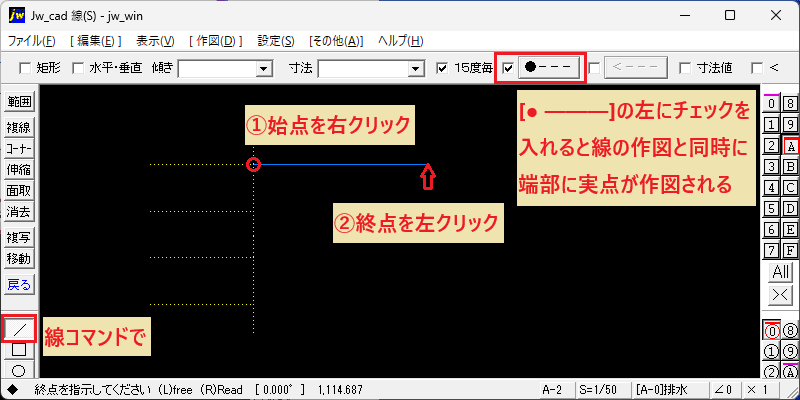
- メニューバーから「作図」を選択し、続いて[線]コマンドを選択します。または、ツールバーの[ / ](線コマンド)を選択します。
- 次にコントロールバーの[● ―――]左にチェックを入れます。
- 補助線の交点を①始点として右クリックで指示します。マウスカーソルの移動に追従して仮線が表示されます。
- 続いて、線の②終点(任意点)を左クリックします。
線の始点に実点
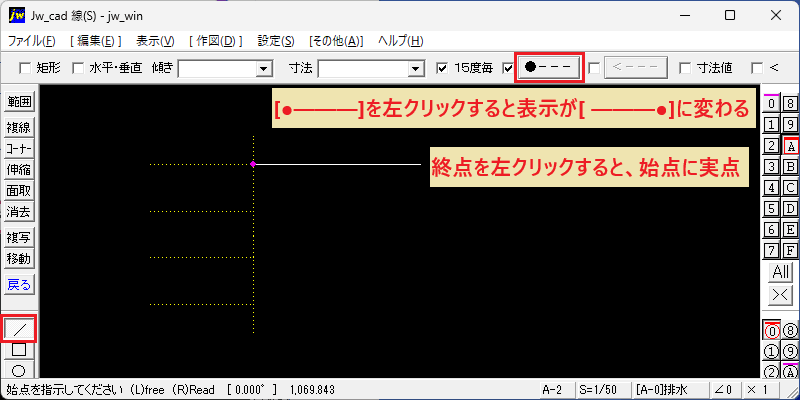
- 線の終点(任意点)を左クリックすると、線の作図と同時に始点に実点が作図されます。
- 次に、チェックを入れた状態で[● ―――]を左クリックすると、表示が[ ――― ●]に切り替わります。
終点に実点
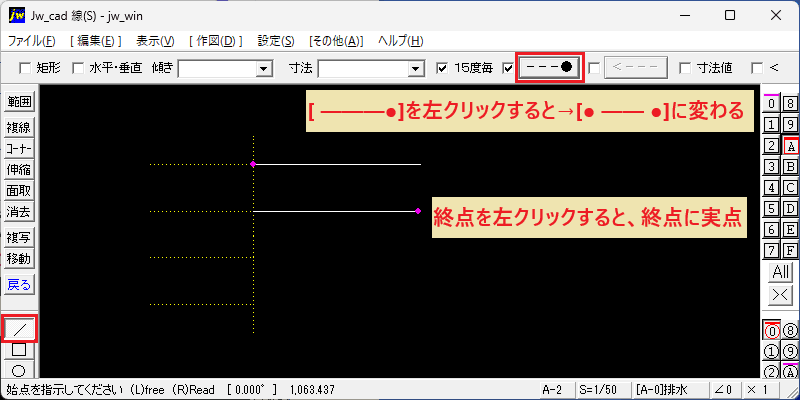
- 表示が[ ――― ●]に切り替わりました。
- 次に補助線の交点を始点として右クリックで指示します。
- 続いて、線の終点(任意点)を左クリックすると、線の作図と同時に終点に実点が作図されます。
- 次に、[――― ●]を左クリックすると、表示が[● ――― ●]に切り替わります。
両端に実点
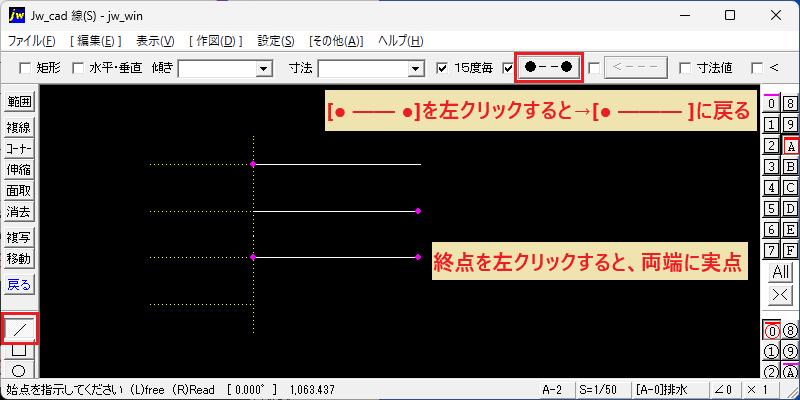
- 表示が[ ● ――― ●]に切り替わりました。
- 次に補助線の交点を始点として右クリックで指示します。
- 続いて、線の終点(任意点)を左クリックすると、線の作図と同時に両端に実点が作図されます。
- [● ――― ●]を左クリックすると、表示が[● ―――]に戻ります。
実点の色を設定
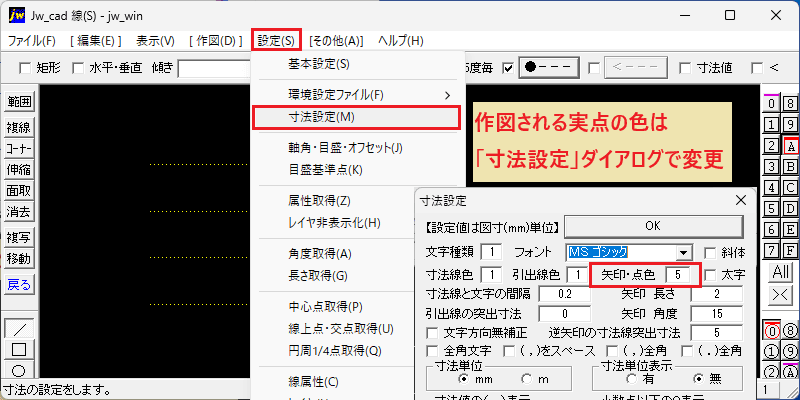
- 作図される実点の色は「寸法設定」ダイアログで変更できます。
線の始点に矢印
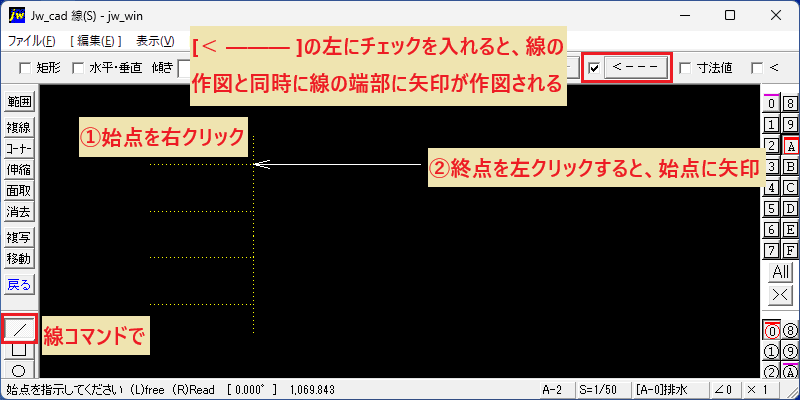
- 線コマンドで、コントロールバーの[< ――― ]左にチェックを入れます。
- 次に補助線の交点を①始点として右クリックで指示します。
- 線の終点(任意点)を左クリックすると、線の作図と同時に始点に矢印が作図されます。
線の終点に矢印
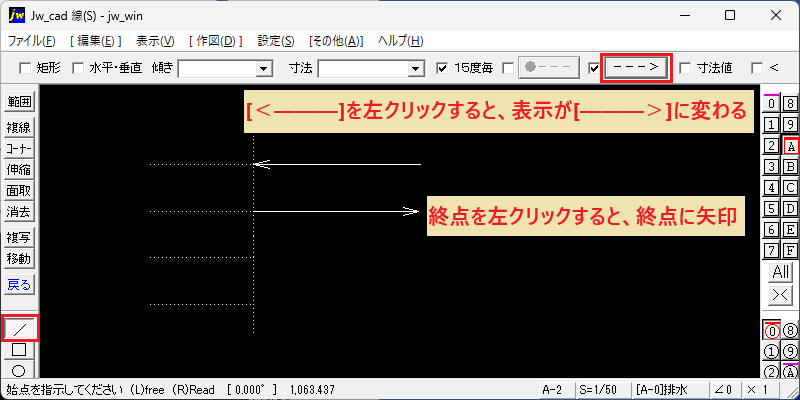
- チェックを入れた状態で[<―――]を左クリックすると、表示が[―――>](終点に矢印)→[<――>](両端に矢印)→[<―――](始点に矢印)の順に切替わります。
- 以降は、線の端点に実点を作図する方法と同じです。
矢印の寸法などを設定
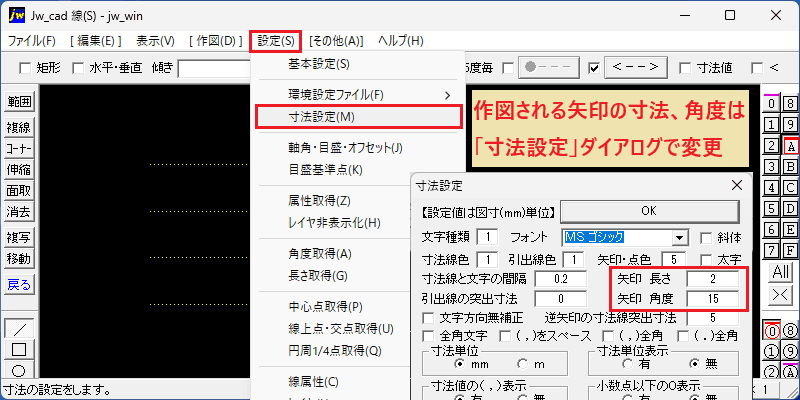
- 作図される矢印の寸法、角度などは「寸法設定」ダイアログで変更できます。
Jw_cad 線端部に実点|線コマンドで、コントロールバーの[15度毎]にチェックを入れ、15度ごとの角度の線を作図する方法は、以上のようになります。
例えば、この操作が必要な場面
- 設備図を作成する場合によく使う作図操作です。スリーブ図で引き出し線を書いたり、配管図で管サイズを書いたりと、様々な場面で使います。