何をお手伝いできますか?
Jw_cad 円周寸法の作図
[寸法]コマンドを選択し、コントロールバーの[円周]を左クリックする。
円周寸法を求める円を指示し、引出し線の始点位置と寸法線位置を指示する。それぞれの位置を示す仮線は、円周寸法を求める円の同心円で表示される。円周寸法の始点および終点は読取点を指示する。
[寸法]コマンドを選択する
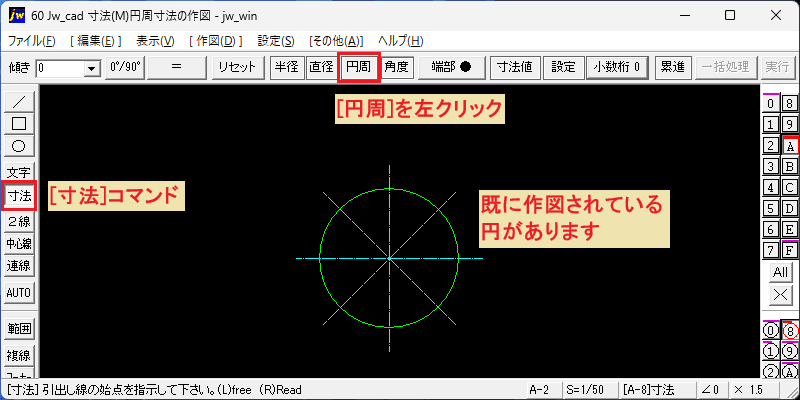
- 既に作図されている円があります。
- メニューバーから「作図」を選択し、続いて[ 寸法 ]コマンドを選択します。または、ツールバーの[ 寸法 ]を選択します。
- コントロールバーの[円周]を左クリックします。
円周寸法を求める円を指示
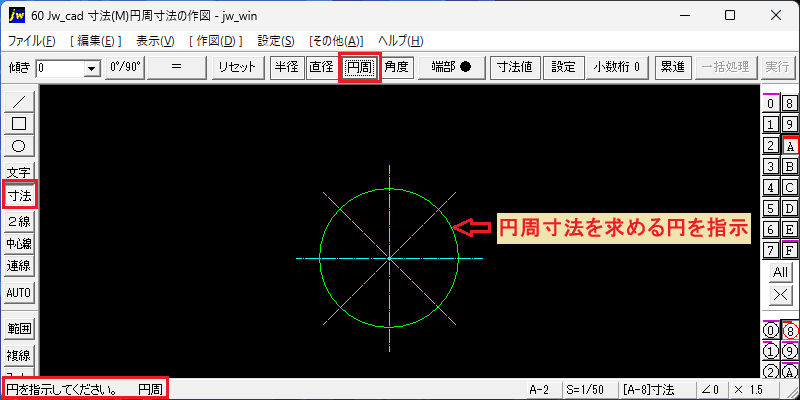
- 円周寸法を求める円を指示します。(円線上のどこかをクリックします。左クリック、右クリックどちらでも可)
引出し線の始点位置と寸法線位置を指示
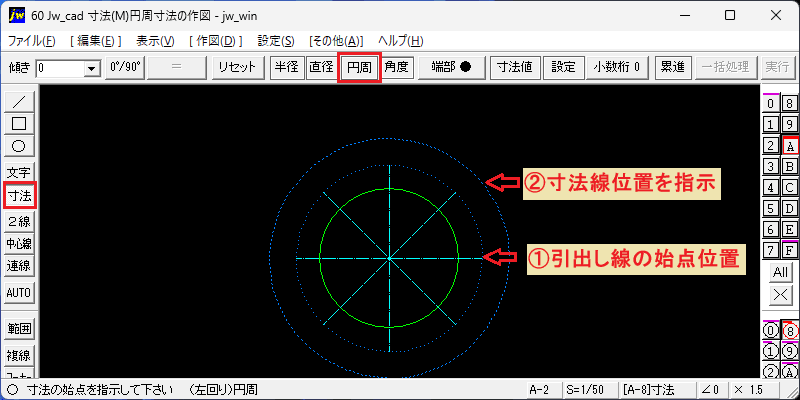
- 引出し線の始点位置と寸法線位置を指示します。
- 例では、引出し線の始点位置として円中心線の端点を右クリック(読取点)し、寸法線位置を任意点で左クリックしています。
- それぞれの位置を示す仮線が、円周寸法を求める円の同心円で表示されます。
円周寸法の始点・終点を指示
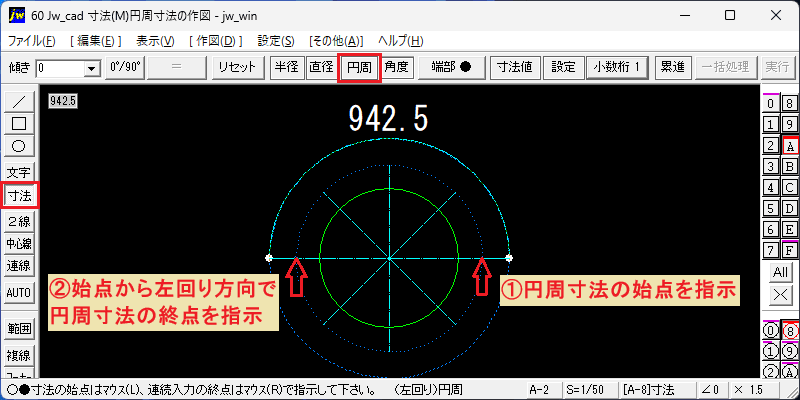
- 次に、円周寸法の始点を指示します。
- 続けて、始点から左回り方向で円周寸法の終点を指示します。*円周寸法の始点および終点は、線の交点や端点の読取点を指示します。
2回目の円周寸法
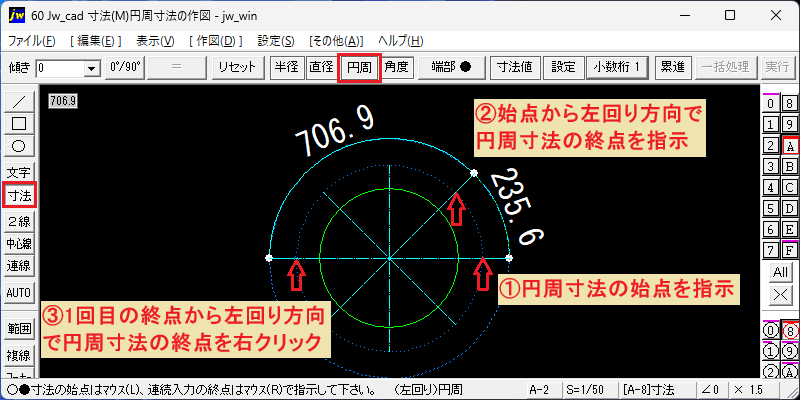
- 次の例として、1回目の円周寸法の始点を左クリックします。そして、左回り方向で1回目の円周寸法の終点を左クリックします。
- 1回目の円周寸法が作図されます。
- 次に2回目の円周寸法は、左回り方向で終点のみを右クリックします。
例えば、この操作が必要な場面
- 製図全般における寸法の作図。