何をお手伝いできますか?
Jw_cad 行間を設定して文字を作図
[文字]コマンドで、コントロールバーの[行間]入力ボックスに行間(縦書きでは列間)の数値を入力すると、1行目の文字位置指示後に次の文字位置が仮表示され、文字の入力後に[Enter]キーを押すと、その位置に次の文字が作図できる。
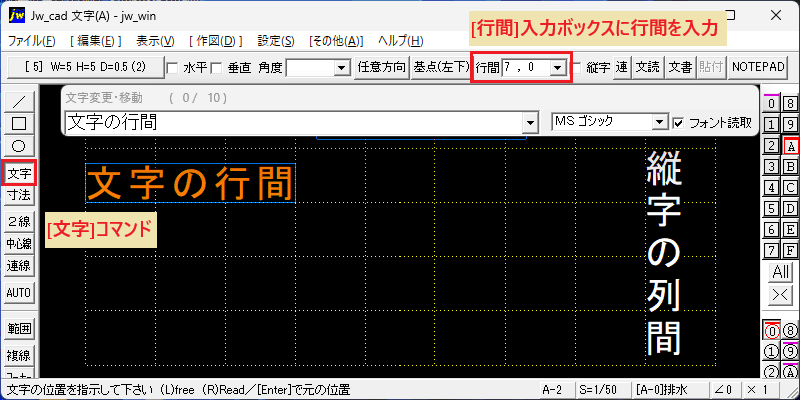
- メニューバーから「作図」を選択し、続いて[文字]コマンドを選択します。
- または、ツールバーの[ 文字 ]を選択します。
- 文字を入力し、コントロールバーの[行間]入力ボックスに行間の数値を入力します。
1行目の文字位置を指示
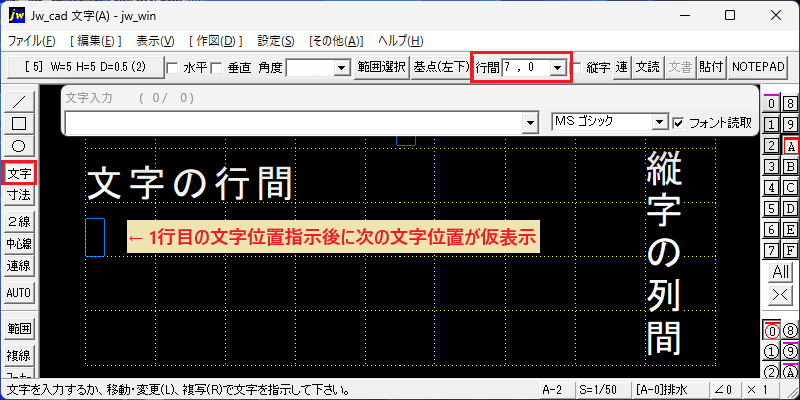
- 1行目の文字位置を指示します。
- すると、次の行に文字位置が仮表示されます。
2行目の文字を入力
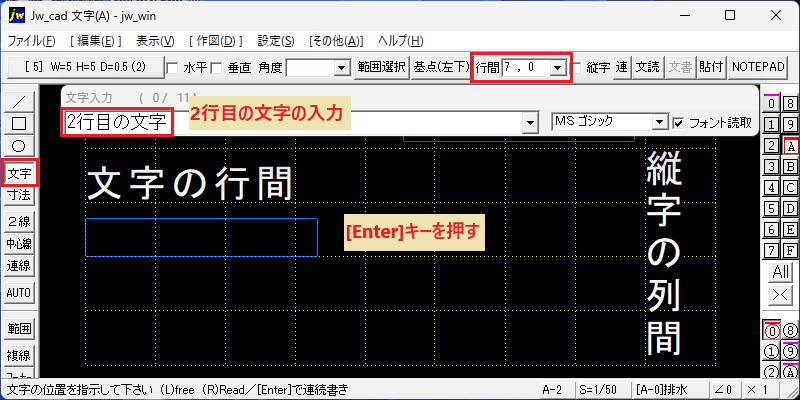
- 2行目の文字を入力し、[Enter]キーを押します。
設定した行間隔で文字が作図
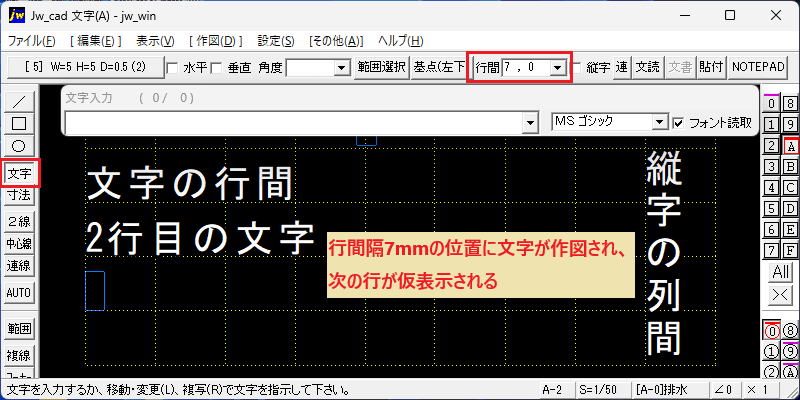
- 設定した行間隔(7mm)で2行目の文字が作図され、次の3行目が仮表示されます。
- 続けて、次の行の文字を作図することができます。
- 他の文字を選択したり、他のコマンドに移行すると、設定は解除になります。
縦書きでは列間になる
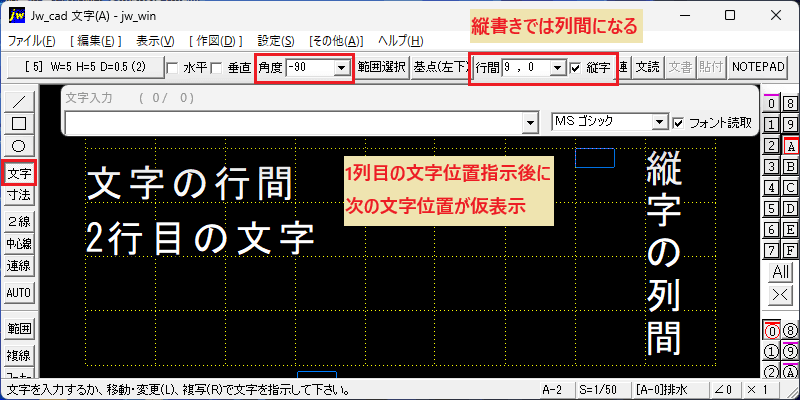
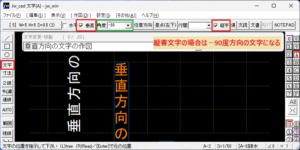
- 縦書きの場合は列間になります。
- [行間]入力ボックスに列間の数値を入力し、1列目の文字を作図します。
- 次の列が仮表示されます。
2列目の文字を入力
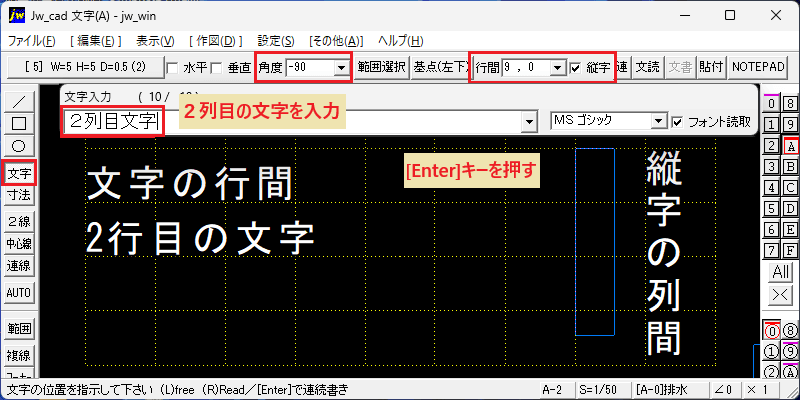
- 次に、2列目の文字を入力し、[Enter]キーを押します。
設定した列間隔で文字が作図
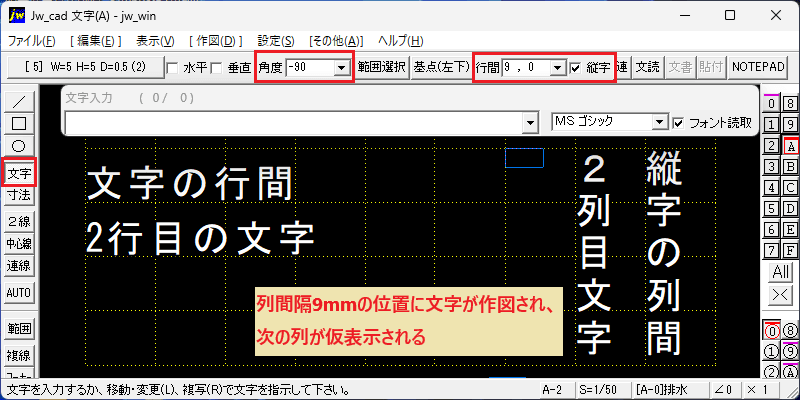
- 設定した列間隔(9mm)で2列目の文字が作図され、次の3列目が仮表示されます。
- 続けて、次の列の文字を作図することができます。
※軸角が設定されている時は、軸角の垂直方向の作図になります。
例えば、この操作が必要な場面
- スリーブの大きさや高さの記入、配管の管種や口径の記入、記号や符号、機器名の記入など。
- 仕様書や機器リストの作図など。