何をお手伝いできますか?
Jw_cad 画像の大きさの変更([移動]コマンドによる方法)
文字を含む範囲選択を行うと画像制御文字も選択されます。
選択された画像制御文字を[移動]コマンドで倍率指定すると、画像の大きさが変更できます。
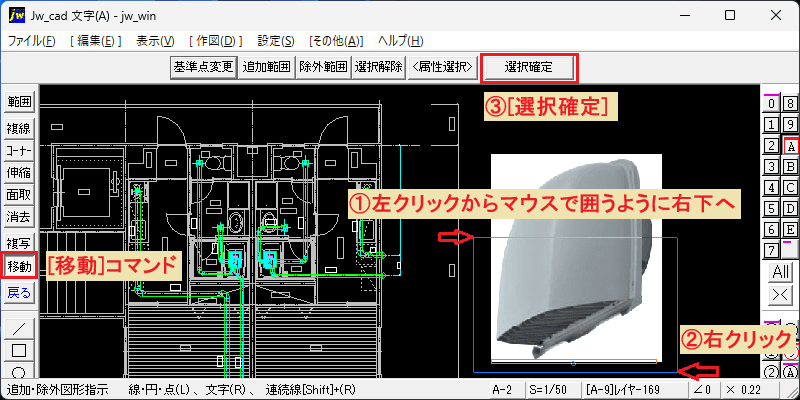
- メニューバーから「編集」を選択し、続いて[図形移動]コマンドを選択します。
- または、ツールバーの[ 移動 ]を選択します。
- 左クリックから右下へ画像を囲うようにマウスを移動させ、右下で右クリックします。画像制御文字も選択されます。
- ツールバーの[選択確定]を押します。
画像の基準点を変更
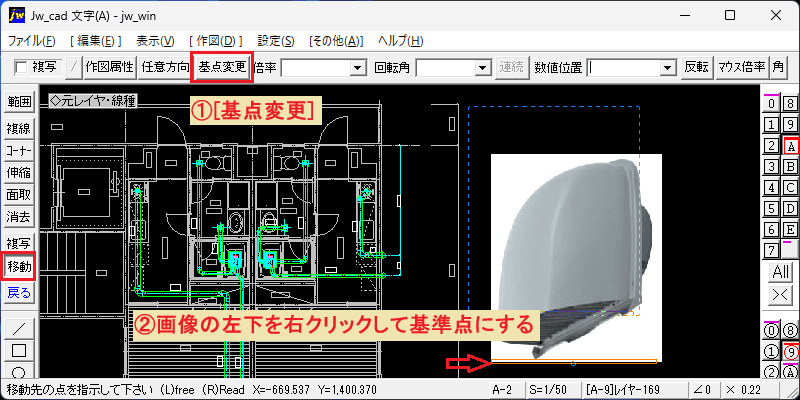
- 選択が確定すると、自動的に画像の中央付近に基準点が設定されます。
- ツールバーの[基点変更]を押します。
- 画像の左下を右クリックして基準点にします。
倍率の指定:数値で入力
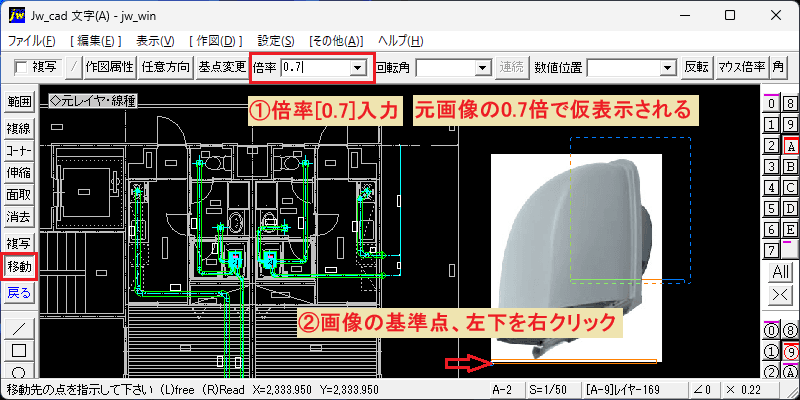
- ツールバーで倍率を [0.7] と入力します。元画像の0.7倍の画像が仮表示されます。
- 画像の基準点とした左下を右クリックします。
元画像の0.7倍に縮小
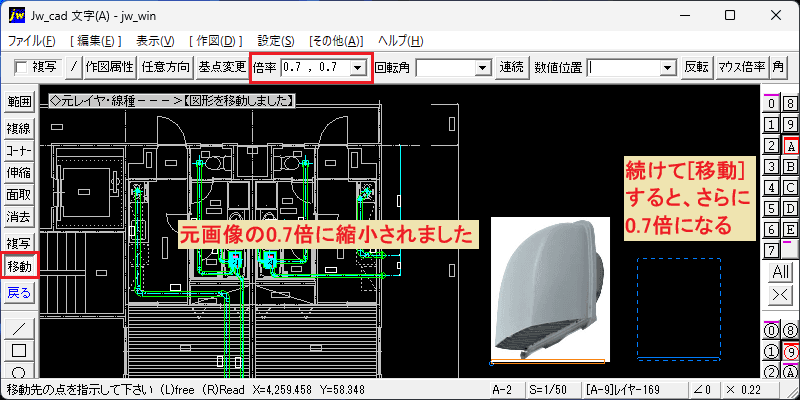
- 元画像の0.7倍に縮小された画像にすることが出来ました。
- 続けて[移動]すると、さらに0.7倍に縮小されます。
※[複写]コマンドで同様の操作を行い、複写された画像の大きさを変更することが出来ます。
※画像の縦横比の変更はJWWでは行えないので、このような編集は事前に他の画像処理ソフトにより行っておく必要があります。
!画像制御文字の文字列の長さは、画像の横寸法よりも小さくなるように自動的に調節されます。
文字を含む範囲選択を行うことで画像制御文字を選択し、[移動]コマンドで倍率を指定して、画像の大きさを変更する方法は、以上のようになります。
例えば、この操作が必要な場面
- 機器や器具のプレゼン資料の作成。
- 施工要領書等への画像貼付け。
- 改修工事等での既設部分の写真貼付け。改修計画の作成。