何をお手伝いできますか?
図形の選択及び作図 JWWの使い方
図形ファイルをダウンロードし、解凍して適切な場所に保存しました。これで準備は整い、図形を選択して作図が出来ます。
図形コマンドから、耐火二層管継手(エルボ)を選択し、作図する手順をご説明します。
その他(A)→図形(Z)を選択
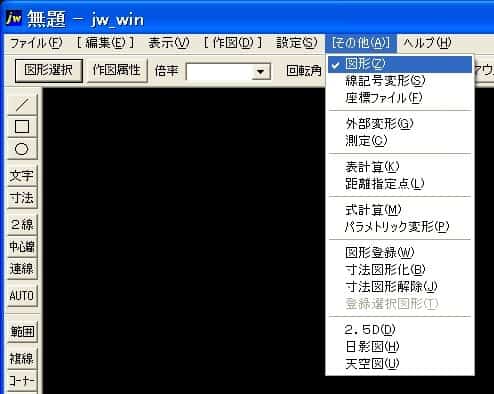
Jw_cad を起動します。
メニューバーの「その他(A)」から、「図形(Z)」 を選択します。
(キーボードの (Z) を押すなど、他の方法もあります。)
ファイル選択から「jww」を開く
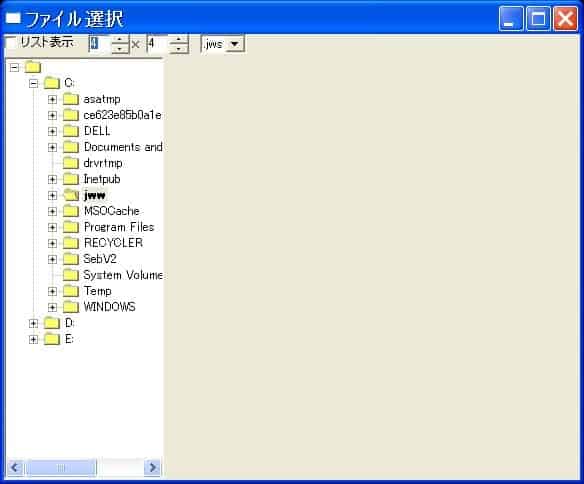
図形ファイルを選択する画面が表示されます。
(ファイルが選択されていない状態)
前のページでご説明したように、図形ファイルが保存されている場所まで開いていきます。(「jww」フォルダ内に「Jw_cad設備図形ツール」という名前で保存しましたね。)
「jww」の頭の+マークをクリックすると、内容がツリー式に表示されます。
図形が保存されているフォルダを選択
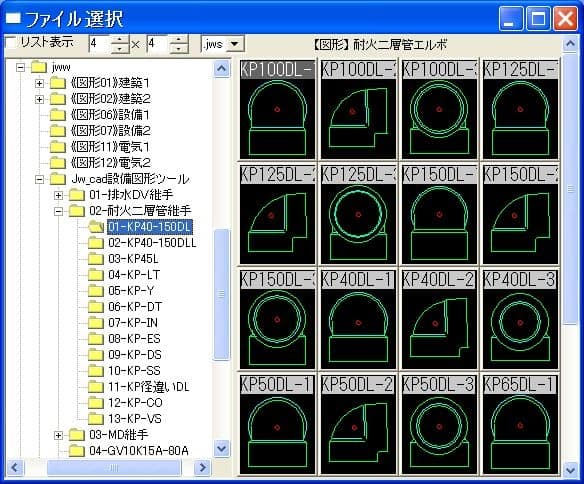
「Jw_cad設備図形ツール」の頭の+マークをクリックします。
「耐火二層管継手」の頭の+マークをクリックします。
「KP40-150DL」をクリックし選択します。
このフォルダに登録されている図形が一覧表示されます。
作図したい図形をダブルクリックする事で選択されます。
図形の配置
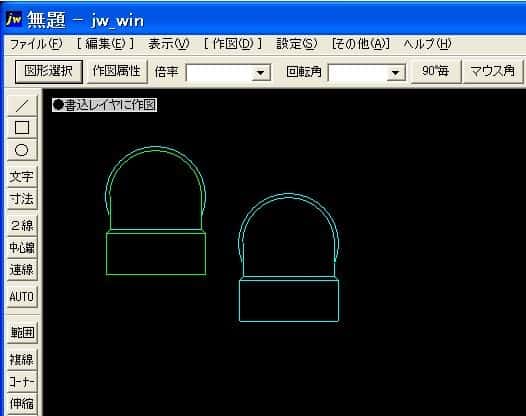
図形が選択されると「ファイル選択」のダイアログは自動的に閉じて、作図画面に図形が仮表示されます。
図形を配置したいところでクリックすると作図されます。
(実際は、先行して配管の経路や立上げ位置などを一点鎖線で書いておき、継手を配置していきます。作図したい中心線の交点にカーソルをもっていき、右クリックすると正確な位置に作図されます。)
一度、選択した図形は、連続して作図が出来ます。コントロールバーの「図形選択」を押すことで違う図形を選択出来ます。