メニュー[編集]
★編集/戻る
操作前の状態に戻る
【1】[戻る]コマンドを選択すると、操作前の状態に戻る。
!作図や編集を行わない状態では、[戻る]コマンドは、薄字表示になっていて、使用できない。
★編集/進む
直前に実行した[戻る]コマンドの実行前の状態に進む
![戻る]コマンドの実行前では、[進む]コマンドは、薄字表示になっていて、使用できない。
![戻る]コマンドの実行後に作図や編集を行うと、[進む]コマンドは、薄字表示になって使用できない。
◇リドゥともいう。
★編集/切り取り
選択されている図形データを消去してクリップボードにコピーする
【1】[範囲選択]コマンドを選択する。
【2】図形を範囲選択([範囲選択]コマンド参照)する。
範囲を選択すると、選択図形の基準点が自動的に設定される。
◇コントロールバー[基準点変更]を左クリック(L)すると、選択図形の基準点が変更できる。
【3】[切り取り]コマンドを選択すると図形が消去されWindowsのクリップボードにコピーされる。
◇[貼り付け]コマンドを利用すると、JWWを2つ起動し作図ウィンドウ間で図形を複写・移動できる。
◇[範囲選択]コマンド以外のコマンドの実行中でも選択されている図形データがある場合は使用できる。
★編集/コピー
他の図面に貼付けるために、選択されている図形データをクリップボードにコピーする
【1】[範囲選択]コマンドを選択する。
【2】図形を範囲選択([範囲選択]コマンド参照)する。
範囲を選択すると、選択図形の基準点が自動的に設定される。
コントロールバー[基準点変更]を左クリック(L)すると、選択図形の基準点が変更できる。
【3】[コピー]コマンドを選択すると図形はそのままでWindowsのクリップボードにコピーされる。
◇[貼り付け]コマンドを利用すると、JWWを2つ起動し作図ウィンドウ間で図形を複写・移動できる。
◇[範囲選択]コマンド以外のコマンドの実行中でも選択されている図形データがある場合は使用できる。
★編集/貼り付け
他の図面でクリップボードにコピーされたJWWの図形を、編集中の図面に貼付ける

【1】貼付ける図形を[コピー]コマンドでコピーしておき(Windowsのクリップボードに記憶される)、[貼り付け]コマンドを選 択する。
![コピー]コマンドまたは[切り取り]コマンドが未実行でWindowsのクリップボードに図形データがない時は、[貼り付け]コマ ンドは、薄字表示になっていて、使用できない。
【2】作図ウィンドウ左上部に作図時の属性が表示される。コントロールバー[作図属性]を左クリックする。
【3】表示される「作図属性設定」ダイアログで作図属性を設定し、[OK]ボタンを左クリック(L)する。
【4】作図ウィンドウに戻り、コントロールバー[倍率]入力ボックスに貼付け時の倍率を入力する。
・無指定の時は「1,1」になる。
・倍率に「-1,1」を設定すると、左右反転の貼付けになる。
・倍率に「1,-1」を設定すると、上下反転の貼付けになる。
【5】コントロールバー[回転角]入力ボックスに貼付け時の角度を入力する。
・無指定の時は「0」になる。
・コントロールバー[90°毎]を左クリック(L)すると、「無指定」→「90」→「180」→「270」→「無指定」の順に切替わ る。
・軸角が設定されている時は、その軸角からの角度になる。
【6】図形が仮表示されるので、作図位置を指示する(左クリック(L)で任意点、右クリック(R)で読取点)。
▼他図面複写
他の図面から図形を複写して編集中の図面に利用する。
編集中のJWWとは別のJWWを起動し、複写して利用する図形を含むファイルを読込む。
範囲選択コマンドを選択する。
範囲選択の始点を左クリックする。
範囲選択の終点を文字も選択するので右クリックする。
複写しようとする図形が選択できたら、コピーコマンドを選択する。
編集中のJWWに戻りる。
貼付コマンドを選択する。
複写する図形の位置を指示する。
左図のJWWの作図ウィンドウで図形を[コピー]し、上図のJWWの作図ウィンドウで[貼付](Windowsのクリップボード経由)
★編集/範囲選択
範囲内の図形を選択する

【1】[範囲選択]コマンドを選択する。
【2】選択範囲の始点位置を指示する。
◇連続している線・円弧を右クリック(R)で指示すると、一括して選択できる。
【3】選択範囲の終点位置を指示すると、終点と始点を長方形の対角とする範囲が選択される。この時、左クリック(L)で文字を除く選 択、右クリック(R)で文字を含めたすべての選択になる。ただし、仮点は選択されない。
◇左ダブルクリック(LL)または右ダブルクリック(RR)で終点を指示すると範囲枠と交差している線、円、ソリッドおよび寸法図形 (曲線を除く)が選択される。

【4】追加・除外する図形を指示する
選択されていない図形をマウスで指示すると追加選択され、選択された図形を指示すると選択から除外される。
左クリック(L)で文字以外の図形、右クリック(R)で文字の追加・除外が行なえる。ただし、仮点は追加・除外の対象にはならない。
[Shift]キーを押しながら連続線を右クリック(R)すると連続線の追加・除外が行なえる。なお、続けて連続線の追加と削除を行うには、 [Shift]キーを1回の操作ごとに押し直す必要がある。
◇[範囲選択]コマンドには、属性変更機能、文字位置整理・文字集計機能、選択図形登録機能なども含まれる。
◇軸角が設定されている時、範囲選択枠は軸角の角度に傾く。
▼線・円の切取り選択
切取る選択範囲の枠線にまたがる線・円は点線で表示され、枠内の部分のみが処理対象となる。
[コピー][消去][図形複写]コマンドなどを利用する。
[図形移動]コマンドに移行すると、点線表示の線・円は範囲から除外される。
▼範囲外選択
選択範囲外(選択範囲を除く)の図形を選択する。線・円は切取り選択される。
切取る選択範囲の枠線にまたがる線・円は点線で表示され、枠外の部分のみが処理対象となる。
[コピー][消去][図形複写]コマンドなどを利用する。
![図形移動]コマンドに移行すると、点線表示の線・円は範囲から除外される。
▼選択図形の基準点変更
選択範囲の終点を指示すると、選択図形の中心付近に基準点が自動的に設定される。基準点を正確な位置に設定する時は基準点変更を行う。
▼以前に選択した図形の再選択
書込みレイヤ(グループ)のレイヤボタンを左クリックして書込みレイヤの図形を赤表示にした場合、その図形が前範囲の選択図形にな る。
▼編集可能レイヤのすべての図形を選択
この全選択ときだけは仮点も選択される。ただし、選択の追加・解除は行えない。
▼[追加範囲]ボタン、[除外範囲]ボタンでの追加と除外
[範囲選択]コマンドで選択範囲の始点と終点が指示され図形が選択された状態になると、コントロールバーの[前範囲][全選択]ボタン が[追加範囲][除外範囲]に切替わる。この状態では、始点と終点の指示による選択範囲の追加と除外が行える。
▼選択範囲の記憶と再選択
図形が選択されている状態で範囲選択の[属性選択]、[属性変更]([選択確定])ボタンを右クリックするとその範囲が記憶される。
| [属 性選択]右クリック | 選択範囲記憶(1) |
| [Shift]+[属性選択]右クリック | 選択範囲記憶(2) |
| [Ctrl] +[属性選択]右クリック | 選択範囲記憶(3) |
| [Shift] +[Ctrl]+[属性選択]右クリック | 選択範囲記憶(4) |
| [属性変更]([選択確定])右クリック | 選択範囲記憶(5) |
| [Shift]+[属性変更]右クリック | 選択範囲記憶(6) |
| [Ctrl] +[属性変更]右クリック | 選択範囲記憶(7) |
| [Shift] +[Ctrl]+[属性変更]右クリック | 選択範囲記憶(8) |
[前範囲]([追加範囲])、[全選択]([除外範囲])ボタンを右クリックするとその範囲が再選択される。
| [前範囲]([追加範 囲])右クリック | 記憶範囲再選択(1) |
| [Shift]+[前範囲]右クリック | 記憶範囲再選択(2) |
| [Ctrl] +[前範囲]右クリック | 記憶範囲再選択(3) |
| [Shift] +[Ctrl]+[前範囲]右クリック | 記憶範囲再選択(4) |
| [全選択]([除外範囲])右クリック | 記憶範囲再選択(5) |
| [Shift]+[全選択]右クリック | 記憶範囲再選択(6) |
| [Ctrl] +[全選択]右クリック | 記憶範囲再選択(7) |
| [Shift] +[Ctrl]+[全選択]右クリック | 記憶範囲再選択(8) |
▼属性を指定して選択
◎選択した図形の中から属性を指定して選択
【指定属性選択】にチェックする。
属性選択のダイアログが表示されるので、指定する属性にチェックを入れ、[OK]ボタンを左クリック(L)する。
◎選択した図形の中から属性を指定して除外
《指定属性除外》にチェックする。
属性選択のダイアログが表示されるので、除外する属性にチェックを入れ、[OK]ボタンを左クリック(L)する。
▼選択した図形の属性の変更
属性変更のダイアログが表示されるので、指定する属性にチェックを入れ、[OK]ボタンを左クリック(L)する。
▼文字の位置整理と集計
◎文字の位置整理
[範囲選択]コマンドで文字を選択する。文字が1つ以上含まれて選択されていればよい。
コントロールバーの行間隔・文字数入力ボックスに、文字位置を整理する行の間隔と1行の文字数を「5,0」という形式(順序)で指定す る。
・行間隔が「0」または無指定の時は、文字の縦位置は変わらず(元の行位置)、横位置のみ変わる。
・行間隔が「0」の時は、1行文字数を指定しても無効になる。
・1行文字数が「0」の時は、1行文字数は変更されない。
・ 行間隔と1行文字数を2バイト単位で指定して文字位置整理を行うと、1行が指定した文字数になる。指定した文字数未満の行は不足する文字を次の行から取り 込み、指定した文字数を超える行は余った文字を次の行へ送る。この時、文字列の中にコントロール文字の強制改行「^m」がある場合は、その位置が指定した 文字数未満でもその位置で改行され1行になる。
・文字「 、 。 ) 〕 ] } 〉 》 」 』 】 」については禁則処理が行われる。
・軸角が設定されている時は、文字位置は軸角方向で整理される。縦書きの文章は軸角を「-90」度に設定して位置整理を行うこと。
基準点を指示すると文字位置が整理される。
◎文字の集計
表示される「文字集計設定」ダイアログで、文字集計の方法などを設定し、[OK]ボタンを左クリック(L)する。
基準点を指示すると、その指示点から下方向に集計結果が書込まれる。
◎文字の集計結果のファイル出力
文字の集計結果をテキスト形式のファイルに出力し、[文字]コマンドのコントロールバー[文読]で作図したり、他のアプリケーションで 利用したりすることができる。
◎文字検索
選択した文字の中から指定した文字を検索する。
▼選択図形の登録
コントロールバー[選択図形登録]を左クリック(L)する。作図ウィンドウ左上部に「《図形登録》」と表示され、選択されている図形 がメモリに記憶されて「登録選択図形」になる。
◇登録選択図形の基準点は選択図形登録のときの基準点位置になる。必要に応じて選択図形登録の前に基準点変更を行っておく。
◇登録選択図形は、メニュー[その他]→[登録選択図形]コマンドで呼出す。
◇[ハッチ]コマンドの図形ハッチは選択図形登録が行われていないと使用できない。
◇登録選択図形は登録作業を行ったJWWでのみ有効である。
★編集/複線
線の平行線や円の同心円を指定間隔で作成する

【1】[複線]コマンドを選択する。
【2】線・円を左クリック(L)で指示する。
【3】複線間隔をコントロールバー[複線間隔]入力ボックスに入力する。
【4】複線をかく方向を左クリック(L)で指示する。
【3】複線をかく方向を左クリック(L)で指示する。
▼コーナー処理も行う直前の複線との連結複線
【1】[複線]コマンドを選択する。
【2】コントロールバー[複線間隔]入力ボックスに前回指示した間隔が表示されている状態で、線・円を右クリック(R)で指示する。
【3】複線をかく方向を右クリック(R)で指示する。
この時、直前に複線にした線の元線と、今回複線にする線の元の線に交点がある場合、2つの線は連結(コーナー処理)される。
!円弧と線、線と円弧の組合せでは、指示点に近い円弧の端部が変更されて連結処理が行われる。したがって、円弧の連結処理を行うと、そ の円弧が円(円弧角360度の円弧)または逆回りの円弧になることがある。
▼端点指定位置を指定した複線
【1】[複線]コマンドで、線・円を左クリック(L)で指示して間隔入力または複線位置を指示するか、線・円を右クリック(R)で指示 し、複線の仮線表示状態にする。
【2】コントロールバー[端点指定]を左クリック(L)する。
【3】端点指定の始点を指示する(左クリック(L)で任意点、右クリック(R)で読取点)。
【4】端点指定の終点を指示する。
【5】複線をかく方向を左クリック(L)で指示する。
▼連続線を選択した複線
【1】[複線]コマンドで、線(円弧は不可)を左クリック(L)で指示して間隔入力または複線位置を指示するか、線(円弧は不可)を右 クリック(R)で指示し、複線の仮線表示状態にする。
【2】コントロールバー[連続線選択]を左クリック(L)する。
操作【1】で指示した線と端点が連続している線・円弧が選択されて仮線表示状態になる。
【3】複線をかく方向を左クリック(L)で指示する。
▼範囲選択した図形の複線
【1】[複線]コマンドを選択する。
【2】コントロールバー[範囲選択]を左クリック(L)する。
【3】範囲選択の始点と終点を指示して、コントロールバー[選択確定]を左クリック(L)する。
◇[範囲選択]コマンドで図形を選択してから[複線]コマンドに移行した場合は、手順の操作は省略する。
◇選択した文字は選択解除される。
【4】複線間隔を指定する。連続した線は連続した形状の複線として仮表示される。
!選択図形の複線が仮表示されている時、選択図形を右クリック(R)で指示すると、その図形の複線のみが他の図形とは反対側の複線の仮 表示になる。
!範囲選択による複線の処理ができる線・円は2000までなので、2000以上を選択した場合は選択が無効になる。
【5】複線をかく方向を左クリック(L)で指示する。
▼選択した基準線の両側に複線を作図
【1】[複線]コマンドで、線指示または範囲選択により複線の基準線を選択する。
【2】複線間隔を指定する。
【3】コントロールバー[両側複線]を左クリック(L)する。
仮表示された複線と、その線と基準線に対して反対側にもう1本の複線が作図される。
◇交差する2つ以上の複線の基準線を選択した場合は、その交差部の複線は、すべて自動的に包絡処理される。
▼選択した基準線の両側に留線付き複線を作図
基準線の両側に複線を作図すると同時に、基準線の端点に留線を作図する。
【1】[複線]コマンドで、線指示または範囲選択により複線の基準線を選択する。
【2】複線間隔を指定する。
【3】コントロールバー[留線出]入力ボックスで、寸法(基準線の端点から留線までの出寸法)を指定する。
【4】コントロールバー[留線付両側複線]を左クリック(L)する。
仮表示された複線と、その線と基準線に対して反対側にもう1本の複線と留線が作図される。
◇交差する2つ以上の複線の基準線を選択した場合は、その交差部の複線は、すべて自動的に包絡処理される。
▼複線間隔で図形を移動す る
コントロールバー右端の[移動]にチェックを入れると、選択した図形が複線間隔で移動する(複線処理後に元図を消去)。
・移動すると線色・線種は元図形のままで移動する。
・[元レイヤ]にチェックがない場合は書込みレイヤに、チェックがある場合は元レイヤのままで 移動する。
・ブロック図形、寸法図形およびプロテクトレイヤの要素は移動にはならず複写になる。
★編集/コーナー処理
指示した2つの線または円弧のコーナー処理や切断を行う

【1】[コーナー処理]コマンドを選択する。
【2】コーナー処理する線・円弧Aを左クリック(L)で指示する。
【3】コーナー処理する線・円弧Bを左クリック(L)で指示する。線・円弧Aと線・円弧Bがコーナー処理される。
!円弧では、円弧の交点に対して指示した点の方向の部分が残る形状になる。
!円はコーナー処理が行えないので、次項の切断を行ってからコーナー処理を行う。
▼線の切断
【1】[コーナー処理]コマンドを選択する。
切断する線・円を右クリック(R)で指示すると(1)、右クリック(R)した位置で切断される。
!切断する位置は、交点などの他の線・円がない位置を指示すること。したがって、切断される位置は任意点になる。交点・中心点などの位 置で切断する場合は、[消去]コマンドを使用すること。
◇コントロールバー[切断間隔]入力ボックスに数値を指定すると、指定した間隔で切断される。コントロールバー[実寸]のチェックが外 れている場合、切断間隔は用紙寸法のmm単位になる。
◇コントロールバー[実寸]にチェックを入れると、切断間隔は実寸法(縮尺により用紙上での間隔が変わる)になる。mまたは尺などの他 の単位が設定されている場合は実寸法はその単位の寸法になる。
★編集/伸縮
線・円弧の端点を指定した位置まで伸縮する

【1】[伸縮]コマンドを選択する。
【2】伸縮する線・円弧を左クリック(L)で指示する。
【3】伸縮位置を指示する(左クリック(L)で任意点、右クリック(R)で読取点)。伸縮位置まで線・円弧が伸縮される。
この時、伸縮する線・円弧を指示した点が残る形状になる。
また、線の場合は角度が変わらずに一方の端点の位置が変更され、円弧の場合は始点角または終点角が変更される。
!円は伸縮が行えないので、後述の切断を行ってから伸縮を行う。
▼基本操作2 基準線までの伸縮
【1】[伸縮]コマンドを選択する。
【2】伸縮の基準線を右ダブルクリック(RR)で指示する。基準線を指示すると、その線が選択色表示になる。
【3】伸縮する線・円弧を左クリック(L)で指示する。指示した線が基準線との交点まで伸縮する。この時、伸縮する線・円弧を指示した 点が残る形状になる。また、線の場合は角度が変わらずに一方の端点の位置が変更され、円弧の場合は始点角または終点角が変更される。
【4】続けて、伸縮する線・円弧を左クリック(L)で指示して基準線までの線伸縮を行う。
!基準線が円の場合、伸縮する線と円の交点は2カ所ある(接線は除く)。伸縮する線は基準線として円を指示した位置に近い交点まで伸縮 する。
この時、コントロールバーに追加表示される[指示位置優先]にチェックを入れると、伸縮する線を指示した位置に近い交点まで伸縮する。
【5】現在の基準線以外の線を右ダブルクリック(RR)で指示すると基準線が指示した線に変更される。
▼線の切断
[コーナー処理][面取]コマンドなどと同様、線の切断も行える。
【1】[伸縮]コマンドで、切断する線・円弧を右クリック(R)で指示してマウスを移動すると、線が右クリック(R)した位置で線・円 弧が切断される。
!切断する位置は交点などの他の線・円弧がない位置を指示するように注意する。切断される位置は任意点になるので、したがって、交点・ 中心点などの位置で切断する場合は[消去]コマンドを使用する。
◇コントロールバー[切断間隔]入力ボックスに数値を指定すると、指定した間隔で線が切断される。
コントロールバー[実寸]のチェックが外れている場合は、線の切断間隔は用紙寸法のmm単位になる。
◇コントロールバー[実寸]にチェックを入れると、線の切断間隔は、実寸法(縮尺によって間隔が変わる)になる。m単位またはその他の 単位(尺)が設定されている場合は、実寸法はその単位の寸法になる。
▼線の一括伸縮
一括処理により、同時に複数の直線を指定した位置まで伸縮することもできる。一括処理を行う図形の選択方法は、範囲選択とは異なり、2 つの直線を指示してその間の直線を選択図形にする。直線のみが一括処理の対象になる。
【1】[伸縮]コマンドで、コントロールバー[一括処理]を左クリック(L)する。
【2】一括処理する線伸縮の基準線(直線)を左クリック(L)で指示する。
・左ダブルクリック(LL)で任意点を指示すると、その任意点までの一括線伸縮になる。
・右クリック(R)で読取点を指示すると、その読取点までの一括線伸縮になる。
【3】一括処理で伸縮を行う始めの直線を指示する。
・直線を左クリック(L)で指示すると、すべての線が選択される。
・直線を右クリック(R)で指示すると、その線と同じ属性の線が選択される。
【4】一括処理で伸縮を行う終わりの直線を指示する。始めの線を指示した点と終わりの線を指示した点とを結ぶ仮線が表示される。この仮 線と交差している直線が自動選択され、一括処理の対象線になる。
・直線を左クリック(L)で指示すると、交差している直線がすべて選択される。
・直線を右クリック(R)で指示すると、始めの線と同じ属性の交差している直線が選択される。
!始めの線と同じ属性の線選択の時は、始めの線と同じ属性の直線以外は選択できない。
【5】一括処理で伸縮を行う直線の追加と除外を行う。
選択されていない直線を左クリック(L)で指示すると追加選択され、選択された直線を左クリック(L)で指示すると選択が解除される。作図ウィンドウ内 で右クリック(R)すると確定になり、次の手順6の操作が省略され、一括処理が実行される。
【6】コントロールバー[処理実行]を左クリック(L)すると、一括処理が実行される。
▼端点を突出させて伸縮する
指定点までの伸縮では、伸縮位置から直線の端点を指定寸法分突出して伸縮できる。
【1】[伸縮]コマンドで、コントロールバー[突出寸法]入力ボックスに数値を入力すると、端点が指定位置より突出して伸縮される。
!基準線までの伸縮では基準線が指定寸法分平行移動した位置に対して伸縮される。したがって、円と基準線と直交していない線は、その線 と基準線との交点から端部までの距離が突出寸法とはならない。
!指定点までの伸縮では、円弧の端点を突出させた伸縮は行えない。
!基準線までの伸縮では、基準線が円弧の場合は突出寸法は無効になる。
!突出寸法に負の値を指定すると後退した位置まで伸縮される。
この時、伸縮する線を指示した位置が突出寸法以内の場合は逆の端点が伸縮されるので注意する。これは、一括処理の時も同じになる。
▼端点移動
【1】[伸縮]コマンドを選択する。
【2】作図ウィンドウ上の線の位置でマウスの左ボタンを押し、8時方向へドラッグしてボタンを放す。
【3】指示した位置に近い端点ともう一方の点を結ぶ仮線がマウスの移動に追従して表示される。
【4】端点を移動させたい位置を指示すると(左クリック(L)で任意点、右クリック(R)で読取点)、その位置で線が確定する。
★編集/面取
辺寸法指定の角面取、面寸法指定の角面取、半径指定の丸面取、2辺寸法指定のL面取、半径指定の楕円面取を行う

丸面取り以外は2直線に対してのみ行え、丸面取りでは直線と円弧または2円弧の面取りが行える。
▼辺寸法指定の角面取り
【1】[面取]コマンドを選択する。
【2】コントロールバー[○角面(辺寸法)]のラジオボタンを左クリック(L)する。
【3】コントロールバー[寸法]入力ボックスに、角面取りを行う2線の辺寸法を実寸法で入力する。
【4】直線(A)を左クリック(L)で指示する。
【5】直線を左クリック(L)で指示する。角面取りが行われる。
・指示した2線の属性が同じ場合は、その属性により面取りが行こなわれる。
▼面寸法指定の角面取り
【1】[面取]コマンドを選択する。
【2】コントロールバー[○角面(面寸法)]のラジオボタンを左クリック(L)する。
【3】コントロールバー[寸法]入力ボックスに、角面取りを行う2線の面寸法を実寸法で入力する。
【4】直線(A)を左クリック(L)で指示する。
【5】直線(B)を左クリック(L)で指示する。角面取りが行われる。
!直線(A)と直線(B)が平行または平行に近い場合は面取りが行えない。
・指示した2線の属性が同じ場合は、その属性により面取りが行こなわれる。
▼半径指定の丸面取り
【1】[面取]コマンドを選択する。
【2】コントロールバー[○丸面]のラジオボタンを左クリック(L)する。
【3】コントロールバー[寸法]入力ボックスに、丸面取りを行う半径を実寸法で入力する。
【4】直線(A)または円弧(A)を左クリック(L)で指示する。
【5】直線(B)または円弧(B)を左クリック(L)で指示する。丸面取りが行われる。
!直線(A)と直線(B)が平行または平行に近い場合は面取りが行えない。
!直線と円弧または2円弧の時に、その距離が指定半径を超えている場合は面取りが行えない。
!楕円の面取りは行えない。
・指示した2線の属性が同じ場合は、その属性により面取りが行こなわれる。
▼2辺寸法指定のL面取り
【1】[面取]コマンドを選択する。
【2】コントロールバー[○L面]のラジオボタンを左クリック(L)する。
【3】コントロールバー[寸法]入力ボックスに、L面取りを行う2辺の長さをカンマで区切り実寸法で入力する。
【4】直線(A)を左クリック(L)で指示する。
【5】直線(B)を左クリック(L)で指示する。L面取りが行われる。
!直線(A)と(B)が平行または平行に近い場合は面取りが行えない。
・指示した2線の属性が同じ場合は、その属性により面取りが行こなわれる。
▼半径指定の楕円面取り(扁平率は自動計算)
【1】[面取]コマンドを選択する。
【2】コントロールバー[○楕円面]のラジオボタンを左クリック(L)する。
【3】コントロールバー[寸法]入力ボックスに、楕円面取りを行う半径を実寸法で入力する。
【4】直線(A)を左クリック(L)で指示する。
【5】直線(B)を左クリック(L)で指示する。楕円面取りが行われる。
!扁平率は指示した2直線(A)と(B)との交差角により自動的に決まる。
直交する2直線の場合は円(扁平率が1.0)になる。2直線が交差している場合は0度を超え90度以下の交差角が2つある。このうちの小さい角度(θ) から次の式で扁平率を求めている。
扁平率=tan(θ/2)
!直線(A)と(B)が平行または平行に近い場合は面取りが行えない。
・指示した2線の属性が同じ場合は、その属性により面取りが行こなわれる。
▼線の切断
[コーナー処理][伸縮]コマンドなどと同様、線の切断も行える。
【1】[面取]コマンドを選択する。
【2】切断する線・円弧を右クリック(R)で指示すると、右クリック(R)した位置で切断される。
!切断する位置は、交点などの他の線・円弧がない位置を指示する。
したがって、切断される位置は任意点になる。交点・中心点などの位置で切断する場合は、[消去]コマンドを使用する。
◇コントロールバー[切断間隔]入力ボックスに数値を指定すると、指定した間隔で線が切断される。
コントロールバー[実寸]のチェックが外れている場合は、線の切断間隔は、用紙寸法のmm単位になる。
◇コントロールバー[実寸]にチェックを入れると、線の切断間隔は、実寸法(縮尺によって図面上での間隔が変わる)になる。m単位また はその他の単位(尺)が設定されている場合は、実寸法はその単位の寸法になる。
★編集/消去
図形の消去・部分消去・範囲選択消去、切取り消去・切断などを行う

▼図形の消去
図形の消去が右クリック(R)で行える。
【1】[消去]コマンドを選択する。
【2】図形を右クリック(R)で指示すると、その図形が消去される。
◇コントロールバー[選択順切替]を左クリック(L)すると、[線等優先選択消去]と[文字優先選択消去]が切替わる(作図ウィンドウ 左上部に表示 され、初期状態は[線等優先選択消去])。[線等優先選択消去]の場合は実点→線・円・曲線・ブロック図形・ソリッド図形→文字の順に選択され、[文字優 先選択消去]の場合は文字→実点→線・円・曲線・ブロック図形・ソリッド図形の順に選択され、消去される。
◇[範囲選択]コマンドにより図形が選択された状態で[消去]コマンドに移行すると、移行と同時に選択された図形が消去される。
▼部分消しと切断
【1】[消去]コマンドを選択する。
【2】線・円を左クリック(L)で指示する。
【3】部分消しの始点を指示する(左クリック(L)で任意点、右クリック(R)で読取点)。
【4】部分消しの終点を指示すると、線・円の一部分が消去される(下図の水色部分が消去部分)。円は始点から左回り方向で終点まで消去 される。始点と同じ位置を指示すると切断になる。
◇切断の時、コントロールバー[切断間隔]入力ボックスに数値を指定すると、指定した間隔で切断される。コントロールバー[実寸]の チェックが外れている場合、切断間隔は用紙寸法のmm単位になる。
◇切断の時、コントロールバー[実寸]にチェックを入れると、切断間隔は実寸法(縮尺により図面上での間隔が変わる)になる。m単位、 または、その他の単位(尺)が設定されている場合、実寸法はその単位の寸法になる。
▼線の一括消去
線の部分消去または消去を一括して行える。一括処理を行う図形の選択方法は、範囲選択とは異なり、2つの直線を指示してその間の直線を 選択図形にする。直線のみが一括処理の対象になる。
◎一括部分消去
【1】[消去]コマンドで、コントロールバー[一括処理]を左クリック(L)する。
【2】一括処理の部分消去する消し始めの基準線(直線)を左クリック(L)で指示する。
【3】一括処理の部分消去する消し終わりの基準線(直線)を左クリック(L)で指示する。消し始めの基準線と同じ線を指示すると切断に なる。
【4】一括処理で部分消去を行う始めの直線を左クリック(L)で指示する。
【5】一括処理で部分消去を行う終わりの直線を指示する。始めの線の指示点と終わりの線の指示点を結ぶ仮線が表示される。この仮線と交 差している直線が選択され一括処理の対象線になる。
直線を左クリック(L)で指示すると、交差している直線がすべて選択される。
直線を右クリック(R)で指示すると、始めの線と同じ属性の交差している直線が選択される。
【6】一括処理で部分消去を行う直線の追加と除外を行う。
選択されていない直線を左クリック(L)で指示すると追加選択され、選択された直線を左クリック(L)で指示すると選択が解除される。作図ウィンドウ内 で右クリック(R)すると確定になり、次の手順7が省略され、一括処理が実行される。
【7】コントロールバー[処理実行]を左クリック(L)すると、一括処理が実行される。
◎一括消去
【1】[消去]コマンドで、コントロールバー[一括処理]を左クリック(L)する。
【2】一括処理で消去を行う始めの直線を右クリック(R)で指示する。
【3】一括処理で消去を行う終わりの直線を指示する。始線を指示した点と終線を指示した点とを結ぶ仮線が表示される。この仮線と交差し ている直線が選択され、一括処理の対象線になる。
・直線を左クリック(L)で指示すると、交差している直線がすべて選択される。
・直線を右クリック(R)で指示すると、始めの線と同じ属性の交差している直線が選択される。
【4】一括処理で消去を行う直線の追加と除外を行う。選択されていない直線を左クリック(L)で指示すると追加選択され、選択された直 線を左クリッ ク(L)で指示すると選択が解除される。作図ウィンドウ内で右クリック(R)すると確定になり、次の手順が省略され、一括処理が実行される。
【5】コントロールバー[処理実行]を左クリック(L)すると、一括処理が実行される。
▼範囲選択消去、連続範囲選択消去
【1】[消去]コマンドでコントロールバーの[範囲選択消去]か[連続範囲選択消去]を左クリック(L)する。
【2】範囲選択の操作([範囲選択]コマンド参照)で、消去する図形を選択する。
【3】コントロールバー[選択確定]を左クリック(L)して選択を確定すると、その図形が消去される。
・[範囲選択消去]では、図形消去後に範囲選択消去が終了し[消去]コマンドの初期状態に戻る。
・[連続範囲選択消去]では、図形の消去後も[範囲選択消去]の状態が継続する。
◇切取選択や範囲外選択を行った場合、選択範囲にまたがった図形は切取られて消去される。
◇コントロールバーの[範囲選択消去]または[連続範囲選択消去]を右クリック(R)すると範囲内外にまたがる線の消去(切取消去では ない)になる。
▼線・円の節間消し
□節間消しにチェックを入れる。
【1】線・円を左クリックで指示する。指示した線・円上に他の線・円との交点または点(実点、仮点)がある場合、指示点から2方向にあ る直近の交点・点の間が消去される。交点・点が無い場合は線・円消しになる。
★編集/図形複写
選択した図形を複写する

▼マウス指示位置に複写
【1】[図形複写]コマンドを選択する。
【2】範囲選択の操作([範囲選択]コマンド参照)で、複写する図形を選択する。
【3】コントロールバー[選択確定]を左クリック(L)するか、またはコントロールバー[基準点変更]を左クリック(L)して基準点を 指示すると、範囲選択が終了し、コントロールバーの表示が切替わる。
◇[範囲選択]コマンドで図形を選択し[複写]コマンドに移行した場合は、図形選択操作は省略される。
【4】コントロールバー[基点変更]を左クリック(L)し、基準点を変更する。
◇基準点を指示して範囲選択を終了した場合以外はマウスの指示位置に複写する時の基準点(マウスの位置になる点)が選択図形の中心付近 に自動決定される。
したがって図形をマウスで正確な位置に複写するには基準点を指定しておく必要があるが、数値位置による複写と反転複写ではその必要がない。
【5】作図ウィンドウ左上部に作図する時に変更するデータの属性が表示されるので、コントロールバー[作図属性]を左クリック(L)し て「作図属性設定」ダイアログを表示し、目的の属性にチェックを入れるかボタンを左クリック(L)すると、その条件で複写される。
【6】コントロールバー[倍率]入力ボックスに複写倍率を、[回転角]入力ボックスに複写角度を入力する。
・無指定の時は、倍率は「1,1」、回転角は「0」になる。
・倍率に「-1,1」を設定すると、左右反転の複写になる。
・倍率に「1,-1」を設定すると、上下反転の複写になる。
・軸角が設定されている時は、その軸角からの角度になる。
【7】コントロールバー[任意方向]を左クリック(L)すると、表示が[X方向]→[Y方向]→[XY方向]→[任意方向]→[X方 向]に切替わるので、複写方向を指定する。
[任意方向]を右クリック(R)すると、逆回りに切り替わる。
・図形はこのボタンに表示されている方向に複写される。
・軸角が設定されている時は、軸角方向がX方向になる。
【8】図形が仮表示されるので、複写位置を指示する(左クリック(L)で任意点、右クリック(R)で読取点)。
!文字は元図形の縮尺と書込の縮尺との違いから、複写位置がずれることがある
▼相対座標の数値位置による複写
【1】[図形複写]コマンドを選択する。
【2】範囲選択の操作([範囲選択]コマンド参照)で、複写する図形を選択する。
【3】基本操作と同じ方法で、作図属性、複写倍率、複写回転角を設定する。
【4】複写する位置を元図形に対しての相対座標の「X軸寸法,Y軸寸法」で、コントロールバー[数値位置]入力ボックスに入力し、 [Enter]キーを押す。
▼線対称に反転複写
【1】[図形複写]コマンドを選択する。
【2】範囲選択の操作([範囲選択]コマンド参照)で、複写する図形を選択する。
【3】基本操作と同じ方法で作図属性を設定する。
【4】コントロールバー[反転]を左クリック(L)する。
【5】反転複写の基準線を指示する。
基準線の左クリック(L)で指示すると文字の方向は補正されず、右クリック(R)で指示すると文字方向が補正され、横書文字の角度は
「-90<θ<=90」になり、縦書文字の角度は「-90<=θ<90」になる。
!文字は文字列の中心が反転位置の基準になる。
▼マウス倍率複写
図形をマウスの指示した大きさになる倍率で複写できる。
【1】[図形複写]コマンドを選択する。
【2】範囲選択の操作([範囲選択]コマンド参照)で、複写する図形を選択する。
【3】基本操作と同じ方法で、作図属性を設定する。
【4】基本操作と同じ方法で、複写図形の基準点を指示する。
【5】コントロールバー[マウス倍率]を左クリック(L)する。
【6】マウス倍率の元図形の基準点に対する対角位置を指示する。
【7】複写する位置の基準点を指示する。
【8】複写する基準点の位置に対する複写する対角位置を指示する。
!作図属性ダイアログで、「マウス倍率のときXY等倍」にチェックを入れると、元図形のマウス対角位置のX方向偏差がY方向偏差より大 きいときは、複写する対角位置のX方向偏差による倍率で、逆の時はY方向偏差による倍率で複写される。
▼マウスで複写図形の角度を設定する
複写図形の角度は、通常、コントロールバー[回転角]入力ボックスに角度を入力して決めるが、図形の回転をマウスの移動に追従させ、任 意な回転角で作図できる。
【1】[図形複写]コマンドを選択する。
【2】範囲選択の操作([範囲選択]コマンド参照)で、複写する図形を選択する。
【3】基本操作と同じ方法で、作図属性を設定する。
【4】コントロールバー[角]を左クリック(L)する。
【5】マウス角の元図形の角度基準点を指示する。このときコントロールバー[角]をもう1回左クリックすると基準角が水平となる。
【6】複写位置を指示する(左クリック(L)で任意点、右クリック(R)で読取点)。マウスの移動に追従して図形が回転する。
【7】図形が、必要な角度になる位置をマウスで指示すると(左クリック(L)で任意点、右クリック(R)で読取点)、複写位置と角度点 位置の角度で図形が作図される。
▼連続複写
【1】[図形複写]コマンドで1回複写する。
【2】コントロールバー[連続]を左クリック(L)する。
・[連続]を指示して右ボタンを押したままにすると、押している間は連続が繰返される。繰返しの最小時間は環境設定ファイルで指定できる。
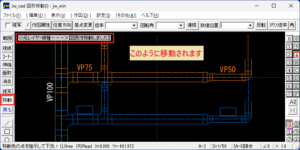
★編集/図形移動
選択した図形を移動する

▼マウス指示位置に移動
【1】[図形移動]コマンドを選択する。
【2】範囲選択の操作([範囲選択]コマンド参照)で、移動する図形を選択する。
【3】コントロールバー[選択確定]を左クリック(L)するか、または、コントロールバー[基準点変更]を左クリック(L)して基準点 を指示すると、範囲選択が終了し、コントロールバーの表示が切替わる。
・[範囲選択]コマンドで図形を選択し[移動]コマンドに移行した場合は、その図形が移動されるので、この図形選択操作は省略される。
・[選択確定]ボタンを左クリック(L)するか、または、[基準点変更]ボタンを左クリック(L)して基準点を指示すると、範囲選択が終了し、コント ロールバーの表示が切替わる。
【4】コントロールバー[基点変更]を左クリック(L)し、基準点を変更する。
◇基準点を指示して範囲選択を終了した場合以外は、マウスの指示位置に移動する時の基準点(マウスの位置になる点)が選択図形の中心付 近に自動的に 決められている。したがって、図形をマウスで正確な位置に移動するには基準点を指定しておく必要があるが、数値位置による移動と反転移動ではその必要がな い。
【5】作図ウィンドウ左上部に作図する時に変更するデータの属性が表示されるので、コントロールバー[作図属性]を左クリック(L)し て「作図属性設定」ダイアログを表示し、目的の属性にチェックを入れるかボタンを左クリック(L)すると、その条件で移動される。
【6】コントロールバー[倍率]入力ボックスに移動倍率を、[回転角]入力ボックスに移動角度を入力する。
・無指定の時は、倍率は「1,1」、回転角は「0」になる。
・倍率に「-1,1」を設定すると、左右反転の移動になる。
・倍率に「1,-1」を設定すると、上下反転の移動になる。
・軸角が設定されている時は、その軸角からの角度になる。
【7】コントロールバー[任意方向]を左クリック(L)すると、表示が[X方向]→[Y方向]→[XY方向]→[任意方向]→[X方 向]に切替わるので、移動方向を指定する。
[任意方向]を右クリック(R)すると、逆回りに切り替わる。
・図形はこのボタンに表示されている方向に移動される。
・軸角が設定されている時は、軸角方向がX方向になる。
【8】図形が仮表示されるので、移動位置を指示する(左クリック(L)で任意点、右クリック(R)で読取点)。
!文字は元図形の縮尺と書込の縮尺との違いから、移動位置がずれることがある。
▼相対座標の数値位置による移動
【1】[図形移動]コマンドを選択する。
【2】範囲選択の操作([範囲選択]コマンド参照)で、移動する図形を選択する。
【3】基本操作と同じ方法で、作図属性、移動倍率、移動回転角を設定する。
【4】移動する位置を元図形に対しての相対座標の「X軸寸法,Y軸寸法」で、コントロールバー[数値位置]入力ボックスに入力し、 [Enter]キーを押す。
▼線対称に反転移動
【1】[図形移動]コマンドを選択する。
【2】範囲選択の操作([範囲選択]コマンド参照)で、移動する図形を選択する。
【3】基本操作と同じ方法で作図属性を設定する。
【4】コントロールバー[反転]を左クリック(L)する。
【5】反転移動の基準線を指示する。
基準線の左クリック(L)で指示すると文字の方向は補正されず、右クリック(R)で指示すると文字方向が補正され、横書文字の角度は
「-90<θ<=90」になり、縦書文字の角度は「-90<=θ<90」になる。
!文字は文字列の中心が反転位置の基準になる。
▼マウス倍率移動
図形をマウスの指示した大きさになる倍率で移動できる。
【1】[図形移動]コマンドを選択する。
【2】範囲選択の操作([範囲選択]コマンド参照)で、移動する図形を選択する。
【3】基本操作と同じ方法で、作図属性を設定する。
【4】基本操作と同じ方法で、移動図形の基準点を指示する。
【5】コントロールバー[マウス倍率]を左クリック(L)する。
【6】マウス倍率の元図形の基準点に対する対角位置を指示する。
【7】移動する位置の基準点を指示する。
【8】移動する基準点の位置に対する複写する対角位置を指示する。
!作図属性ダイアログで、「マウス倍率のときXY等倍」にチェックを入れると、元図形のマウス対角位置のX方向偏差がY方向偏差より大 きいときは、複写する対角位置のX方向偏差による倍率で、逆の時はY方向偏差による倍率で複写される。
▼マウスで移動図形の角度を設定する
移動図形の角度は、通常、コントロールバー[回転角]入力ボックスに角度を入力して決めるが、図形の回転をマウスの移動に追従させ、任 意な回転角で作図できる。
【1】[図形移動]コマンドを選択する。
【2】範囲選択の操作([範囲選択]コマンド参照)で、移動する図形を選択する。
【3】基本操作と同じ方法で、作図属性を設定する。
【4】コントロールバー[角]を左クリック(L)する。
【5】マウス角の元図形の角度基準点を指示する。このときコントロールバー[角]をもう1回左クリックすると基準角が水平となる。
【6】移動位置を指示する(左クリック(L)で任意点、右クリック(R)で読取点)。マウスの移動に追従して図形が回転する。
【7】図形が必要な角度になる位置をマウスで指示すると(左クリック(L)で任意点、右クリック(R)で読取点)、移動位置と角度点位 置の角度で図形が作図される。
▼連続移動
【1】[図形移動]コマンドで1回移動する。
【2】コントロールバー[連続]を左クリック(L)する。
・[連続]を指示して右ボタンを押したままにすると、押している間は連続が繰返される。繰返しの最小時間は環境設定ファイルで指定できる。
★編集/画像編集
画像の挿入、サイズ調整、トリミングなどを行う

▼画像の挿入
【1】[画像編集]コマンドを選択する。
【2】コントロールバー[画像挿入]を左クリック(L)すると「ファイルを開く」ダイアログが表示される。
【3】読込むビットマップファイルを指定して開く。
・Susie プラグインがインストールされている場合、[ファイルの種類]リストボックスを左クリック(L)して、読込むファイルの種類を「Bitmap」以外に変更 することができる。
【4】ダイアログが閉じ作図ウィンドウに戻るので画像の作図位置を指示する(左クリック(L)で任意点、右クリック(R)で読取点)。 ただし作図時の基準点は画像の左下になる。
表示される画像は横寸法が100mm(図面寸法)になる。また、画像の縦横比は元の画像のまま固定である。
!画像の縦横比の変更はJWWでは行えないので、このような編集は事前に他の画像処理ソフトにより行っておく必要がある。
▼画像フィット
画像のサイズを、図面上の点を基準として調整することができる。
【1】[画像編集]コマンドを選択する。
【2】コントロールバー[□画像フィット]にチェックを入れる。
【3】画像を回転してフィットさせたい場合は、コントロールバー[□回転する]にチェックを入れ、回転させずにフィットさせたい場合 は、チェックをはず。
【4】画像上のフィットさせたい2点(回転させない場合は、矩形部分の対角の始点と終点)を指示し、フィット先の2点(または、矩形範 囲の始点と終 点)を指示すると(左クリック(L)で任意点、右クリック(R)で読取点)、最初に指示した2点(または矩形部分)が次に指示した2点(または矩形範囲) にぴったりはまるようにサイズ変更し移動される。
・回転させないとき、最初の矩形がX方向に長い場合は、次の矩形範囲のX方向に納まるように、Y方向に長い場合はY方向に納まるように サイズ変更される。
!プリンタドライバによっては、回転した画像がプリンタへ出力されないことがあるようです。このような場合は、Acrobat や PrimoPDF などをつかって、一旦、PDF を経由して出力していただくようお願いします。
▼トリミング
画像一部分を矩形範囲で切り出すことができる。
【1】[画像編集]コマンドを選択する。
【2】コントロールバー[□トリミング]にチェックを入れる。
【3】画像上の切り出したい矩形部分の対角の始点と終点を指示すると(左クリック(L)で任意点、右クリック(R)で読取点)、矩形範 囲の内側の画像のみが切り出される。
▼トリミング解除
トリミングした画像を元の全体に戻す。
【1】[画像編集]コマンドを選択する。
【2】コントロールバー[□トリミング解除]にチェックを入れる。
【3】トリミングされた画像を指示すると、元の全体の大きさに戻る。
▼画像移動
画像を移動する。
【1】[画像編集]コマンドを選択する。
【2】コントロールバー[□移動]にチェックを入れる。
【3】画像上の点を指示すると(左クリック(L)で任意点、右クリック(R)で読取点)、移動元の位置が大きめの仮円で、マウスの位置 が小さめの仮円で表示されるので、移動させたい位置を指示すると画像が移動する。
▼画像同梱
画像をJWWファイルに含めて保存できるようにする。
【1】[画像編集]コマンドを選択する。
【2】コントロールバー[画像同梱]ボタンをクリックする。
【3】確認画面が出るので、[OK]をクリックすると、画像ファイルがJWWファイルに含んで保存される形式になる。
▼同梱画像分離
同梱した画像を分離し、JWWファイルのあるフォルダの下のフォルダに置く。
【1】[画像編集]コマンドを選択する。
【2】コントロールバー[同梱画像分離]ボタンをクリックする。
【3】確認画面が出るので、[OK]をクリックすると、同梱されていた画像が、JWWファイルのあるフォルダの下に「< JWWファイル名>~分離画像」フォルダが作成され、同梱されていた画像ファイルがその中にBMP形式で保存される。
▼相対パス
「画像挿入」および「同梱画像分離」のとき、画像ファイル名を相対パスでの記述できるよう指定する。
【1】[画像編集]コマンドを選択する。
【2】コントロールバー[□相対パス]にチェックを入れる。
【3】チェックを入れた状態で、「画像挿入」・「同梱画像分離」を実行すると、画像ファイル名指定が相対パスとなり、チェックを入れな い状態では、絶対パスとなる。
▼透過色設定
画像の透過色をRGB値で指定する。
【1】[画像編集]コマンドを選択する。
【2】コントロールバー[□透過色設定]にチェックを入れる。
【3】チェックを入れた状態で、画像を指示すると、「透過色設定」ダイアログが表示される。
【4】RGB値を入力して「OK」をクリックすると、入力した色が透過色となる。
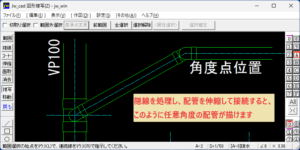
★編集/包絡処理
線色および線種ごとに直線の包絡処理を行う

【1】[包絡処理]コマンドを選択する。
【2】コントロールバーにチェックを入れて、包絡処理する線の種類を指定する。
【3】包絡処理範囲の始点を指示する。
【4】包絡処理範囲の対角位置の終点を左クリック(L)で指示すると、包絡処理が実行される。
!範囲指定方法によって包絡結果が異なるので、意図しない包絡になった場合は範囲指定をやり直す。
◇建具属性で包絡対象外の直線は包絡処理が行えないが、包絡対象の直線が建具属性の直線を通過している場合、建具属性の直線に挟まれた 部分が消去される。
◇「建具線端点と包絡」にチェックを入れると、建具の線の端点と包絡される。
▼包絡範囲内消去
[包絡処理]コマンドで、包絡処理範囲の終点を右クリック(R)で指示すると、包絡対象線の包絡範囲の部分が消去される。ただし、建具 属性で包絡対象外の直線は消去されない。
▼中間線消去
[包絡処理]コマンドで、包絡処理範囲の終点指示の時、左ボタン左方向ドラッグまたは[Shift]キーを押しながら左クリック(L) すると、包絡範囲を通過している包絡対象線が中間線消去される。ただし、建具属性で包絡対象外の直線は中間線消去されない。
◎包絡コマンド特有のクロックメニュー
左AM 9時 (包絡範囲の終点指示のとき「中間線消去」)
★編集/分割
図形どうしを距離や角度で分割した図形を作図したり、連続点分割を行う。

線・円(A)指示 マウス(L) 分割始点指示 マウス(R) 連続点分割 (RR)
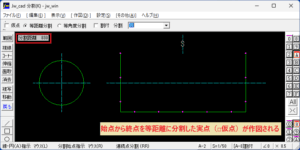
▼等距離分割
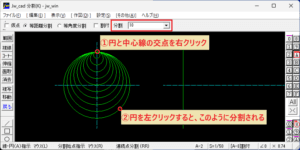
2線の間、または線と読取点の間を線で分割したり、2円の間、または円と読取点の間を円で分割する。
【1】[分割]コマンドを選択する。
【2】コントロールバー[等距離分割]を左クリック(L)して選択する。
【3】コントロールバー[分割]入力ボックスに分割数を入力する。
・正の分割数に小数点以下の数値を入力すると、実数による分割になる。
最後の分割部分のみが他の分割距離に小数点以下の数値を乗じた距離になる。
・負の分割数に小数点以下の数値を入力すると、比例分割になる。
始めの分割距離に分割数の小数点以下の数値を乗じた値が最後の分割距離になり、中間の分割距離は始めの分割距離から最後の分割距離まで順に比例した距離 になる。
【4】分割する線・円を左クリック(L)で指示するか、分割の始点(読取点)を右クリック(R)で指示する。
【5】分割する線・円(B)または分割終点(読取点)を指示する。
ここで指示できる線・円(B)または分割終点(読取点)は、4での指示方法により、次のようになる。
・4で線(A)を指示した場合、線【B】を左クリック(L)で指示するか、または、分割終点を右クリック(R)で指示すると、分割線が作図される。
・4で円(A)を指示した場合、円【B】を左クリック(L)で指示するか、または、分割終点を右クリック(R)で指示すると、2円の中心間隔または円中 心と点の間隔を分割した円が作図される。この時、作図される円の半径と円弧の角度は分割距離に比例して変化する。
指示した2円が同心円の場合は、半径の差を分割した円が作図される。
・4で分割始点を指示した場合、線・円(B)を左クリック(L)で指示すると、分割線または分割円が作図される。
分割終点を右クリック(R)で指示すると、次項の2点間分割になる。
▼2点間分割
2点間を実点または仮点で分割する。
【1】[分割]コマンドを選択する。
【2】コントロールバー[等距離分割]を左クリック(L)して選択する。
【3】コントロールバー[分割]入力ボックスに分割数を入力する。
・正の分割数に小数点以下の数値を入力すると実数による分割になる。
最後の分割部分のみが他の分割距離に小数点以下の数値を乗じた距離になる。
・負の分割数に小数点以下の数値を入力すると比例分割になる。
始めの分割距離に分割数の小数点以下の数値を乗じた値が最後の分割距離になり、中間の分割距離は始めの分割距離から最後の分割距離まで順に比例した距離 になる。
【4】分割始点(読取点)を右クリック(R)で指示する。
【5】分割終点(読取点)を指示する。
【6】分割位置を指示する。ここでの指示では、次のようになる。
・線または円(楕円)を左クリック(L)で指示すると、その線上または円周上(楕円上)の距離を分割した位置に実点(仮点)が作図される。
・作図ウィンドウ内の任意な位置で右クリック(R)すると、2点間分割になり、分割始点と分割終点の間を分割した位置に実点(仮点)が作図される。
・分割指示点が線上または円周上にない場合は、指示点に対する線上または円周上の鉛直位置が分割の始点または終点になる。
◇仮点で分割する場合はコントロールバー[仮点]にチェックを入れる。
▼割付け
2線間・2円間・2点間などを、指定した距離で分割(割付け)する。
【1】[分割]コマンドを選択する。
【2】コントロールバー[等距離分割]を左クリック(L)して選択する。
【3】コントロールバー[割付]にチェックを入れる。コントロールバーの表示が切替わる。
【4】コントロールバー[距離]に割付距離を入力する。
【5】分割する線・円(A)を左クリック(L)、または分割始点(読取点)を右クリック(R)で指示する。
【6】分割する線・円【B】または分割終点(読取点)を指示する。線・円(A)または分割始点(読取点)から順に設定した距離で割付け 最後の割付距離が余りになる。ここでの指示では次のようになる。
・平行2線または線と読取点を指示した場合は、線と線または線と点の間隔を指定した距離で割付けた線が作図される。
・平行でない2線を指示した場合は、大きい端点間を指定した距離で割付けた線が作図される。
・2円または円と読取点を指示した場合は、2円の中心間隔または円中心と点の間隔を指定した距離で割付けた円が作図される。この時作図される円の半径と 円弧の角度は、割付け距離に比例して変化する。2円が同心円の場合は半径の差を割付ける。
◇コントロールバー[振分]にチェックを入れると、割付け距離の余りを両側の距離が同じになるように振分けて割付けられる。
◇コントロールバー[割付距離以下]にチェックを入れると、指定した割付距離以下の等間隔で割付が行われる。
【7】2点を指定した場合は、割付け位置を指示する。ここでの指示では、次のようになる。
・線上の距離を割付ける場合は左クリック(L)で線を指示し、円周(楕円)上の距離を割付ける場合は左クリック(L)で円を指示する。
・2点間の距離を割付ける場合は作図ウィンドウ内で右クリック(R)を行う。
▼2線間の逆分割・線長割合分割・馬目地分割
[割付]以外の等距離分割で分割する線(A)を指示すると、コントロールバーに[逆分割][線長割合分割][馬目地分割]ボタンが追加 表示される。 2線間の逆分割・線長割合分割・馬目地分割が指定されていると、次の操作は線【B】の指示のみが有効で、分割終点の指示はできない。
◎逆分割
[分割]コマンドで、線(A)の指示後に、コントロールバー[逆分割]を左クリック(L)し、分割する線【B】を指示すると、指示した線【B】の端点を逆 にした形で分割が行われる。
◎線長割合分割
[分割]コマンドで線(A)の指示後に、コントロールバー[線長割合分割]を左クリック(L)し分割する線【B】を指示すると、線(A)と線【B】の長さ の割合で分割される。
この[線長割合分割]を行うと、コントロールバー[分割]入力ボックスの数値に割合分割の比率が小数点以下の数値で追加され-値になる。
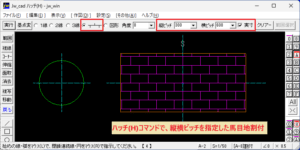
◎馬目地分割
【1】[分割]コマンドで、線(A)の指示後にコントロールバー[馬目地分割]を左クリック(L)し、表示される「数値入力(計算不可)」ダイアログの [馬目地の縦分割数(2~2000)]入力ボックスに入力する。
【2】続けて、分割する線【B】を指示すると、2線間を馬目地の形に分割する。分割線は、線(A)と線【B】の長さと離れの比率で比例 分割される。
・馬目地分割で逆分割を指定すると馬目地の分割の始線の線の位置が1目地分だけずれて分割される。
・馬目地分割では、分割数と縦分割数の小数点以下の数値は無視される。
・[分割数]×[馬目地 縦分割数]が100000を超える場合は計算できない。
・2線の交点が2線のいずれかの線上にある場合(交差する2線を含む)は馬目地分割できない。
・馬目地分割は2.5Dでの計算方法とは異なるので、2.5Dにより表示した目地とは一致しない。
▼等角度分割
2線の場合は交差角度を分割した線が作図され、円(楕円)の場合は中心から2点までの角度を分割した円周上(楕円上)の位置に実点(仮点)が作図される。
【1】[分割]コマンドを選択する。
【2】コントロールバー[等角度分割]を左クリック(L)して選択する。
【3】以降の操作は、前項参照。
・「平行でない線の2線間分割」と「楕円上の2点間分割」以外は等距離分割と同じ結果になる。
・2点間の楕円上の等角度分割は、中心からの2点の角度を分割した楕円上の位置に実点(仮点)が作図される。
▼連続点分割
連続した点を指定し、その点間を指定した距離で分割(割付け)する。
【1】[分割]コマンドを選択する。
【2】連続点分割の始点(読取点)を右ダブルクリック(RR)する。
・[Shift]キーを押しながら右クリック(R)で連続線を指示すると、その連続線の端点が連続点なる。
(選択される連続線は指示した線と同じレイヤ・線種になる。)
(連続点の始点は指示した位置に近い方の連続線の端点になる。)
【3】連続点分割の次点を指示する。続けて指定する連続点分割の次点を指示する。
【4】連続点分割の終点として指示した点と同一点を再度指示すると連続点分割が実行される。
(【3】の次点を指示のとき[Shift]キーを押しながらクリックすると連続点分割が実行される。)
・連続点分割は指定されている[等距離分割](等角度分割)または[割付け]により実行される。
・[□両端に点]にチェックが入っていると、連続点分割の始点と終点に実点(仮点)が作図される。
▼円全周分割(割付)
円(楕円)の全周を分割(割付)する。
【1】[分割]コマンドを選択する。
【2】円全周分割の始点(読取点)を右クリック(R)で指示する。
・始点は分割する円の円周点なくてもよい。
(円周点でない場合は、その点の円上点が分割の始点となる。)
(分割する円の中心点の場合は計算できない。)
【3】分割する円(楕円)の読取点以外の部分を右クリック(R)で指示すると円周が分割(割付)される。
・分割数は実数でもよい。始点から円を指示した方向に分割され、小数点以下は最後の分割になる。
★編集/データ整理
重複線の整理、描画順のソート、文字列の角度の統一などを行う

【1】[データ整理]コマンドを選択する。
【2】範囲選択の始点と終点を指示し、整理するデータを選択する。
【3】コントロールバー[選択確定]を左クリックして、選択したデータを確定すると、コントロールバーの表示が切替わる。
【4】コントロールバーの中から、選択したデータを整理する項目のボタンを左クリック(L)する。
▼重複整理(重複線整理)
同一線色で同一線種の線・円、同一線色の実点、同一文字種で同一文字列の文字で重なっている同一レイヤのデータを1つのデータにする。
処理が終了すると、データを整理して消去したデータ数が作図ウィンドウ左上に表示される。
▼連結整理
前項の[重複線整理]の処理に加え、直線上でつながっている線を連結し1つの線にする。
処理が終了すると、データを整理して消去したデータ数が作図ウィンドウ左上に表示される。
▼線ソート
左上の線から描画を始め、次にその線の終点に近い端点の線を描画するように線を並び替える。
選択された線以外のデータ(円・文字・実点・曲線・ブロック図形・寸法図形・ソリッド図形)は、線の後で描画されるようになる。
・[Shift]キーを押しながら線ソートを実行すると、上から順に描画するように線を並び替える。
・[Ctrl]キーを押しながら線ソートを実行すると、左から順に描画するように線を並び替える。
▼線ソート色順(線色別の線ソート)
前項の[線ソート]処理を、線色1から線色9まで線色別に行う。
・[Shift]キーを押しながら線ソートを実行すると、上から順に描画するように線を並び替える。
・[Ctrl]キーを押しながら線ソートを実行すると、左から順に描画するように線を並び替える。
▼色順整理
線色1から線色9までの線色順になるように線を並び替える。
▼文字角度整理
選択した文字の角度を軸角の角度に整理する。角度の変更は文字の(中中)を基準に行われる。
★編集/属性変更
図形や文字の属性を変更する

【1】[属性変更]コマンドを選択する。
【2】コントロールバーで、属性変更内容を設定する。
・[線種・文字種変更]にチェックを入れると、線・円が書込み用の線色・線種に、実点が書込み用の線色に、文字が書込み用の文字種に 変更される。
・[書込みレイヤに変更]にチェックを入れると、データが書込みレイヤに変更される。
・[ [3]W=3 H=3 D=0.5 ]のように表示されているボタンを左クリック(L)すると、表示される「書込み文字種変更」ダイアログで書込み用の文字種が変更できる。
・[基点(左下)]を左クリック(L)すると、表示される「文字基点設定」ダイアログで文字サイズ変更時の基準点が変更できる。
・[縦字]にチェックを入れると、文字が縦字に変更される。
【3】変更するデータを指示する。線、円および実点は左クリック(L)、文字は右クリック(R)で指示すると、属性変更内容の設定に基 づいて属性が変更される。
◇複数のデータを同一の属性に変更する場合は、[範囲選択]コマンドの[属性変更]を使用するとよい。
◇属性変更による線色変更で、ソリッド図形の色は、[多角形]コマンドのコントロールバーで、[任意]を左クリック(L)し、[ソリッ ド図形]に チェックを入れ、さらに[任意色]にチェックを入れ、[色設定]を左クリック(L)して表示される「色の設定」ダイアログで設定されている色(任意色も含 む)になる。
★編集/ブロック化
選択したデータをブロック図形にする
【1】[範囲選択]コマンドを選択する。
【2】範囲選択の始点と終点を指示し、ブロック図形にするデータを選択する。
【3】[ブロック化]コマンドを選択する。
【4】ブロック名を入力するダイアログが表示されるので、ブロック名を入力する。
・[元データのレイヤを優先する]のチェックを外すと、ブロック全体がブロック化したときの書込みレイヤになる。
・[元データのレイヤを優先する]にチェックを入れると、ブロックのレイヤは無視され、ブロック内の各データごとに元データのレイヤになる。
!データが選択されていない場合は、[ブロック化]コマンドは選択できない。
★編集/ブロック解除
選択したブロックデータを解除する
▼基本操作
【1】[範囲選択]コマンドを選択する。
【2】範囲選択の始点と終点を指示し、ブロック図形を選択する。
【3】[ブロック解除]コマンドを実行する。
!データが選択されていない場合は、[ブロック解除]コマンドは選択できない。
★編集/ブロック属性
選択したブロックデータの属性を変更する
▼基本操作
【1】[範囲選択]コマンドを選択する。
【2】範囲選択の始点と終点を指示し、ブロック図形を選択する。
【3】[ブロック属性]コマンドを実行する。
【4】ブロック属性ダイアログが表示されるので、[元データのレイヤを優先する]のチェックを変更する。
・[元データのレイヤを優先する]のチェックを外すと、ブロック全体がブロック化したときの書込みレイヤになる。
・[元データのレイヤを優先する]にチェックを入れると、ブロックのレイヤは無視され、ブロック内の各データごとに元データのレイヤになる。
!データが選択されていない場合は、[ブロック属性]コマンドは選択できない。
★編集/ブロック編集
選択したブロックデータを編集する
▼基本操作
【1】[範囲選択]コマンドを選択する。
【2】範囲選択の始点と終点を指示し、ブロック図形を選択する。
【3】[ブロック編集]コマンドを実行する。
【4】編集結果の反映範囲を指定する。
【5】ブロック図形を編集する。
選択したブロック図形が分解されて編集可能になる。
!データが選択されていない場合は、[ブロック属性]コマンドは選択できない。
★編集/ブロック編集終了
ブロック図形の編集を終了する。
・画面右上の[×]を左クリックしてもブロック図形編集の終了になる
!ブロック編集中のみ選択できる。