何をお手伝いできますか?
Jw_cad 編集(E)~伸縮(T) 線の一括伸縮
一括処理により、同時に複数の直線を指定した基準線まで伸縮することもできる。
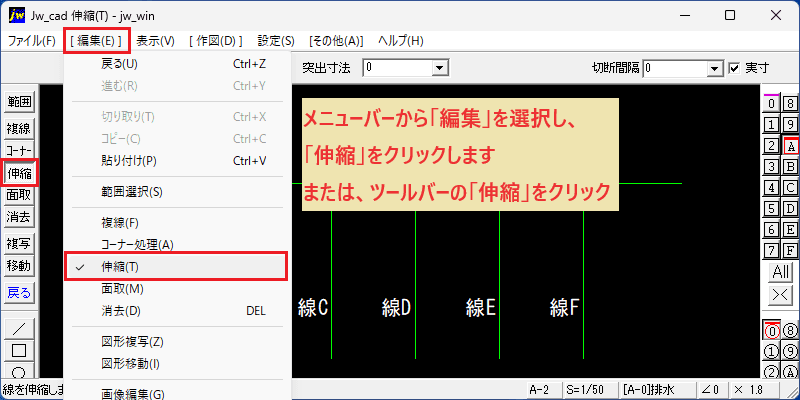
- [伸縮]コマンドを選択する。
- メニューバーから「編集」を選択し、「伸縮」をクリックします。または、ツールバーの「伸縮」をクリックします。
コントロールバー[一括処理]
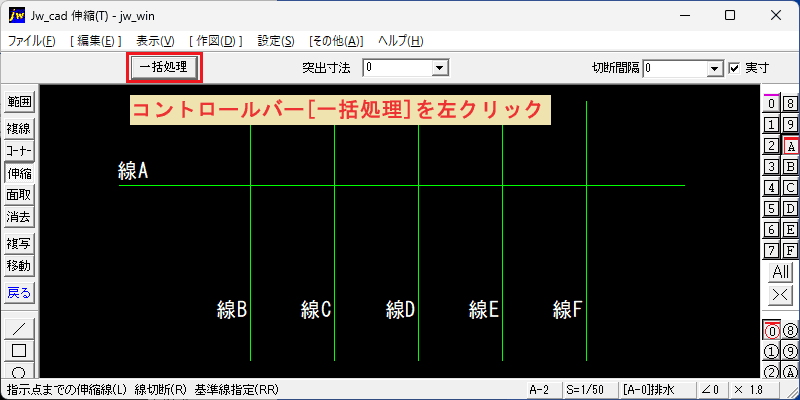
- [伸縮]コマンドで、コントロールバーの[一括処理]を左クリックする。
- (一括処理を行う図形の選択方法は、範囲選択とは異なり、2 つの直線を指示してその間の直線を選択図形にする。直線のみが一括処理の対象になる。)
一括処理する線伸縮の基準線(直線)
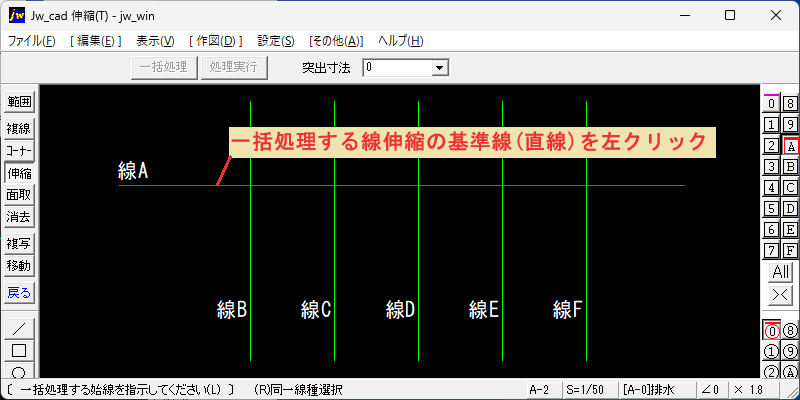
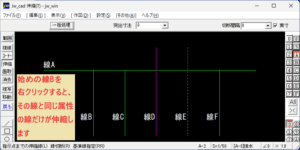
- 一括処理する線伸縮の基準線(線A)を左クリックで指示する。
一括処理で伸縮を行う直線を指示
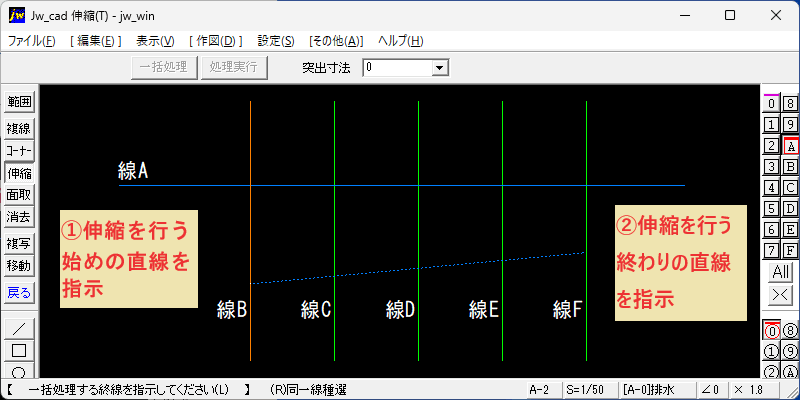
- 一括処理で伸縮を行う始めの線Bを左クリックで指示する。
- 一括処理で伸縮を行う終わりの線Fを左クリックで指示する。
- 始めの線を指示した点と終わりの線を指示する点とを結ぶ仮線が表示される。
- (選択されていない直線を左クリックで指示すると追加選択され、選択されている直線を左クリックで指示すると選択が解除される。)
コントロールバー[処理実行]
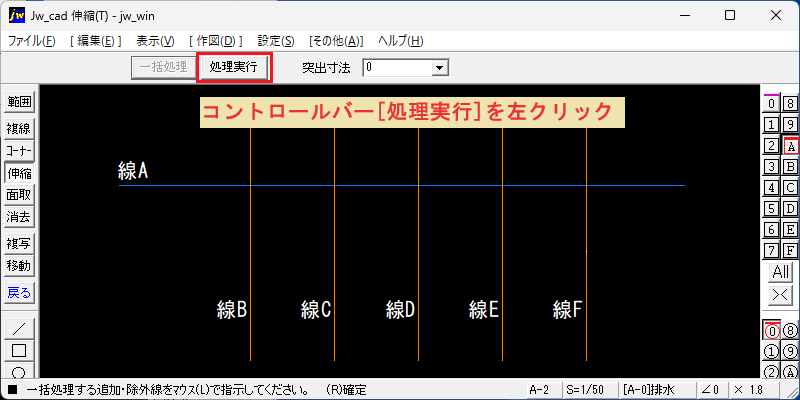
- コントロールバーの[処理実行]を左クリックすると、一括処理が実行される。
- (作図ウィンドウ内で右クリックすると確定になり、この手順の操作が省略され、一括処理が実行される。)
一括伸縮が実行されました
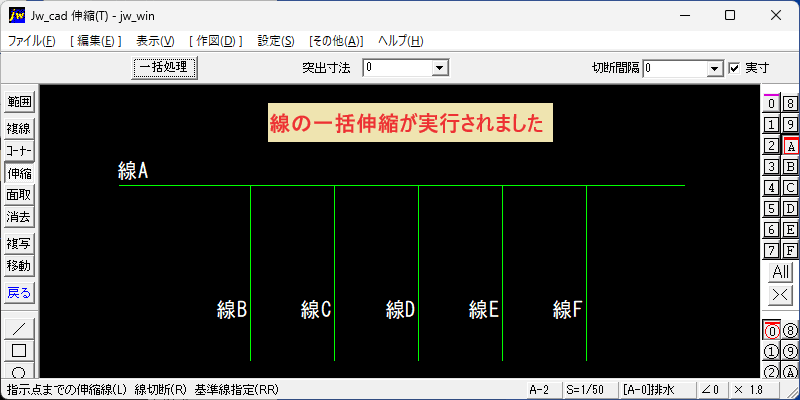
- 一括処理により、同時に複数の直線を指定した基準線まで伸縮することが出来ました。
※直線のみが一括処理の対象になります。
この操作が必要な場面
- 通り芯や壁芯などを複線して作図した線の長さを整理。
- スリーブ図でハッチ(H)処理された部分の修正。
- 配管やダクトの線伸縮。
- タイル割付や天井割付の線伸縮。
- 機器リストや表などの枠線整理。