何をお手伝いできますか?
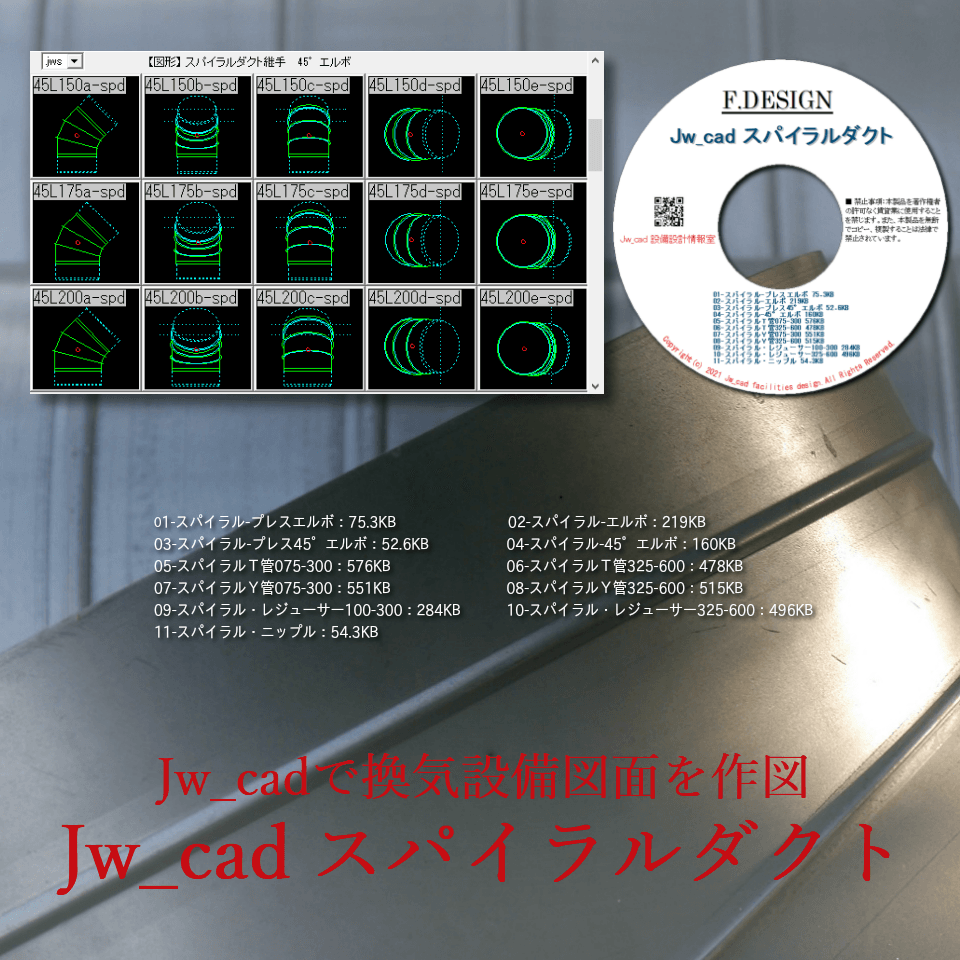
図形ファイルの選択方法
【Jw_cad Version7.11 以上が、C:ドライブにインストールされているものとして説明しています。】
[ Jw_cad スパイラルダクト ]フォルダは、jwwフォルダ内に配置されているものとして説明しています。
※ご自身の分かり易い場所に配置してもご使用になれます。クラウドストレージ(DropboxやGoogleドライブ)などでもご使用になれます。
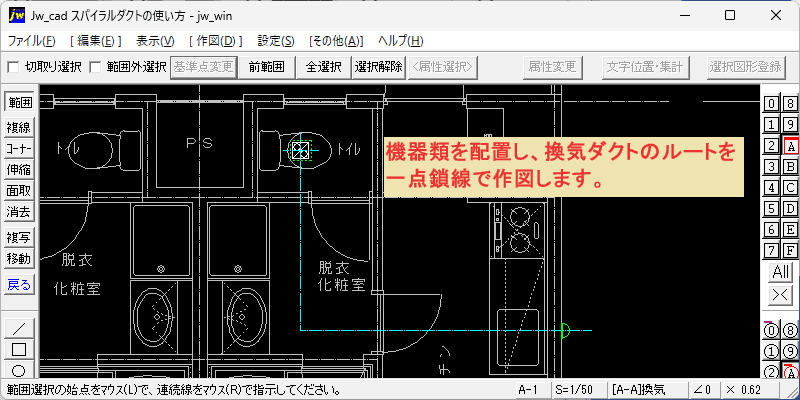
- 設計図書や機器類の仕様書などを参照し、位置を決めておきます。
- 換気ダクトのルート(中心線)を一点鎖線で作図します。
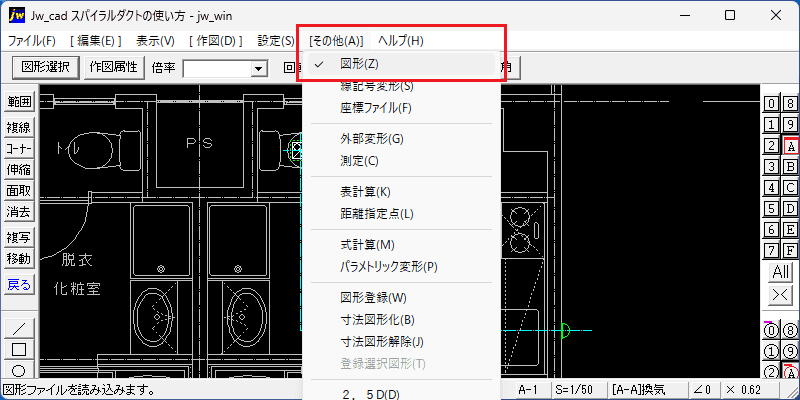
- メニューバーの[その他(A)]→「図形(Z)」を選択し、図形コマンドを実行します。
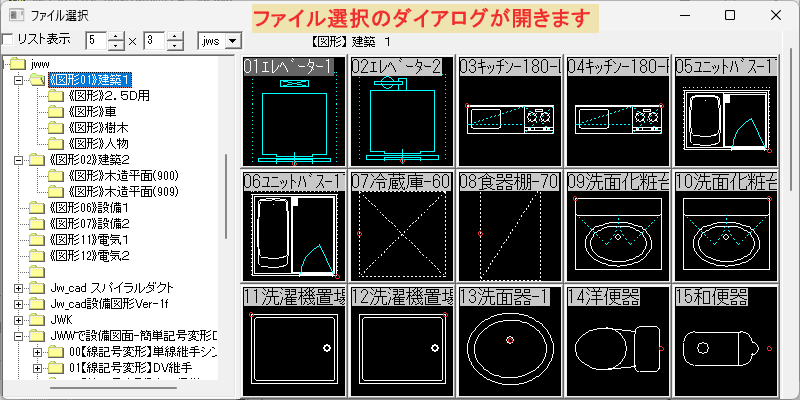
- ファイル選択のダイアログが開きます。
- [jww]フォルダが開いていない場合は、以下を参照してください。
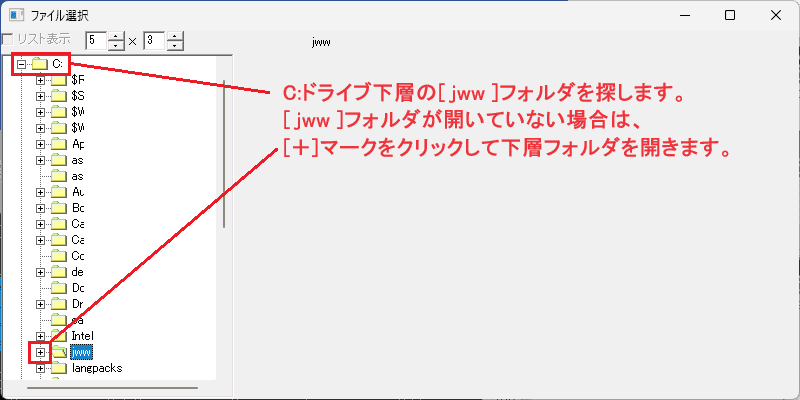
- 左側にフォルダの階層がツリー表示されています。
- C:ドライブ→jwwフォルダを探します。
- jwwフォルダが開いていない場合は、アイコン左の [+]マークをクリックして下層フォルダを開きます。

- jwwフォルダの下層フォルダが開いたら、「Jw_cad スパイラルダクト」フォルダを探します。
- 「Jw_cad スパイラルダクト」フォルダの [+]マークをクリックして、下層フォルダを開きます。

- 「Jw_cad スパイラルダクト」の下層フォルダが開いたら、選択したい継手のフォルダを探します。
- 例として、[ 02-スパイラル-エルボ ]を開いてみます。
- 左側に[+]マークの無いフォルダは、下層フォルダが無くファイルが収納されていますので、クリックすると継手データが表示されます。

- 選択したい継手をダブルクリックで選択します。
- ファイル選択画面が閉じて、作図画面に切り替わります。
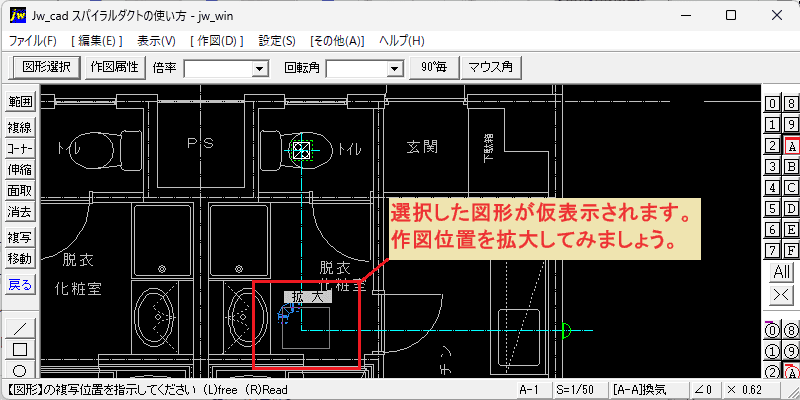
- 選択した図形が仮表示されます。
- 作図位置を拡大してみましょう。
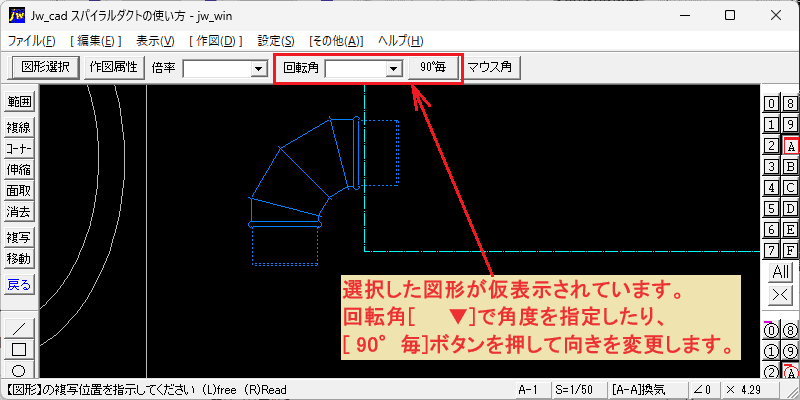
- 選択した図形が仮表示されています。
- 回転角[ ▼]で角度を指定したり、[ 90°毎 ]ボタンを押して継手の向きを変更します。
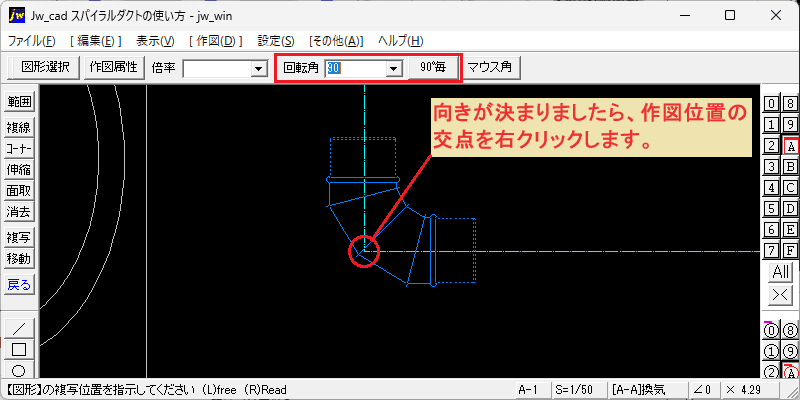
- 継手の向きが決まりましたら、作図位置の交点を右クリックします。
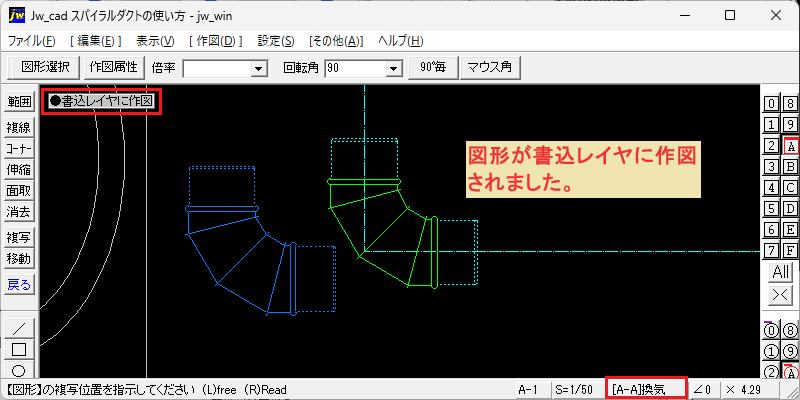
スパイラル-エルボ-100Aが、書込レイヤに作図されました。
次にスパイラルダクト100Aを作図します。
- 次に換気ダクトの作図をします。
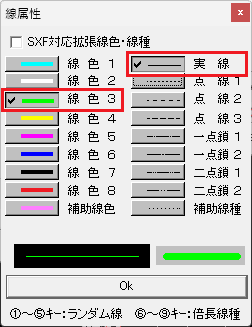
- お好みの[線色]・[線種]を選択します。
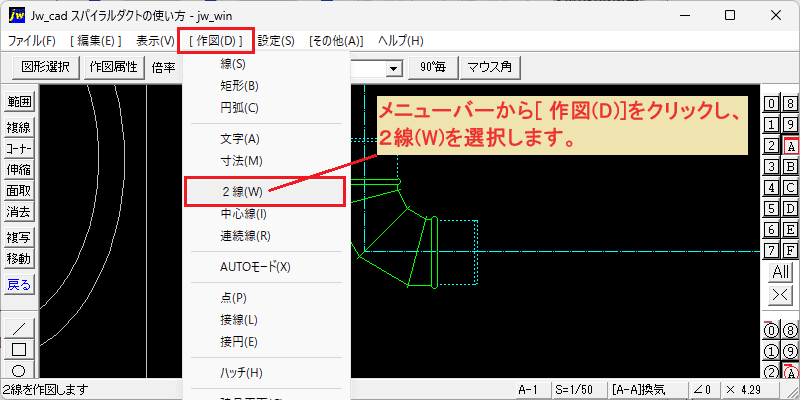
- メニューバーから[ 作図(D) ]をクリックし、[ 2線(W) ]を選択します。

- 2線の間隔に[ 50 ](スパイラルダクト100Aの半径)を入力します。
- 基準線となる一点鎖線(中心線)を左クリックします。
- 始点となる交点を右クリックすると、2線(W線)が仮表示されます。
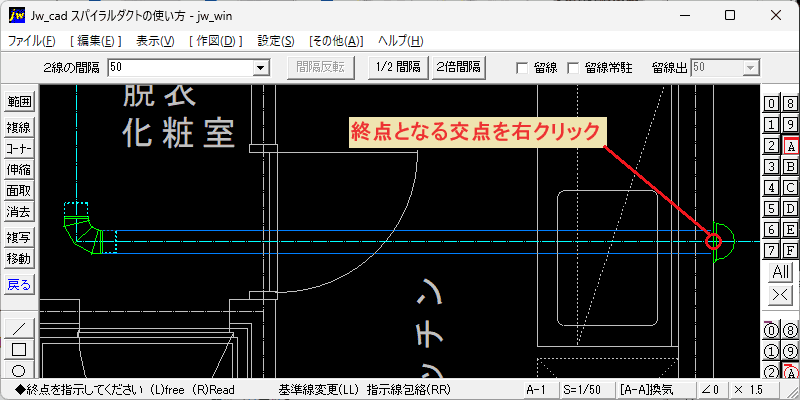
- 終点となる交点を右クリックします。
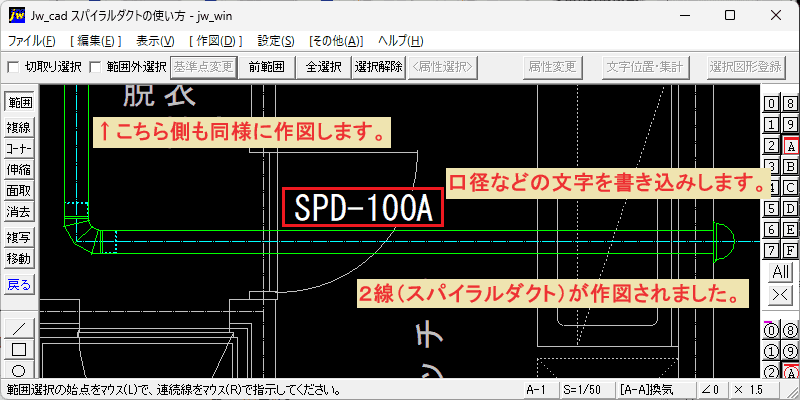
- 2線(スパイラルダクト100A)が作図されました。
- もう一方の中心線(一点鎖線)をダブルクリックすると、基準線がそちらに変更されます。先ほどと同様の手順で、2線を作図します。
- 管種や口径を[ 文字(A) ]コマンドで書き込みします。
以上が、「Jw_cad スパイラルダクト」での作図例となります。
Jw_cadで設備図面をサポート|CAD-SHOP