何をお手伝いできますか?
図形ファイルの選択方法
【Jw_cad Version7.11 以上が、C:ドライブにインストールされているものとして説明しています。】
Jw_cad設備図形フォルダは、jwwフォルダ内に配置されているものとして説明しています。
※本ファイルのバージョン(末尾→ver*.**)は、予告なく変更される場合があります。
※ご自身の分かり易い場所に配置してもご使用になれます。クラウドストレージ(DropboxやGoogleドライブ)などでもご使用になれます。
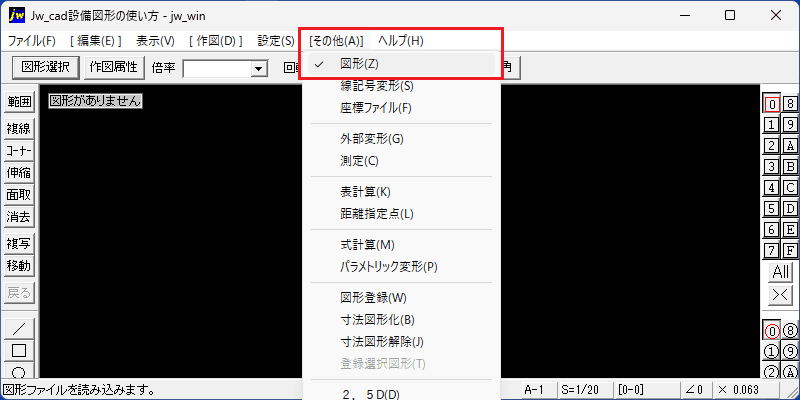
- Jw_cadを起動します。
- メニューバーの[その他(A)]→「図形(Z)」を選択し、図形コマンドを実行します。
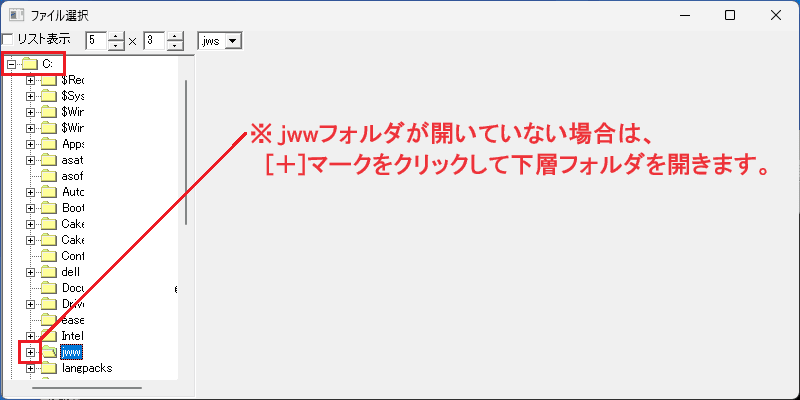
- ファイル選択のダイアログが開きます。左側にフォルダの階層がツリー表示されています。
- C:ドライブ→jwwフォルダを探します。
- jwwフォルダが開いていない場合は、アイコン左の [+]マークをクリックして下層フォルダを開きます。
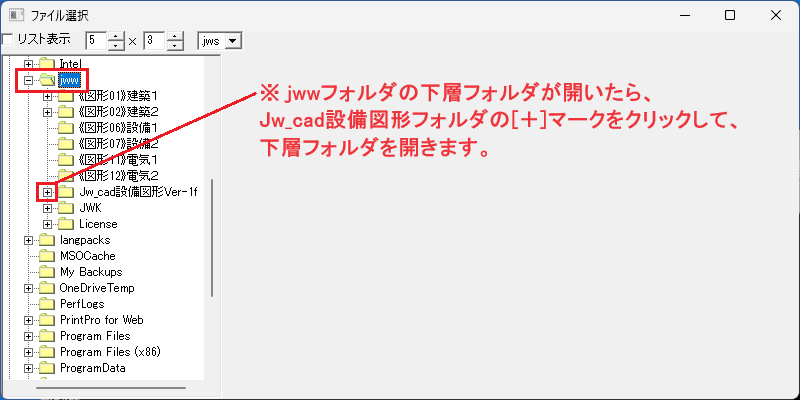
- jwwフォルダの下層フォルダが開いたら、「Jw_cad設備図形Ver-**」フォルダを探します。
- 「Jw_cad設備図形Ver-**」フォルダの [+]マークをクリックして、下層フォルダを開きます。
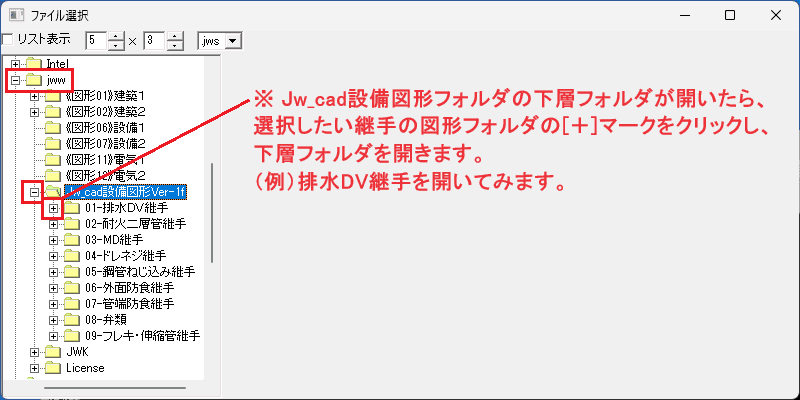
- 「Jw_cad設備図形Ver-**」の下層フォルダが開いたら、選択したい継手の図形フォルダを探します。
- 例として、排水DV継手を開いてみます。
- 「排水DV継手」フォルダの [+]マークをクリックして、下層フォルダを開きます。
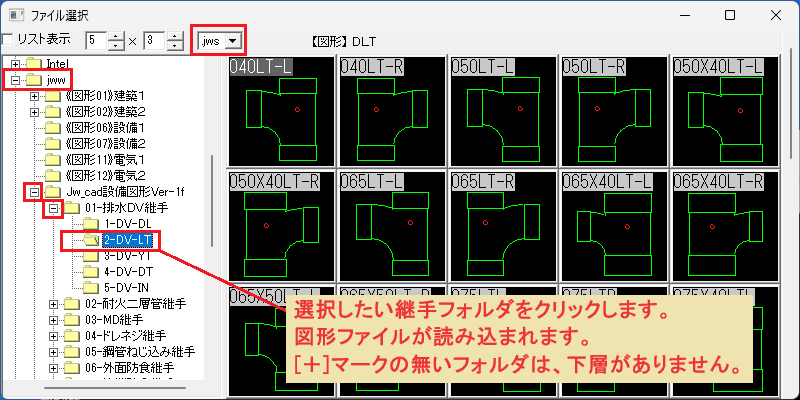
- 選択したい継手フォルダをクリックします。例として「2-DV-LT」をクリックします。
- 左側に[+]マークの無いフォルダは、下層フォルダが無くファイルが収納されていますので、クリックすると継手データが表示されます。
- ※上部にあるファイル形式を選択するセレクトボックスが、デフォルトの[ jws ]▼になっていることを確認して下さい。[ jwk ]▼になっていると、何も表示されません。
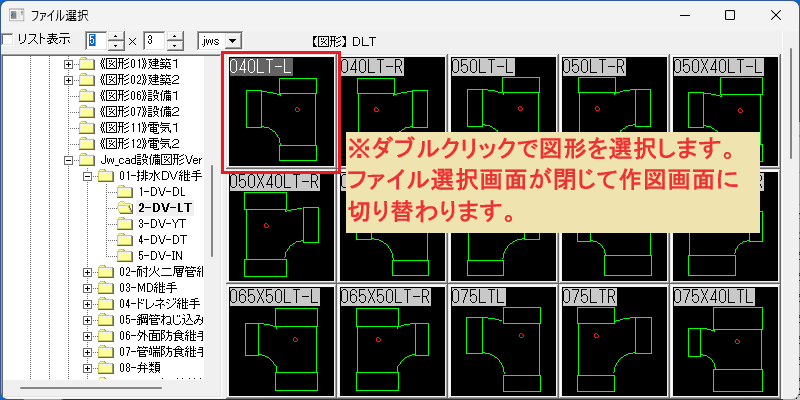
- 選択したい継手をダブルクリックで選択します。
- ファイル選択画面が閉じて、作図画面に切り替わります。
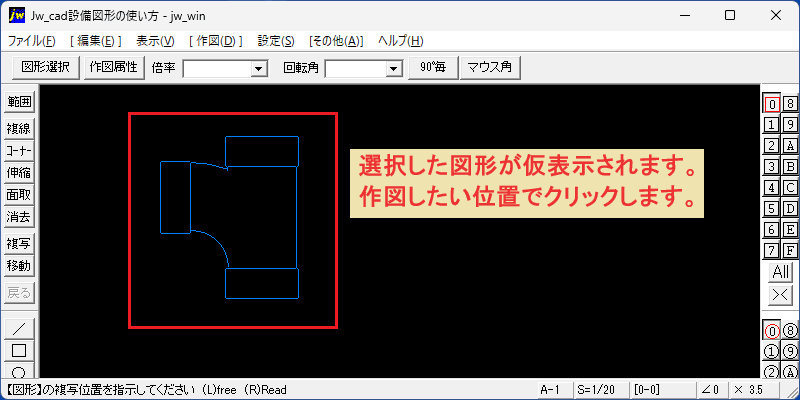
- 選択した図形が仮表示されます。
- 作図したい位置でクリックします。
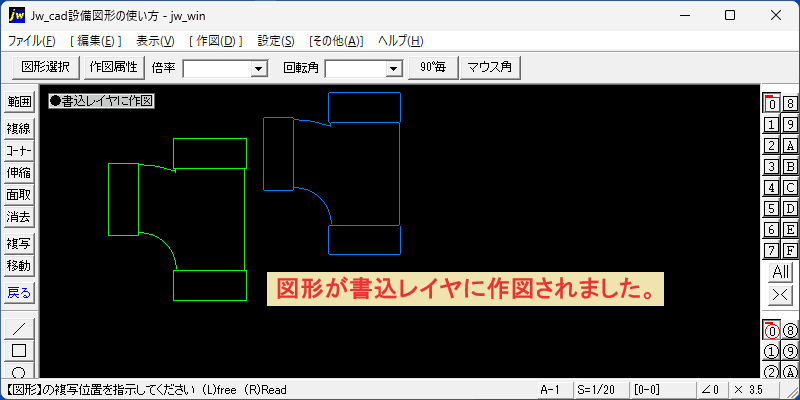
図形が書込レイヤに作図されました。
図形の回転
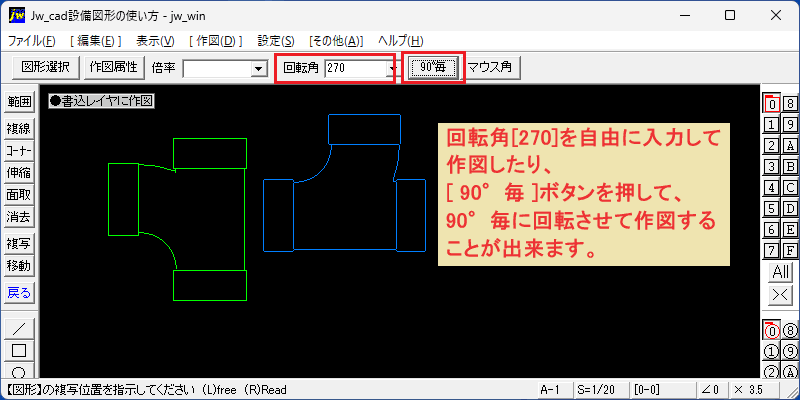
- 選択した継手図形が仮表示されているときに、上部メニューの回転角セレクトボックスから角度を選択したり、角度を自由に入力して作図出来ます。
- 選択した継手図形が仮表示されているときに、上部メニューの[ 90°毎 ]ボタンを押すことで、90°毎に回転させて作図することが出来ます。