何をお手伝いできますか?
ファイルの選択・編集方法
【重要】作業を始める前にバックアップを取って下さい。
【Jw_cad Version 8.25a 以上が、C:ドライブにインストールされているものとして説明しています。】
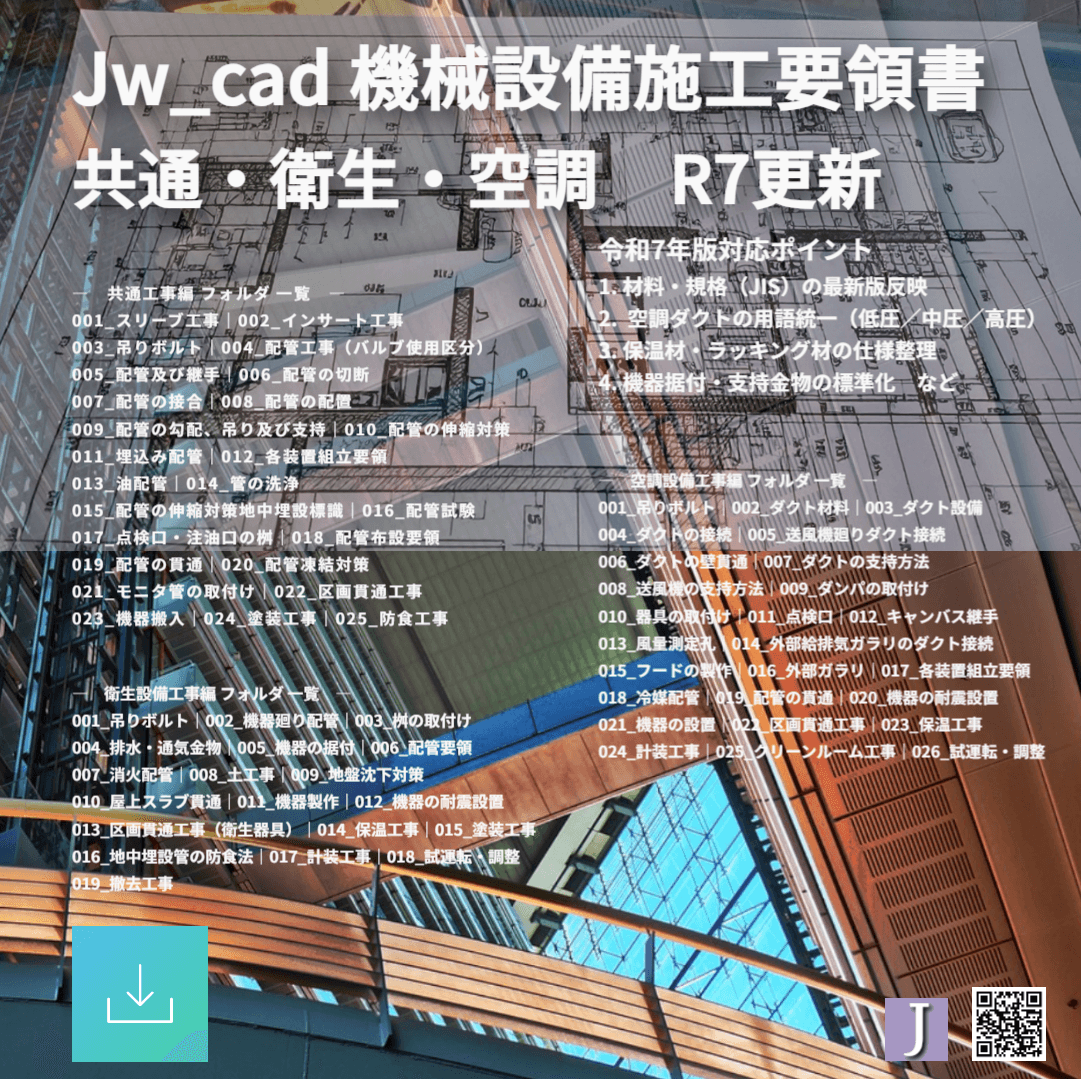
[ Jw_cad 機械設備施工要領書_共通・衛生・空調 ]フォルダは、デスクトップに配置されているものとして説明しています。
※ご自身の分かり易い場所に保存・配置してもご使用になれます。
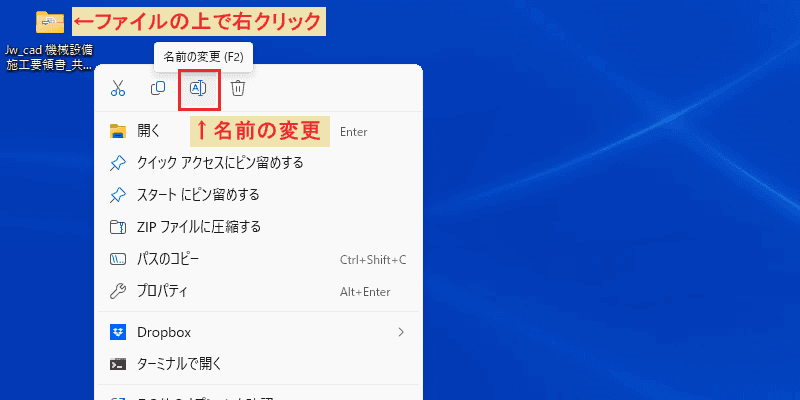
- 元データファイルが、上書き保存されないようにファイル名を変更します。
- ファイルの上で右クリックし、コンテキストメニューから[名前の変更]をクリックします。
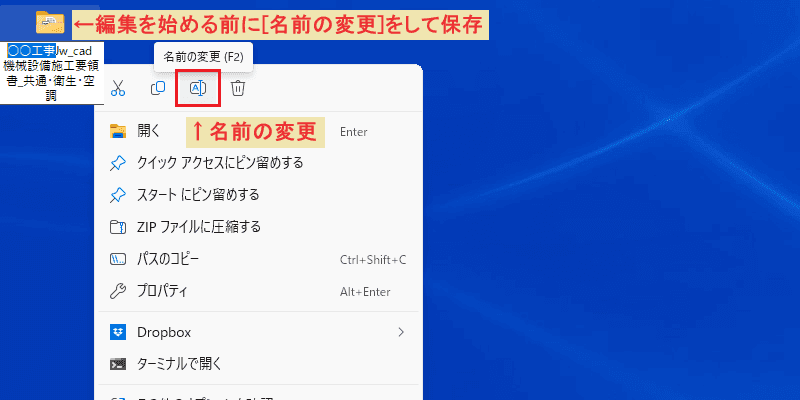
- ○○工事など任意の名前に変更し、[Enter]キーを押します。
付属の環境設定ファイルを使用する場合
【重要】環境設定ファイルを読み込む前に、ご自身の環境設定を書き出し保存し、復旧できるようにして下さい。
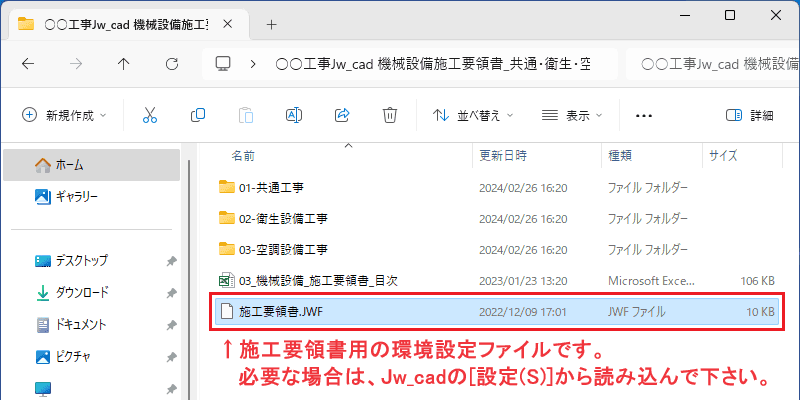
- [ Jw_cad 機械設備施工要領書_共通・衛生・空調 ]用に環境設定ファイルを付属しています。
- 必要な場合は、Jw_cadの[設定(S)]から読み込んで下さい。
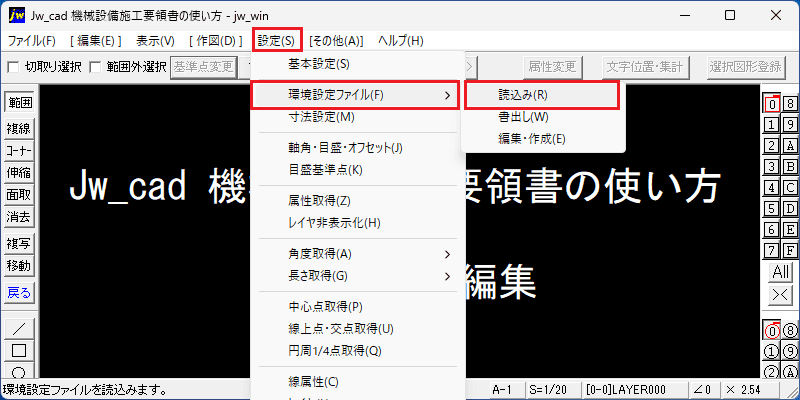
- Jw_cadのメニューバーから、[設定(S)]→[環境設定ファイル(F)]→[読込み(R)]へと進みます。

- [開く]のダイアログが開きます。
- 左側にフォルダの階層がツリー表示されています。
- [デスクトップ]→[ ○○工事Jw_cad 機械設備施工要領書_共通・衛生・空調 ]フォルダを探します。
- [施工要領書.JWF]を選択して、[開く(O)]ボタンを押す。
- 線種・線色などの環境設定が反映されます。
施工要領書ファイルを開く
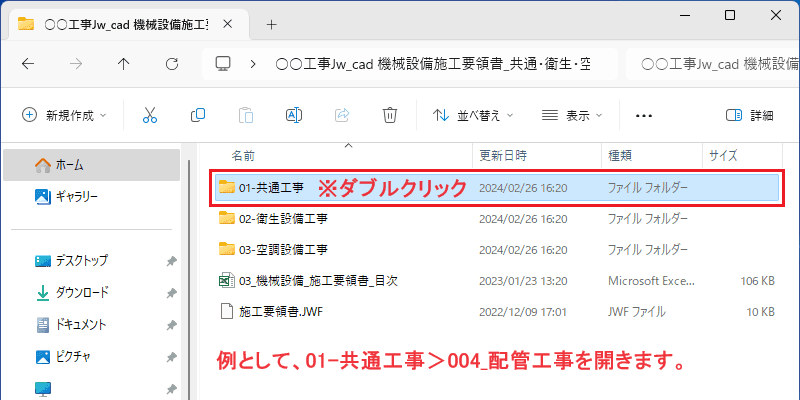
- 例として、[ 01-共通工事 ]>[004_配管工事]を開いてみます。
- [デスクトップ]上の[ ○○工事Jw_cad 機械設備施工要領書_共通・衛生・空調 ]をダブルクリックします。
- エクスプローラーから[ 01-共通工事 ]をダブルクリックします。

- [ 004-配管工事 ]をダブルクリックします。
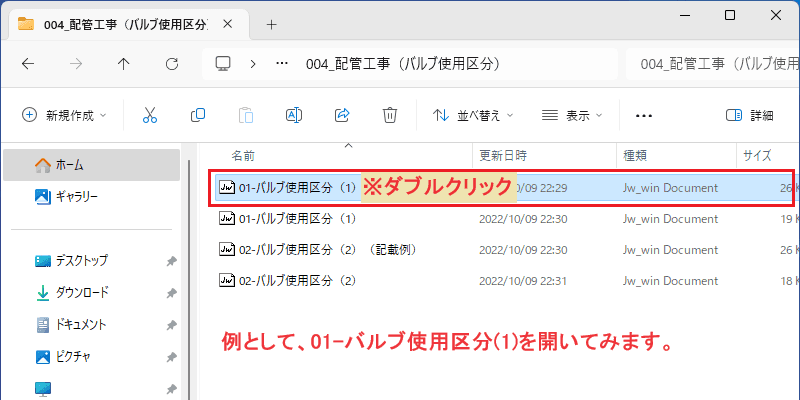
- 例として、[01-バルブ使用区分(1)]を開いてみます。
- [01-バルブ使用区分(1)]をダブルクリックします。
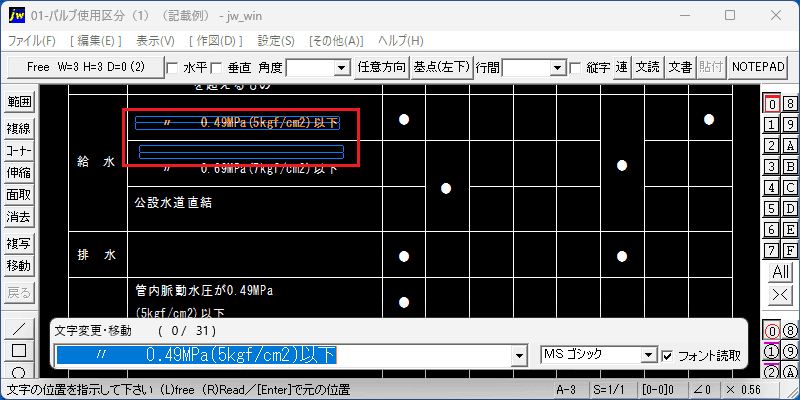
- Jw_cadが起動して、当該ファイルが開きます。
- 当該物件の特記仕様書や標準仕様書と照合し編集を行います。
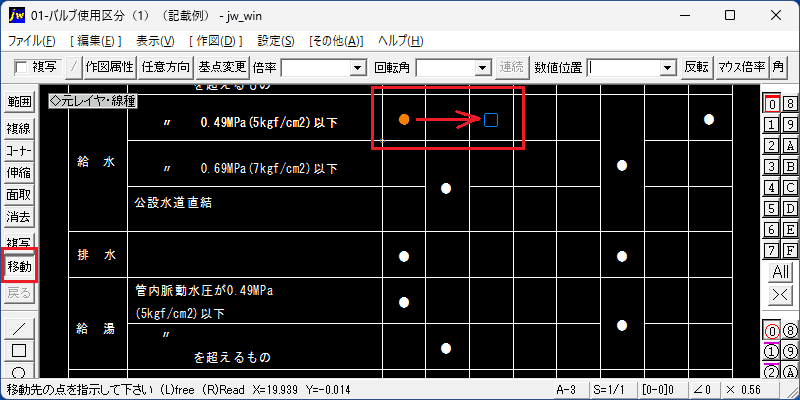
- 区分表なども該当箇所を編集します。
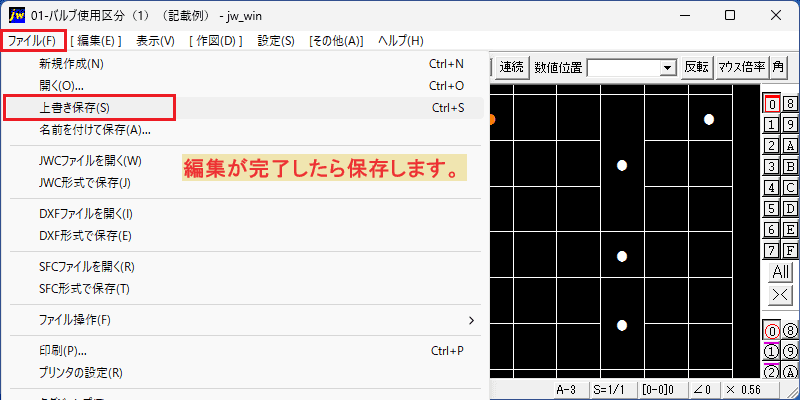
編集が完了したら保存します。
以上が、[ Jw_cad 機械設備施工要領書_共通・衛生・空調 ]の使用例となります。標準図は、図面作成時の部材・部品データとして使用したり、施工図納まりの参考資料としても利用できます。
Jw_cadで設備図面をサポート|CAD-SHOP