何をお手伝いできますか?
ファイルの閲覧・編集・複写方法
【重要】作業を始める前にバックアップを取って下さい。
【Jw_cad Version7.11 以上が、C:ドライブにインストールされているものとして説明しています。】
[ Jw_cad 機械設備工事_施工図集 ]フォルダは、デスクトップに配置されているものとして説明しています。
※本ファイルのバージョン(末尾→ver*.**)は、予告なく変更される場合があります。
※ご自身の分かり易い場所に保存・配置してもご使用になれます。
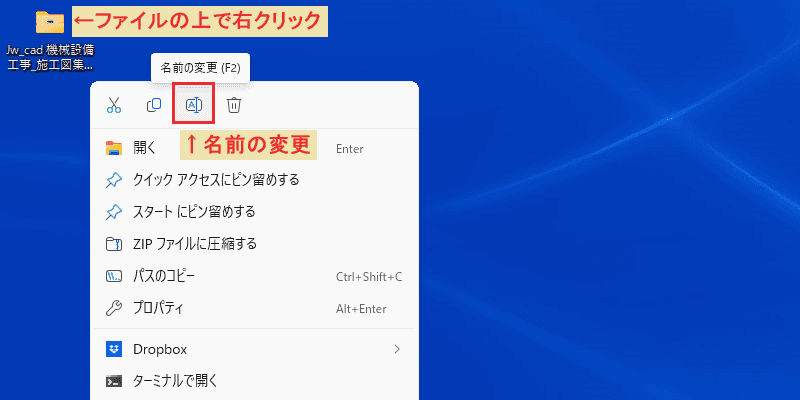
- 元データファイルが、上書き保存されないようにファイル名を変更します。
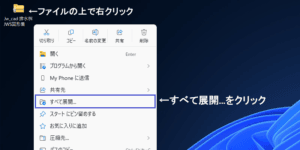
- ファイルの上で右クリックし、コンテキストメニューから[名前の変更]をクリックします。
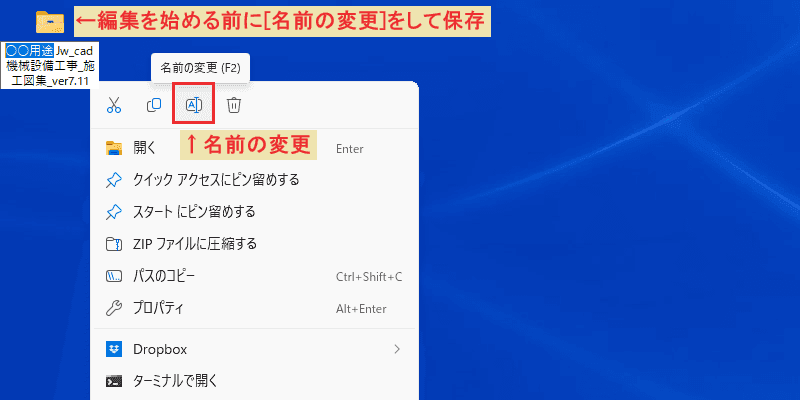
- ○○用途など任意の名前に変更し、[Enter]キーを押します。
機械設備工事_施工図集:データの使用例
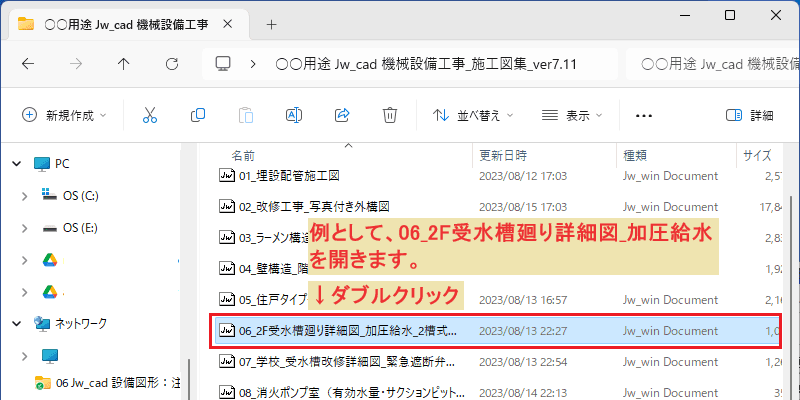
- 例として、[ 06_2F受水槽廻り詳細図_加圧給水 ]を開きます。
- [デスクトップ]上の[ ○○用途 Jw_cad 機械設備工事_施工図集 ]をダブルクリックします。
- エクスプローラーから[ 06_2F受水槽廻り詳細図_加圧給水 ]をダブルクリックします。
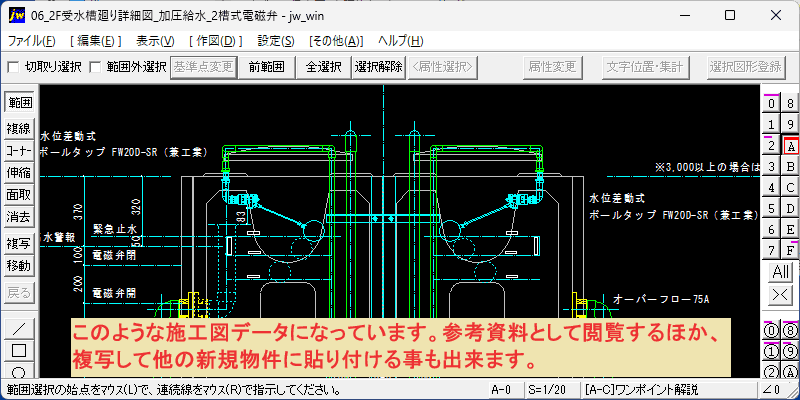
- 上の画像のような施工図データ(.jww)になっています。参考資料として閲覧するほか、複写して他の新規物件に貼り付ける事も出来ます。
機械設備工事_施工図集:データの複写
【複写先】となる新規物件の図面と、複写元となる機械設備工事_施工図集内の図面をJw_cadで開き、2画面で作業を行います。(他図形複写機能)
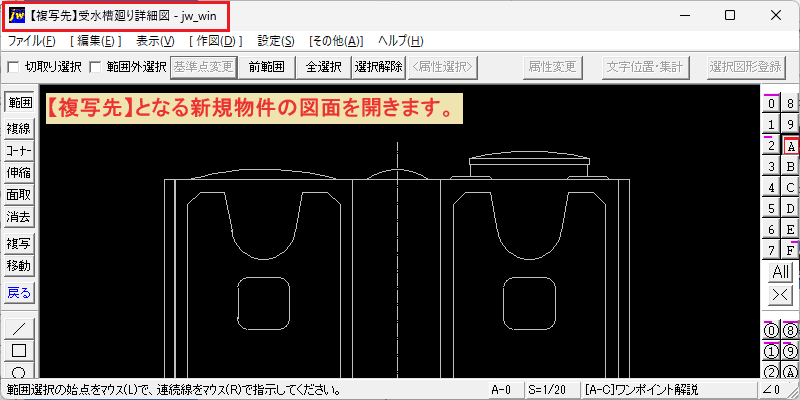
- 【複写先】となる新規物件の図面を用意して開きます。
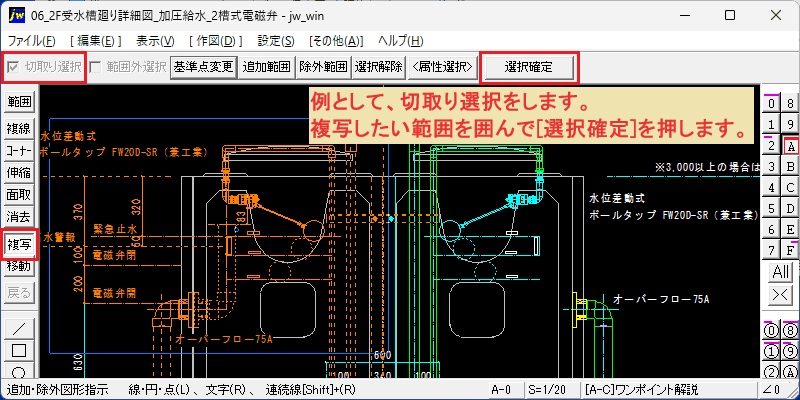
- 複写元の図面に戻ります。
- 例として、切取り選択をします。
- [複写]コマンドを実行し、上部ツールバーの[ □ 切取り選択 ]のチェックボックスに✓チェックを入れます。
- 複写したい範囲をマウス操作で囲んで[選択確定]ボタンを押します。
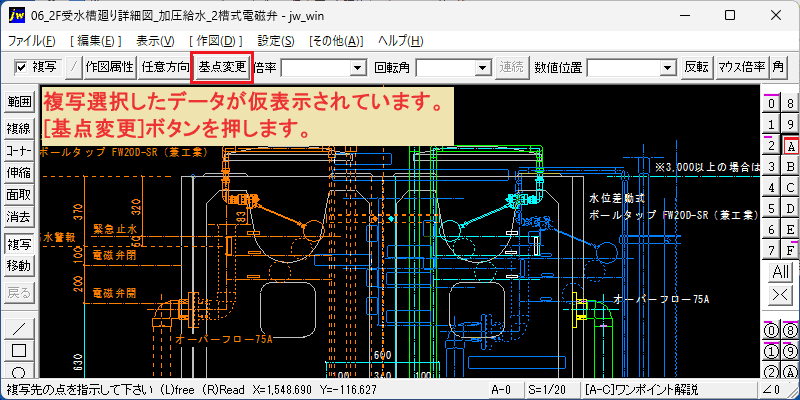
- 選択したデータが仮表示されます。
- [基点変更]ボタンを押します。
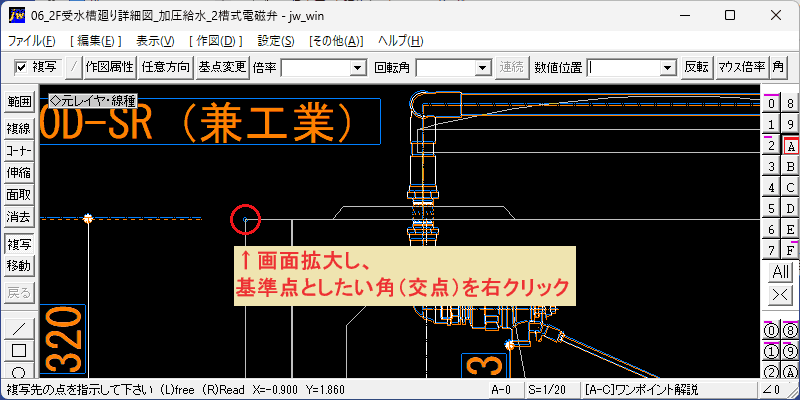
- 画面を拡大します。
- 基準点としたい角(交点)を右クリックして基準点を変更します。
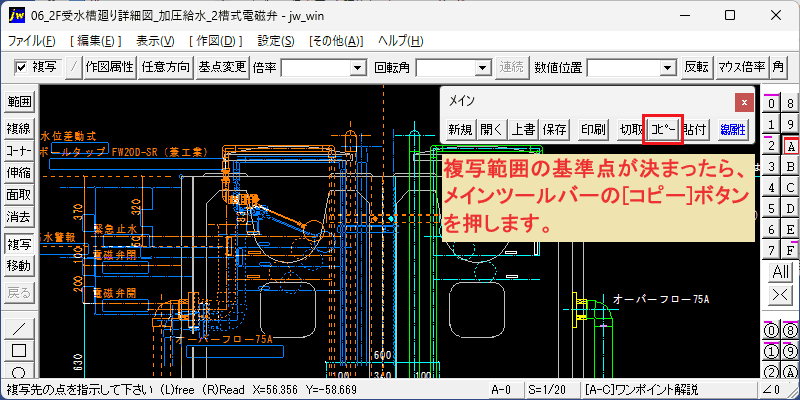
- 複写範囲の基準点が決まったら、メインツールバーの[コピー]ボタンを押します。
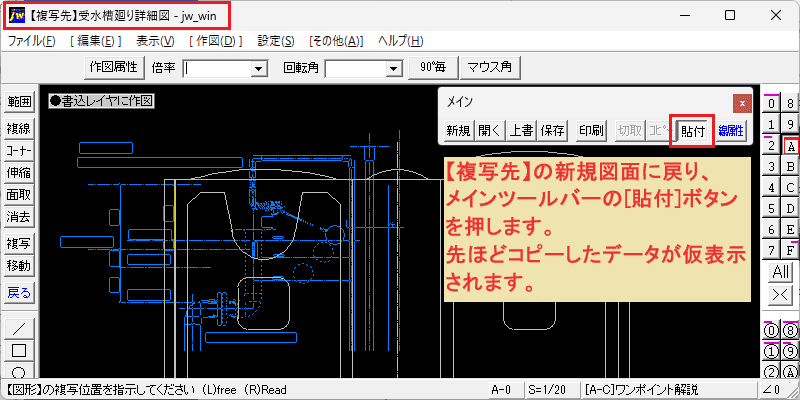
- 【複写先】の図面に戻り、メインツールバーの[貼付]ボタンを押します。
- 先ほどコピーしたデータが仮表示されます。
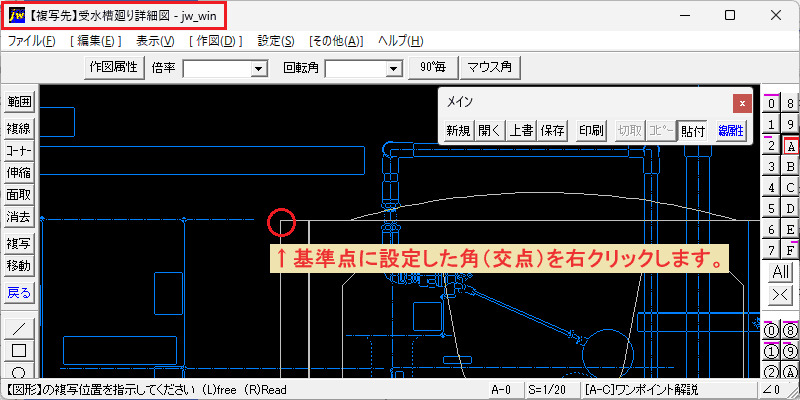
- 画面を拡大します。
- 基準点に設定していた角(交点)を右クリックします。
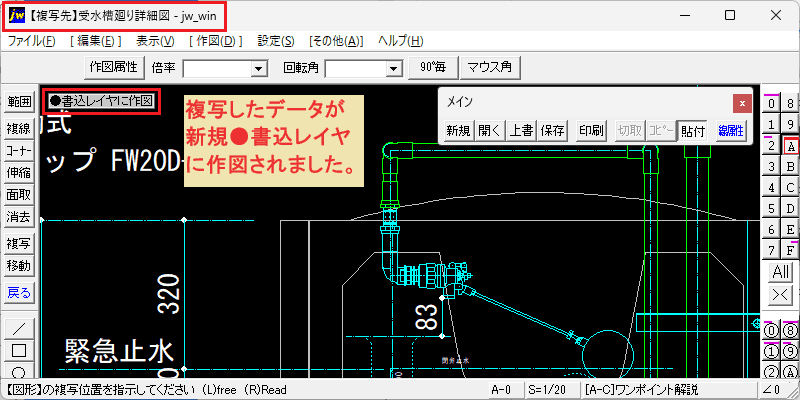
- 複写したデータが●書込レイヤに作図されました。
複写元のレイヤ分けを維持する場合
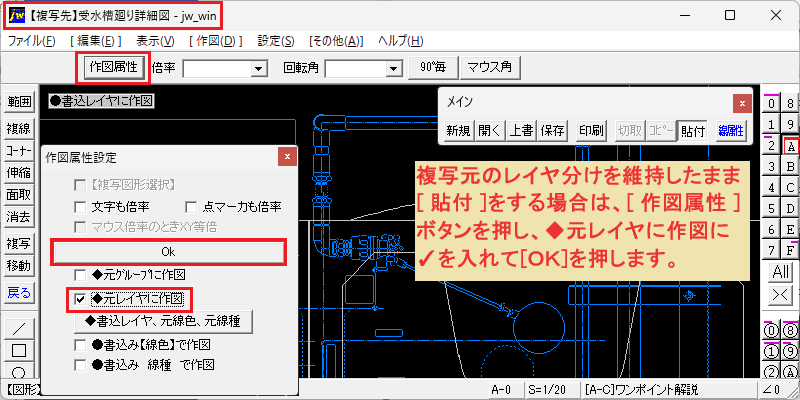
- 複写元のレイヤ分けを維持したまま[貼付]をする場合は、上部ツールバーの[作図属性]ボタンを押します。
- [作図属性設定]ダイアログが開きます。
- □ ◆元レイヤに作図のチェックボックスに✓チェックを入れ[OK]ボタンを押します。
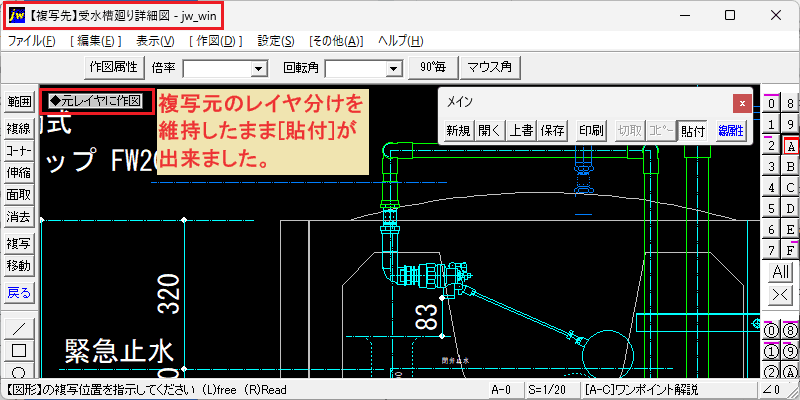
- 基準点としていた角(交点)を右クリックして[貼付]をします。
- 複写元のレイヤ分けを維持したまま、◆元レイヤに作図されました。
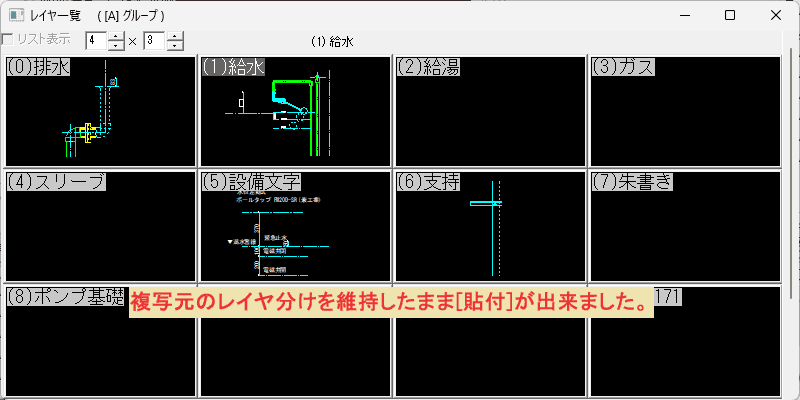
- レイヤバーの押されているボタン(凹んでいるボタン)を右クリックします。
- レイヤ一覧のダイアログが開きます。
- レイヤの内容を確認すると、(0)排水・(1)給水・(5)設備文字・(6)支持など、元のレイヤ分けを維持したまま[貼付]が出来ました。
他の作業で●書込レイヤに作図する場合は、先ほどの作図属性設定 □ ◆元レイヤに作図のチェックボックスの✓チェックを外すことが必要です。
以上が、[ Jw_cad 機械設備工事_施工図集 ]の使用例となります。個々の部分を部材・部品データとして使用したり、全体を複写してから不要部分を削除し組み替えるなど、さまざまな使用方法があるかと思います。「納まりが解らず・調べたり・探したり」などの無駄な時間を削減し、少しでも効率アップが図れますように工夫をしてご利用ください。
Jw_cadで設備図面をサポート|CAD-SHOP