何をお手伝いできますか?
Jw_cad 排水桝 JWS図形集:材料集計【補助機能】説明書ページ
1. 図面の作成とファイルの別名保存
「Jw_cad 排水桝 JWS図形集」を使用して図面を作成します。
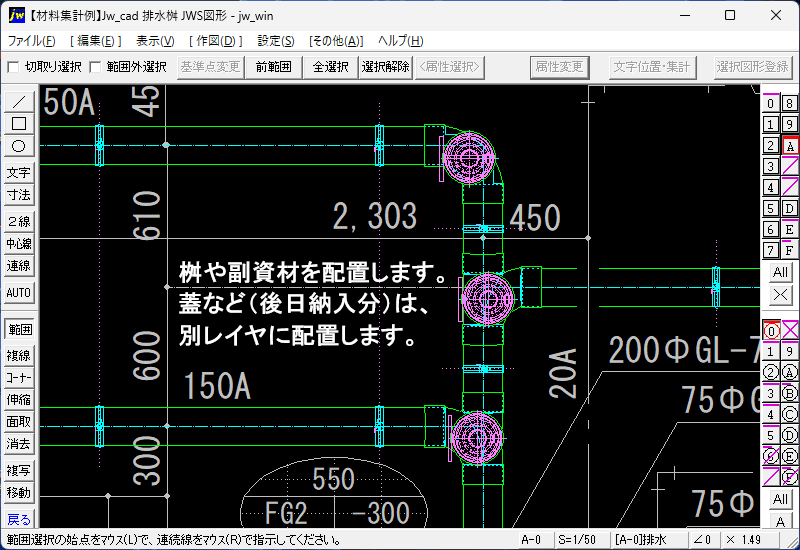
- 桝本体のほか、ブッシングやシールパッキンなどの副資材も漏れなく配置してください。
- ※ ポイント: 蓋など納入時期を分ける部材は、別レイヤに分けて配置しておくと後からの管理がスムーズになります。
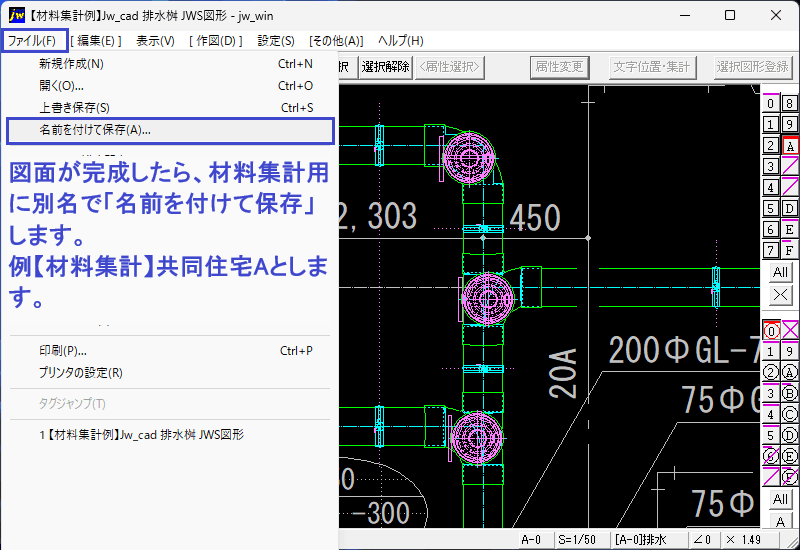
- 図面が完成したら、元データを保護・保持するために、材料集計用のファイルとして別名保存します。
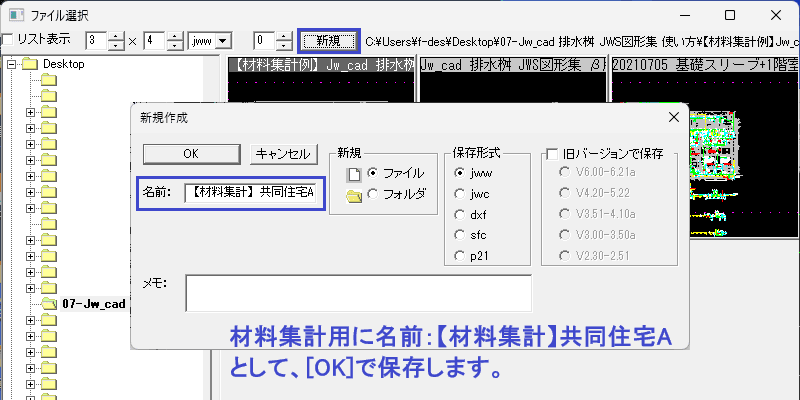
- メニューの [ファイル] > [名前を付けて保存] から、任意のファイル名(例:【材料集計】共同住宅A)を入力して [OK] をクリックします。
2. ブロック解除と範囲選択
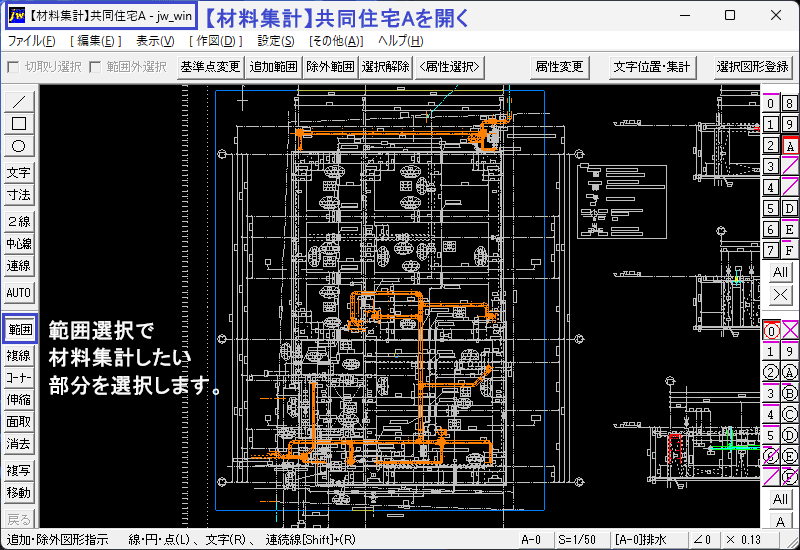
- 保存した集計用ファイル(例:【材料集計】共同住宅A)を開きます。
- 材料集計を行いたい範囲を選択します。
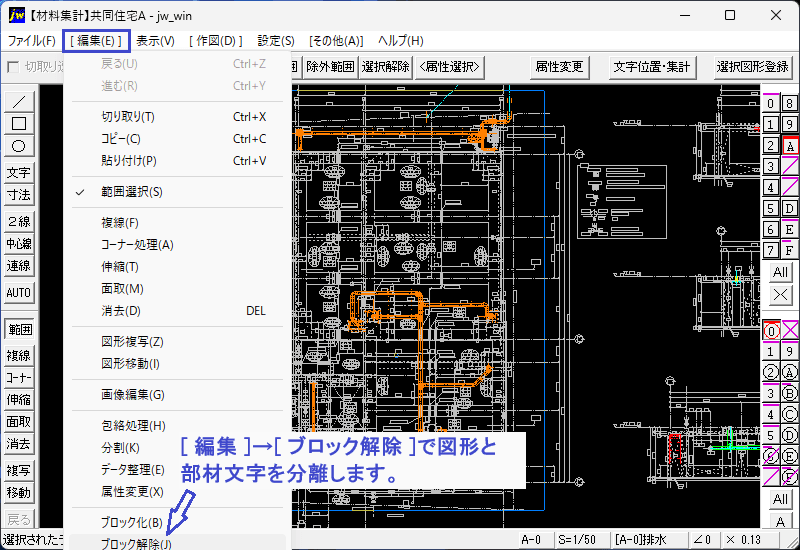
- メニューの [編集] > [ブロック解除] を実行し、図形と部材文字のブロック化を解除します。
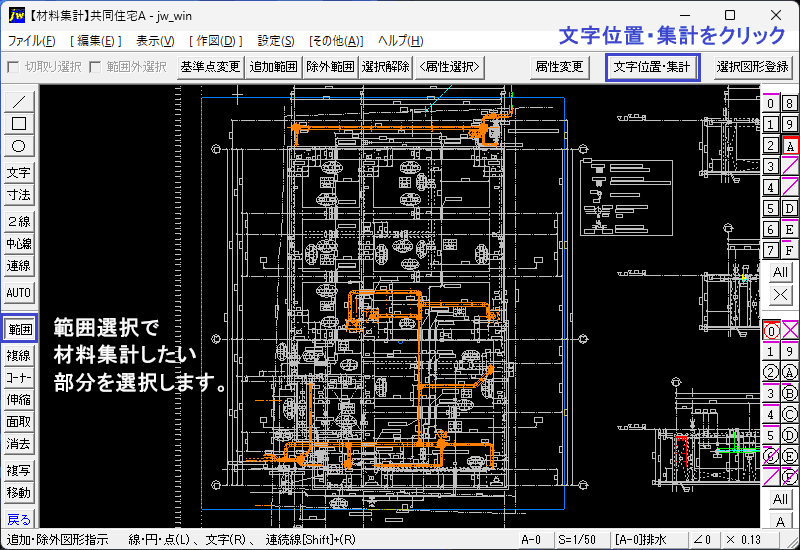
- 再度、材料集計したい部分を範囲選択します。
- コントロールバーにある [文字位置・集計] ボタンをクリックします。
3. Jw_cad 画面内への集計結果書き込み
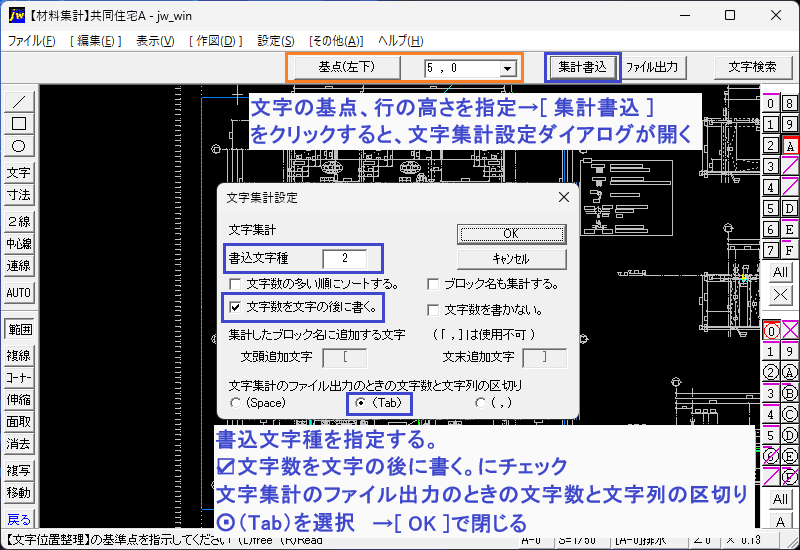
- コントロールバーで「文字基点」および「行の高さ」を確認・設定し、[集計書込] ボタンをクリックします。
- 「文字集計設定」ダイアログが開くので、以下の設定を行います。
- 書込文字種:任意の文字種を指定
- [☑ 文字数を文字の後に書く] にチェックを入れる
- 文字集計のファイル出力のときの文字数と文字列の区切り:「Tab」 を選択
- [OK] をクリックしてダイアログを閉じます。
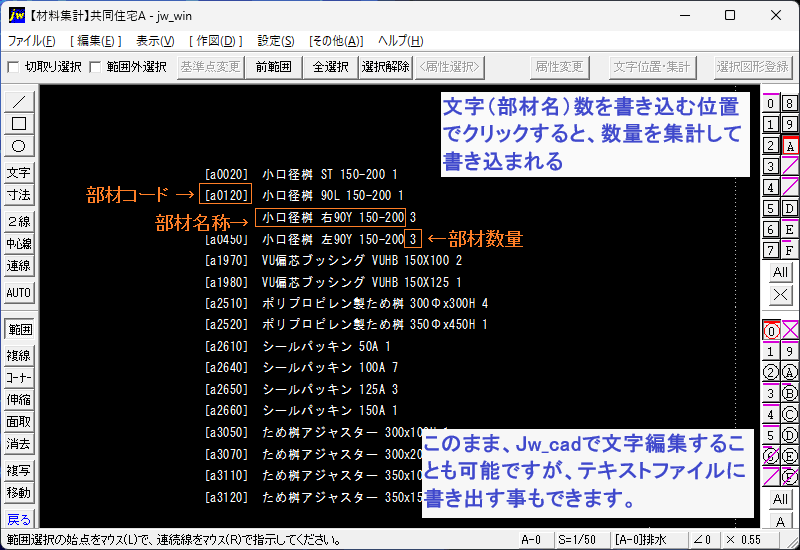
- 作図画面上で、集計結果(部材名・数量)を配置したい位置をクリックします。
これにより、画面上に「部材コード・部材名称:部材数量」が一括書き込みされます。
このまま Jw_cad 上で文字編集を行うことも可能です。
4. テキスト(CSV/TXT)ファイルへの出力
Excel 等で編集・集計したい場合は、テキストファイルとして書き出します。
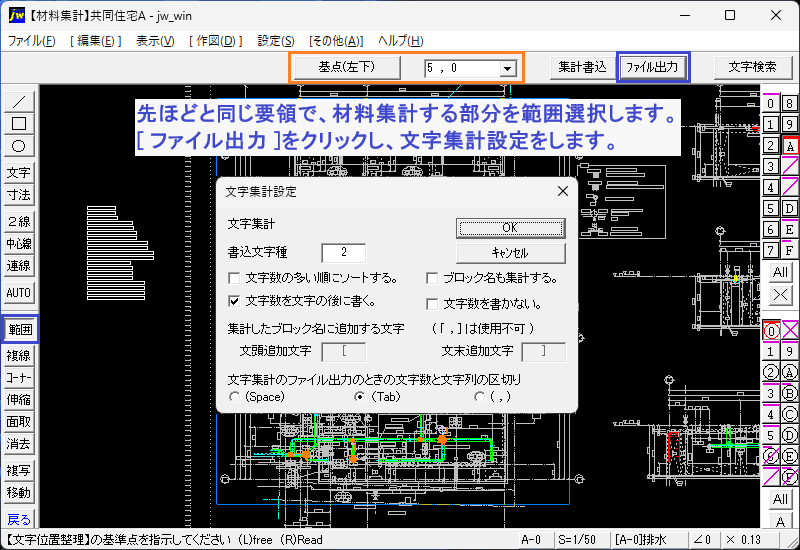
- 集計対象のエリアを範囲選択します。
- コントロールバーの [ファイル出力] をクリックします。
- 文字集計設定を確認して [OK] を押すと、保存ダイアログが表示されます。
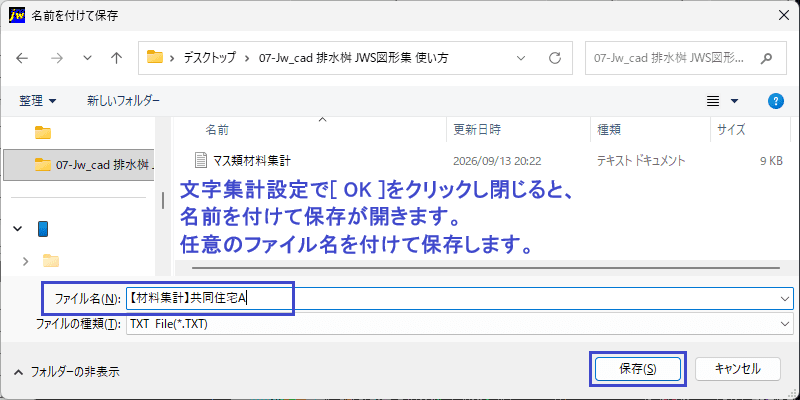
- 保存先と任意のファイル名(例:【材料集計】共同住宅A.txt)を指定して保存します。
5. Excel での仕上げ・調整
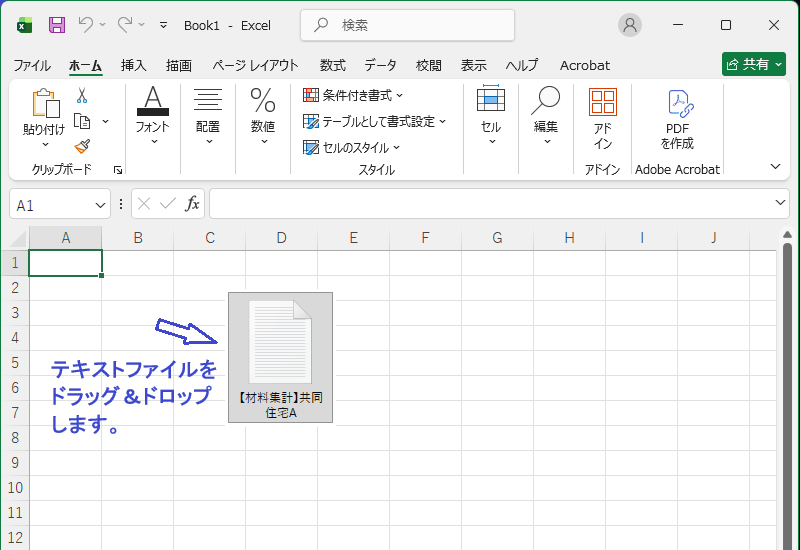
- Excel を新規起動します。
- 保存したテキストファイルを Excel の画面上へドラッグ&ドロップします。
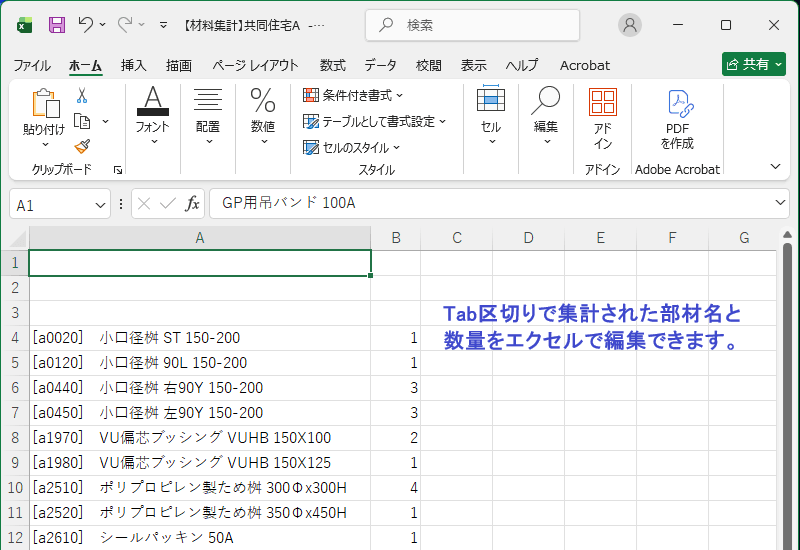
- Tab 区切りで部材名と数量がセルごとに分かれて読み込まれます。
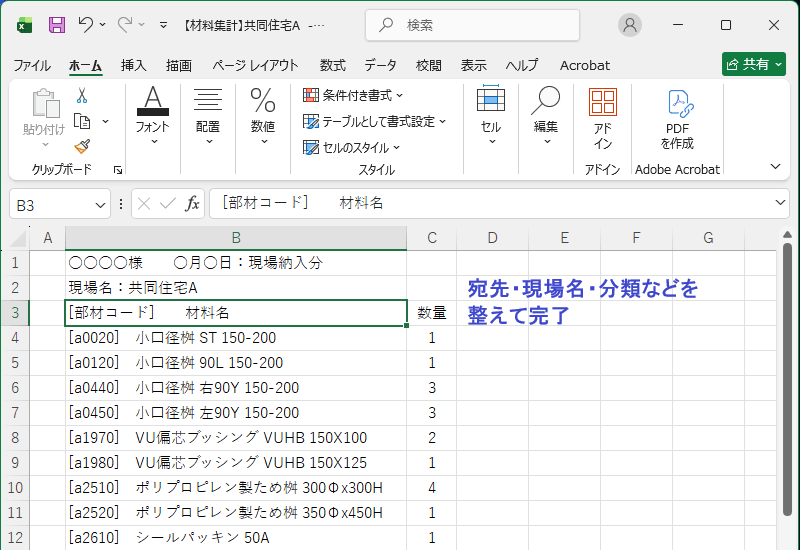
- 必要に応じて「宛先」「現場名」「分類」などを追加し、予備部材などの数量補正を行えば集計表の完成です。