何をお手伝いできますか?
Jw_cad 排水桝 JWS図形集:図形選択から作図・説明書ページ
本ページでは、「Jw_cad 排水桝 JWS図形集」を使った基本的な図形選択と作図手順を解説します。
動作前提・環境設定
Jw_cadバージョン: Version 8.25a(Cドライブ直下にインストール済)
フォルダ配置: C:\jww\Jw_cad 排水桝 JWS図形集\
※図形集フォルダは、使いやすい場所(デスクトップやクラウドストレージなど)に自由に配置してご使用いただけます。
※ファイル名の末尾記号・数字は、バージョンアップ等により予告なく変更される場合があります。
1.図形コマンドの起動
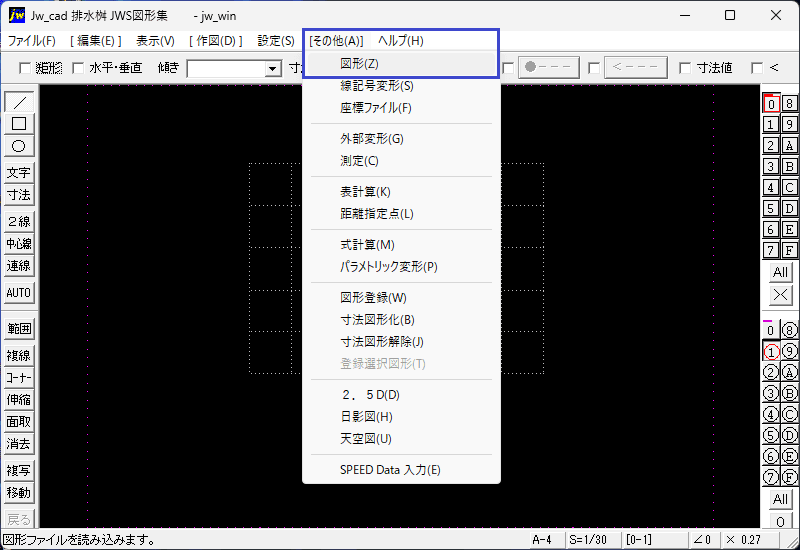
- Jw_cadを起動します。
- メニューバーの [その他(A)] > [図形(Z)] をクリックします。(キーボードの Z キーでも実行可能です)
2.図形フォルダの選択
図形選択のダイアログ画面が開きます。画面左側に表示されているフォルダツリーから目的の部材を探します。
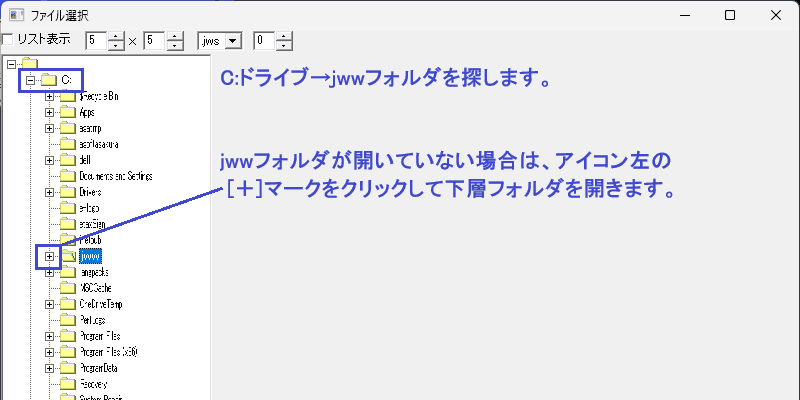
- [C:] > [jww] フォルダを探します。
- ※折りたたまれている場合は、アイコン左側の [+] マークをクリックして展開します。
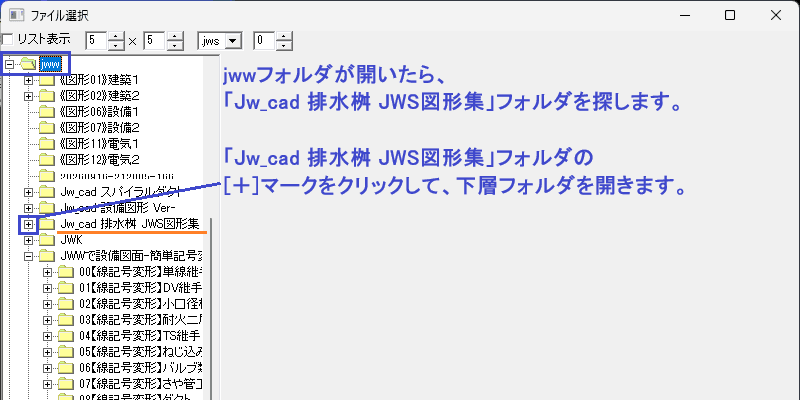
- [jww] フォルダ内にある [Jw_cad 排水桝 JWS図形集] フォルダを展開します。
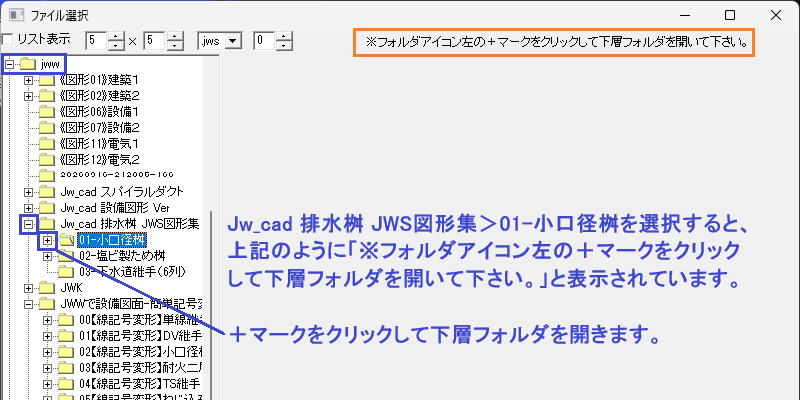
- 目的の部材分類フォルダを展開します。
- 例: [01-小口径桝] の [+] をクリックして下層を開く。
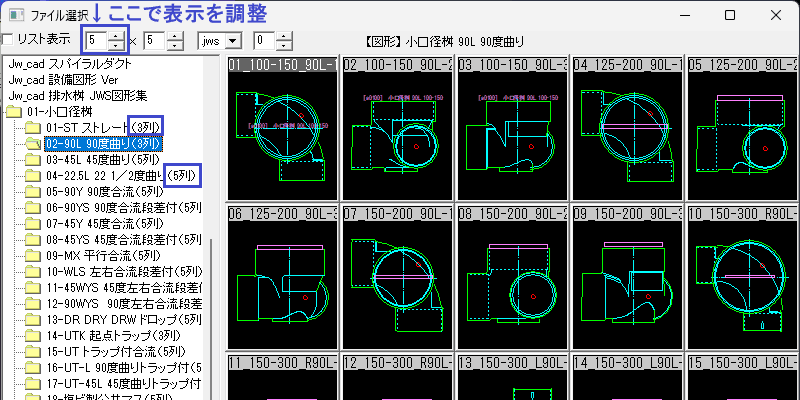
- 目的の部材フォルダを選択(クリック)します。
- 例: [02-90L 90度曲り(3列)] をクリック。
ポイント
[+] マークが付いていないフォルダには下層フォルダがありません。そのままクリックすると右側に部材データ(一覧)が表示されます。
3.ファイル形式と表示列数の調整
画面右側に部材が表示されない場合や、見づらい場合は以下の設定を確認・調整してください。
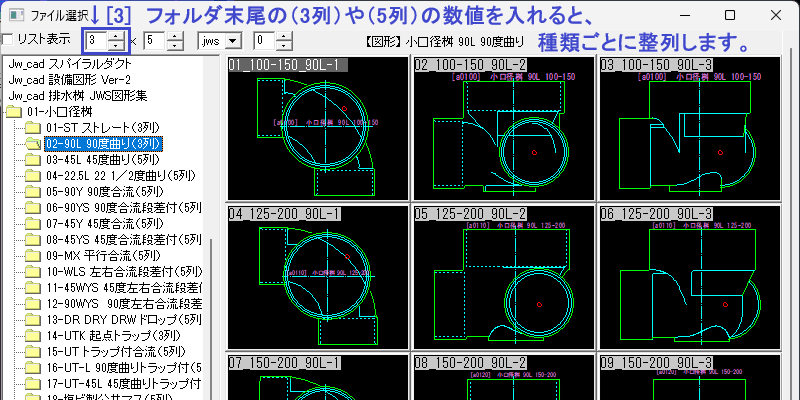
- ファイル形式の確認(必須):画面上部左付近にあるファイル形式の選択欄(ドロップダウン)が [ jws ] になっているかご確認ください。ここが [ jwk ] になっていると、図形ファイルが表示されません。
- 表示列数の調整(任意):画面左上の表示列数(デフォルトは [ 5 ] など)の数値を変更できます。フォルダ名に「(3列)」と記載されている場合は、列数を [ 3 ] に変更すると、サイズや種類ごとにきれいに整列し、目的の図形を探しやすくなります。
4.図形の選択と配置作図
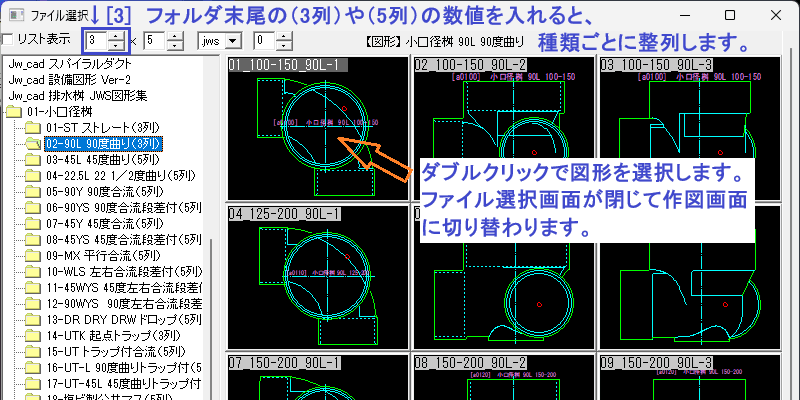
- 作図したい部材をダブルクリックして選択します。
- 選択画面が閉じ、Jw_cadの作図画面に切り替わって選択した図形が仮表示状態になります。
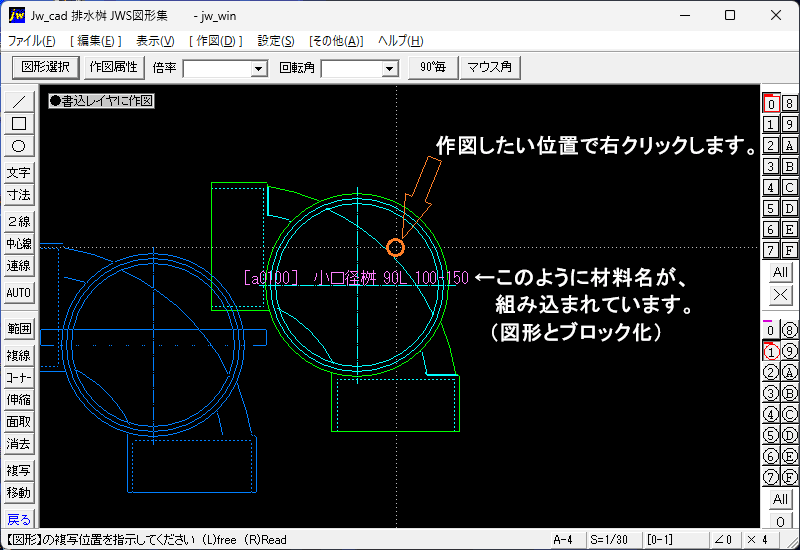
- 作図したい位置で右クリック(配管の交点や端点を指定)または左クリック(任意の位置を指定)をして配置します。
- 図形が書込レイヤに配置されます。
【特長】ブロック化による効率的な編集
本図形集のデータは、「図形・材料名・基準点」がひとつにブロック化されています。
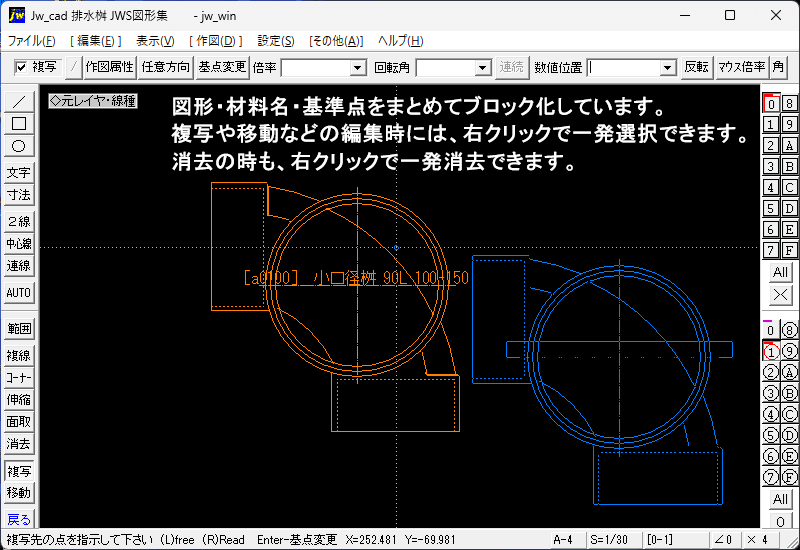
- 選択・移動・複写:右クリック(または枠選択)で図形と材料名を一括選択できます。
- 削除:消去コマンド実行時も、右クリック1回で図形と文字をまとめて一発消去可能です。
応用:図形の回転操作
図形を選択し、画面上でマウスについてくる状態(仮表示)で以下の操作を行うと、向きを調整して作図できます。
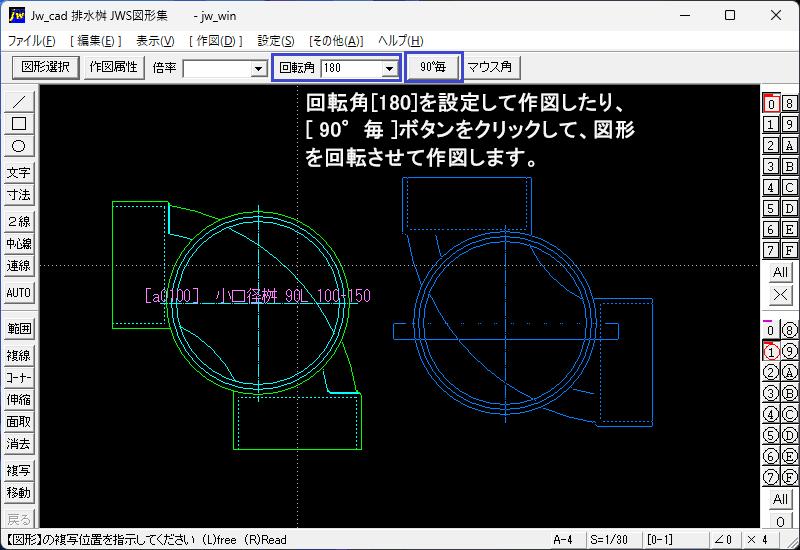
- 任意の角度を指定:コントロールバー(画面上部)の「回転角」欄から角度を選択するか、直接数値(例:45 や 135)を入力します。
- 90度ずつ回転:コントロールバーの [ 90°毎 ] ボタンをクリックするたびに、時計回りに90度ずつ回転します。