何をお手伝いできますか?
Jw_cad 排水桝 JWS図形集:初期設定・説明書ページ
事前情報・注意事項
- 【重要】作業前に必ずデータのバックアップを行ってください。
- ※本手順では、ダウンロードしたファイルが「デスクトップ」にある前提で説明しています。保存先が異なる場合は、実際の保存場所に合わせて読み替えてください。
- ※製作及び動作確認は Jw_cad Version 8.25a で行っております。
- ※本ファイルの仕様やバージョン表記は予告なく変更される場合があります。
ダウンロードファイルの解凍(展開)
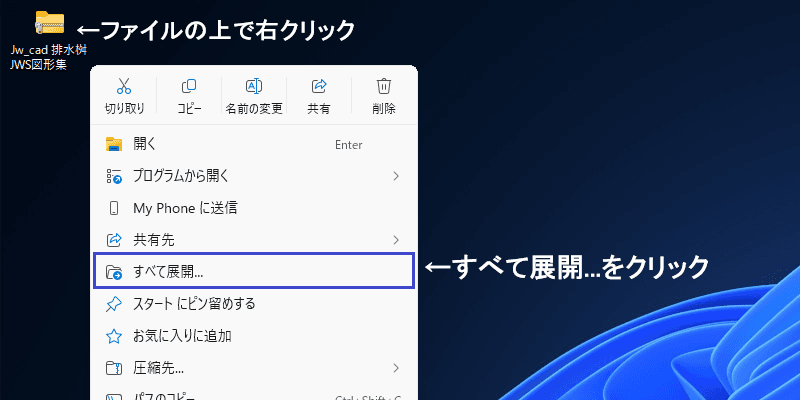
- ZIPファイルの選択:ダウンロードした Jw_cad 排水桝 JWS図形集.zip を確認します(通常は「ダウンロード」フォルダまたはデスクトップに保存されます)。
- コンテキストメニューの表示:ファイルを選択して右クリックし、表示されたメニューから「すべて展開」をクリックします。
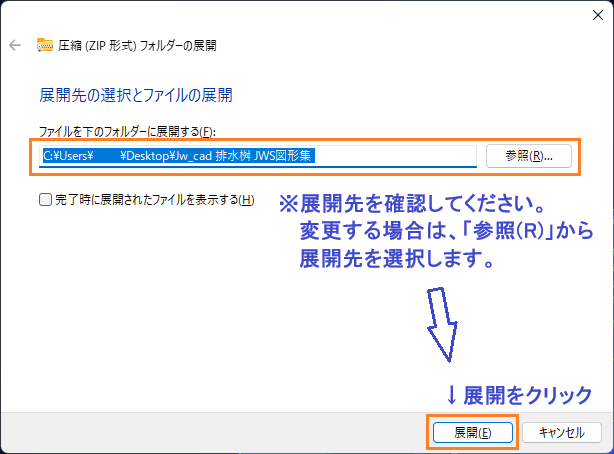
- 展開の実行: 展開先の指定ダイアログが表示されます。そのままで問題なければ 「展開」 ボタンをクリックします。展開が完了すると、自動的に展開後のフォルダが開きます。
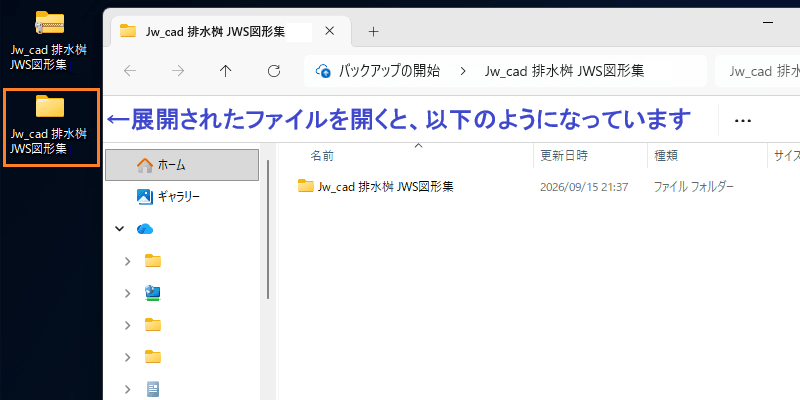
Jw_cad 排水桝 JWS図形集フォルダの配置
jww フォルダへの配置手順
展開された Jw_cad 排水桝 JWS図形集 フォルダを、Jw_cadで参照しやすい指定の場所(jww フォルダ内)へ移動します。
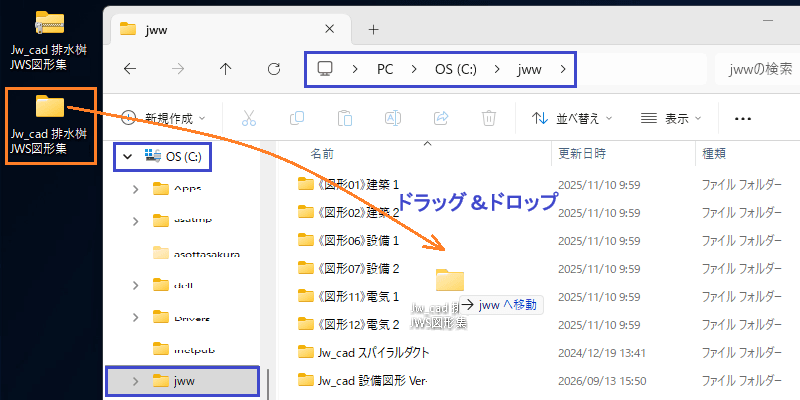
- エクスプローラーを起動:「PC」>「OS(C:)」>「jww」フォルダを開きます。
- フォルダの移動:先ほど展開した Jw_cad 排水桝 JWS図形集フォルダを、jwwフォルダ内へドラッグ&ドロップ(または切り取り&貼り付け)で移動します。
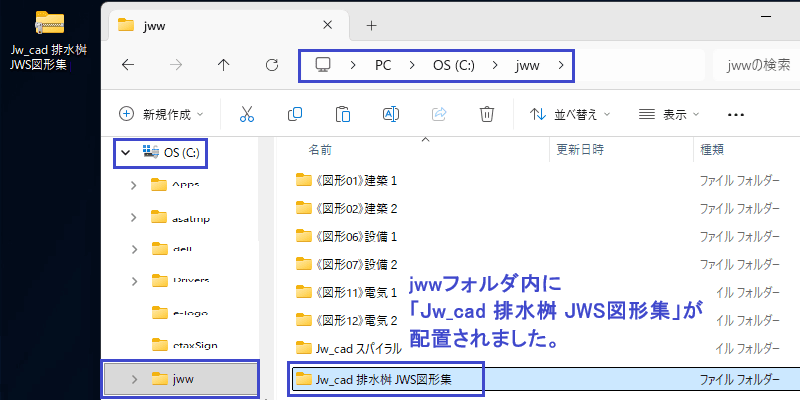
【補足・管理のポイント】フォルダ内は用途や細目ごとにサブフォルダ分けされています。
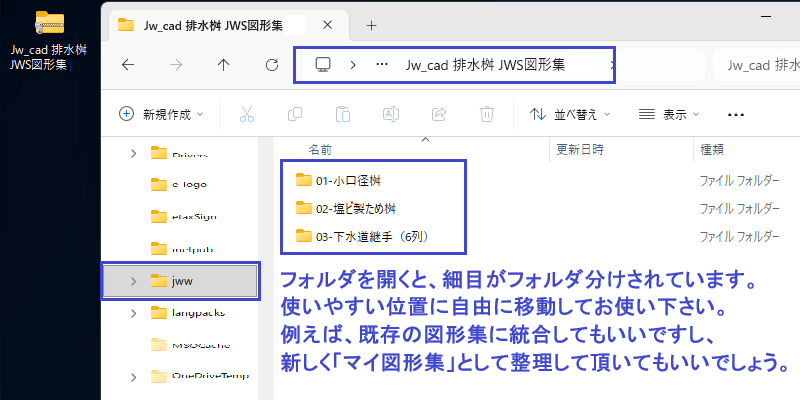
【補足・管理のポイント】
- jww 直下だけでなく、既存の図形フォルダに統合したり、「マイ図形集」などの任意フォルダにまとめて配置しても問題ありません。
- クラウドストレージ(OneDrive、Dropboxなど)上に配置して複数PCで共有運用することも可能です。
- このフォルダに以下の説明書PDFが入っています。よくお読みになって下さい。

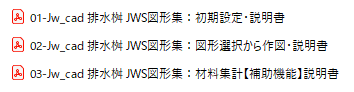
以上で初期設定・準備が整いました。
Jw_cadでの図形呼び出し・作図手順
【初期設定が完了したら、Jw_cadから図面へ配置(作図)します。】
- コマンドの起動:Jw_cadを起動し、上部メニューの [その他(A)] > [図形(Z)] を選択します(または作図ツールバーの「図形」ボタンをクリック)。
- 図形ファイルの選択:ファイル選択ダイアログが表示されたら、配置したフォルダ(例: C:\jww\Jw_cad 排水桝 JWS図形集)を開き、使用したい図形ファイル(.jws)をダブルクリックします。
- 図形の配置(作図) ダイアログが閉じ、マウスポインターに図形が追従します。図面上の配置したい位置でクリックすると作図が完了します。
【操作のコツ】
- 配置時に [倍率] や [回転角] をコントロールバーで指定することで、大きさを変更したり角度を調整して配置できます。