何をお手伝いできますか?
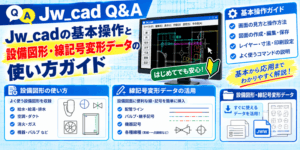
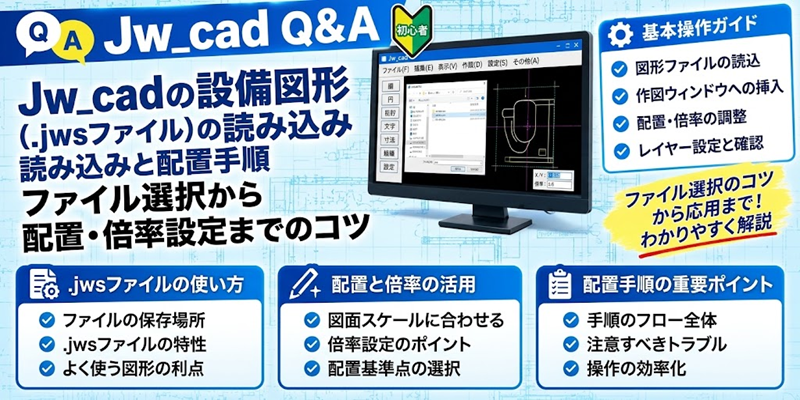
Jw_cadで設備図形(.jwsファイル)をスムーズに読み込み、図面に配置する方法でお悩みではありませんか?専用図形ファイルの基本的な使い方や、図形コマンドからの効率的な呼び出し手順を分かりやすく解説します。
疑問(Q)
Jw_cadで配管継手や設備機器などの「設備図形(.jwsファイル)」を利用するには、どのように読み込んで図面に配置すればよいでしょうか?
回答(A)
結論から申し上げますと、設備図形(.jwsファイル)は直接ダブルクリックで開くのではなく、Jw_cadの「図形」コマンドを利用してフォルダから選択・呼び出すことで図面に配置できます。
具体的な読み込みと配置の基本手順は以下の通りです。
- ステップ1:図形コマンドの実行
- Jw_cadを起動し、メニューバーの「作図」またはツールバーから「図形」コマンドを選択します。
- ステップ2:図形ファイルの選択
- ファイル選択ダイアログが開いたら、保存先フォルダ(例:
C:\jww内や設備図形用の専用フォルダ)を開きます。 - 使用したい継手や機器の分類フォルダ(排水DV継手など)を展開し、目的の.jwsファイルをダブルクリックします。
- ファイル選択ダイアログが開いたら、保存先フォルダ(例:
- ステップ3:図形の向き調整と配置
- 図形選択画面が閉じると、作図画面に選択した図形が仮表示されます。
- 必要に応じてコントロールバー等から角度を入力したり、90度ごとの回転ボタンを利用して向きを調整します。
- 作図したい位置で右クリックすると、現在の書込レイヤに図形が配置されます。
まとめ・注意点
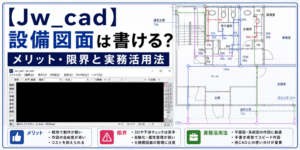
Jw_cadでの給排水衛生設備や空調配管図の作成において、専用の設備図形(.jwsファイル)を効率的に活用することは、作図スピードの向上と図面品質の均一化に直結します。
実際の製図作業にあたっては、配置する図形が正しい縮尺やレイヤに設定されているかを確認してください。また、自作やダウンロードした図形データを整理・管理し、物件ごとの仕様や特記図面に適したシンボルを使用するよう心掛けてください。