何をお手伝いできますか?
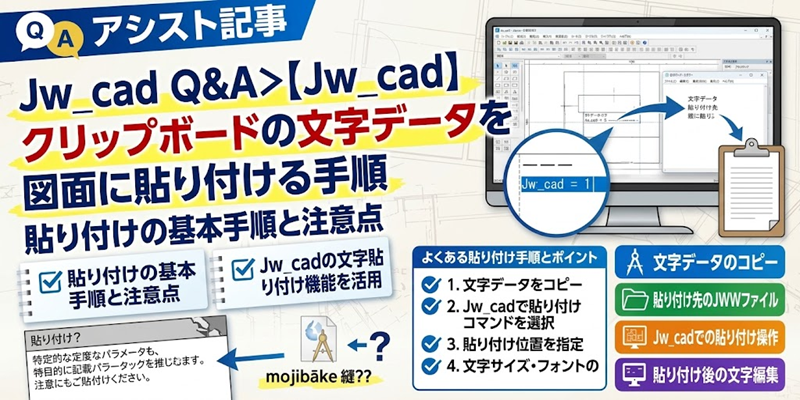
外部のテキストやWeb上の文字列をJw_cadの図面に効率よく貼り付ける方法でお悩みではありませんか?クリップボードからの文字データの貼り付け手順や行間設定のポイントを分かりやすく解説します。
疑問(Q)
外部のテキストエディタやWebページなどにある文字データ(文字列)を、Jw_cadの図面内に効率よく貼り付けて配置するには、どのような操作を行えばよいでしょうか?
回答(A)
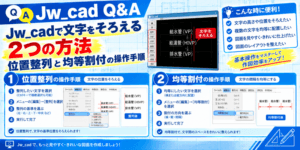
結論から申し上げますと、文字コマンドのコントロールバーにある「貼付」ボタンを利用することで、クリップボード内にあるテキストデータを図面内に簡単に貼り付けることができます。
具体的な手順とポイントは以下の通りです。
- ステップ1:文字データのコピー(クリップボードへの取り込み)
- メモ帳、テキストファイル、Webページ、または他のCAD上などの文字列をマウスでドラッグして選択し、右クリックメニュー等から「コピー」を選択してクリップボードに取り込みます。
- ステップ2:文字コマンドからの貼り付け操作
- メニューバーの「作図」またはツールバーから「文字」コマンドを選択します(クリップボードに文字データがある場合のみ、コントロールバーの「貼付」ボタンが有効になります)。
- コントロールバーの「貼付」ボタンを左クリックします。
- 必要に応じてコントロールバーで「行間」の数値を指定します。
- 図面上で文字を配置したい位置を指示します(左クリックで任意点、右クリックで読取点)。
- 行間設定の仕様とポイント
- 複数行の文字列を貼り付ける場合、未指定時は縮尺1/1で5mmの間隔になります。行間を指定した場合は、文字の下から次の行の下までの寸法が指定寸法の2倍(例:行間を4と指定した場合は文字高4mm・行間隔4mm)になります。
まとめ・注意点
Jw_cadで機器表、器具リスト、特記仕様書、施工計画書などの大量の文字情報を効率的に作成・編集する際には、クリップボード経由のテキスト貼り付け機能が非常に便利です。
実際の製図作業にあたっては、貼り付けた文字のフォント、文字サイズ、および図面の縮尺設定(1/1や1/50など)が正しく反映されているかを確認してください。また、外部から取り込んだ文章に不要な特殊文字や改行が含まれていないかを事前にチェックし、図面としての見やすさや整合性を保つよう留意してください。