何をお手伝いできますか?
疑問(Q)
文字をそろえるやり方?
回答(A)
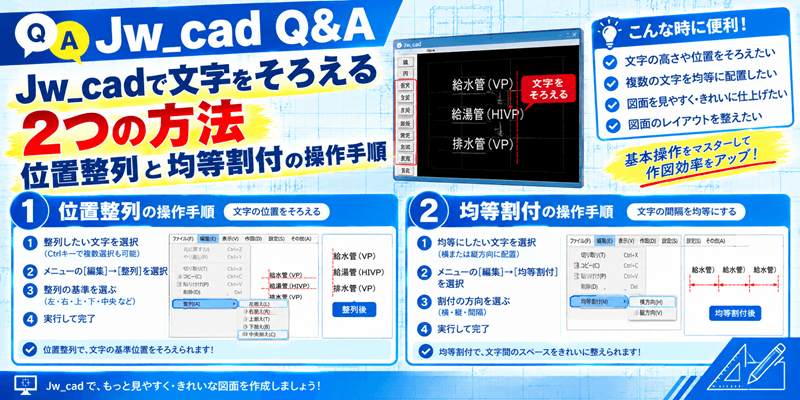
文字をそろえる方法には、主に「文字位置の整理機能を使って整列させる方法」と「文字入力時に均等割付けを行う方法」があります。
1. 範囲選択から文字位置を整列・整理する方法
ランダムに配置された文字の横位置や行間をそろえる手順です。
- 文字を選択する
- メニューバーの「編集」→「範囲選択」をクリックするか、ツールバーの範囲選択ボタンを選択します。
- そろえたい文字をマウスで囲んで選択します(始点を左クリック、終点を右クリック)。選択された文字は朱色で表示されます。
- 追加や除外したい文字がある場合は、右クリックで指示します。
- コントロールバーの [文字位置・集計] で設定する
- コントロールバーの [文字位置・集計] ボタンを押して切り替えます。
- 「行間隔・文字数入力ボックス」の指定方法によって、整列の仕方を変更できます。
- 横位置のみを整列させる場合:例 [ 0 ]
行間隔の数値を「0」または無指定にします(元の行位置・縦位置は保たれたまま、横位置と角度のみが整列します)。 - 等間隔に行を整列させる場合:例 [ 5, 0 ](5=行間隔、0=1行文字数の変更が無効)
行間隔を指定し、1行文字数を「0」にすると、文字数は変更されず等間隔に整列します。 - 行間隔と文字数を指定して折り返す場合:例 [ 5, 3 ](5=行間隔、3=1行文字数を全角3文字に変更)
行間隔と1行文字数を指定すると、指定した全角文字数(半角2文字で全角1文字)で折り返して整列します。
- 横位置のみを整列させる場合:例 [ 0 ]
- 基準点を指示する
- 整列させたい基準点(補助線の交点など)を右クリックして確定します。
■ 詳細ページ:文字位置を整理!範囲選択から文字を等間隔や折り返しで整列する方法
2. 文字の均等割付けでそろえる方法
文字の長さを他の行などと均等にそろえたい場合の手順です。
- 全角中点「・」を使った均等割付け
- 文字入力ダイアログに文字を入力する際、文字列の終わりに続けて「・」(全角中点)を連続で入力すると均等割付けされます。
- 例:文字数の異なる行同士でも、全体の文字数(中点を含む文字数)を合わせることで長さをそろえることができます。
- 「12345」「123・・」とすると、5文字に均等割付けされます。
- 半角分で均等割付けする場合
- 最後の文字を「・」(半角中点)にすると、半角分の均等割付けになります。
- 中点「・」を文字としてそのまま表示させたい場合
- 均等割付けの末尾や途中に中点を表示させたい場合は、中点の後ろにスペースを記述して区切ります。
■ 詳細ページ:Jw_cad 文字の均等割付け|中点「・」で文字間隔を美しく揃える手順