何をお手伝いできますか?
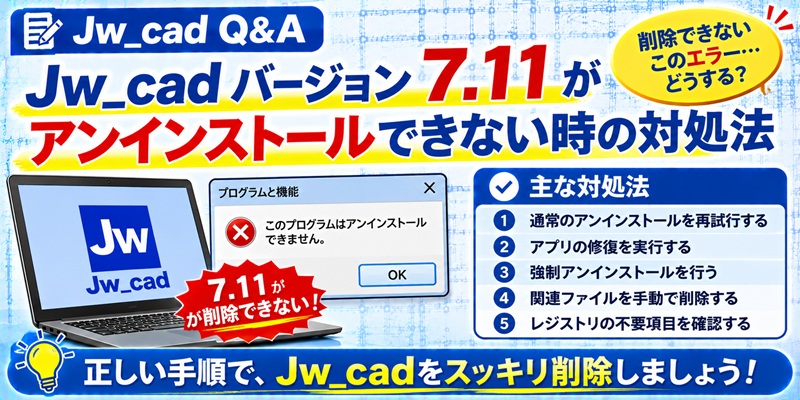
Jw_cadの古いバージョン(Ver.7.11)が正常にアンインストールできずにお困りではありませんか?インストーラーの再実行やMicrosoftのトラブルシューティングツールなど、安全に削除するための具体的な対処法を解説します。
疑問(Q)
Windowsの標準機能や「プログラムの追加と削除」から、Jw_cad Ver.7.11が正常にアンインストールできない場合、どのように対処すればよいでしょうか?
回答(A)
結論から申し上げますと、アンインストールできない場合は「インストーラーの再実行」や「Microsoft公式のトラブルシューティングツール」の利用を試み、それでも解決しない場合はインストールフォルダの手動削除を行うのが効果的です。
主な対処手順とポイントは以下の通りです。
- 1. インストーラーを再実行する
- 当時使用したJw_cad 7.11のインストーラーを再度実行することで、「アンインストール」や「修復」の選択肢が表示され、正常に削除プロセスを開始できる場合があります。
- 2. Microsoftのトラブルシューティングツールを使用する
- Microsoft公式のプログラムインストール・アンインストールブロック解決ツール(
MicrosoftProgram_Install_and_Uninstall.meta.diagcab)を実行し、削除できないプログラムを強制的にアンインストール状態にします。
- Microsoft公式のプログラムインストール・アンインストールブロック解決ツール(
- 3. インストールフォルダを手動で削除する
- タスクマネージャーで関連プロセスが動いていれば終了させた後、Jw_cadのインストール先フォルダ(通常は
C:\Jwwなど、バージョン別に割り当てたフォルダ)をフォルダごと手動で削除します。Jw_cadは設定ファイル等もインストールフォルダ内に保持される仕様が多いため、本体フォルダの削除によってすっきりと整理できます。
- タスクマネージャーで関連プロセスが動いていれば終了させた後、Jw_cadのインストール先フォルダ(通常は
まとめ・注意点
Jw_cadの古いバージョンを削除する理由が新しいバージョン(Ver.8系やVer.10など)への移行である場合、古いバージョンを無理に消さず「別フォルダへのインストール(例: C:\Jww711、C:\Jww10など)」で共存させることも実務上の有効なリスクヘッジとなります。
実際の設計現場では、クライアントや協力会社によって使用しているCADのバージョンが異なる場合があります。環境設定ファイル(Jw_win.jwf)や図面データのバックアップを必ず事前に取得したうえで、慎重にバージョン管理・環境構築を行ってください。