何をお手伝いできますか?
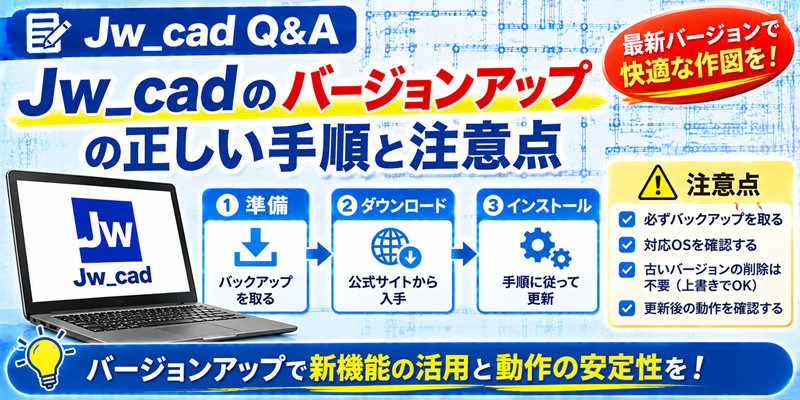
Jw_cadを最新バージョンにアップデートする際、正しい手順や設定の引き継ぎ方法でお悩みではありませんか?旧バージョンの削除からクリーンインストール、レジストリ初期化までの安全な手順を分かりやすく解説します。
疑問(Q)
Jw_cadのバージョンアップを行うには、どのような手順でインストールや設定を行えばよいでしょうか?
回答(A)
Jw_cadのバージョンアップは上書きではなく「旧バージョンのアンインストール → レジストリ初期化(必要に応じて) → 最新版のダウンロードとクリーンインストール」の順序で行うのが基本かつ最も安定します。
具体的なバージョンアップ手順とポイントは以下の通りです。
- ステップ1:公式ページからの最新版確認
- Jw_cad公式サイトにアクセスし、公開されている最新バージョンのインストーラを確認・ダウンロードします。
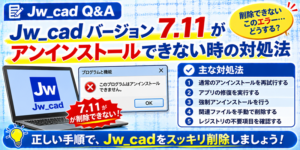
- ステップ2:旧バージョンのアンインストール
- Windowsの「アプリと機能」などから既存のJw_cadを削除します。上書きインストールは不具合の原因になるため避けましょう。
- ステップ3:レジストリの初期化(古いバージョンからの更新時)
- アンインストールだけでは古い設定が残り、動作不良の原因となる場合があります。Ver.8系以前から更新する場合は専用ツール等でレジストリの初期化を行います。
- ステップ4:最新版のインストールとショートカット作成
- ダウンロードしたインストーラを実行し、通常は指定フォルダ(
C:\jwwなど)にインストールします。完了後はデスクトップにショートカットを作成しておくと便利です。
- ダウンロードしたインストーラを実行し、通常は指定フォルダ(
まとめ・注意点
Jw_cadのバージョンアップ作業を行う際は、不測の事態に備えて図面データ(.jww)、登録図形(.jws)、環境設定ファイル(Jw_win.jwf)などのバックアップを必ず事前に取得してください。
実際の更新作業にあたっては、クリーンな環境でインストールを行うことで動作の安定性を確保し、実務におけるCADデータの破損や予期せぬエラーを防ぐ確実な運用を行ってください。