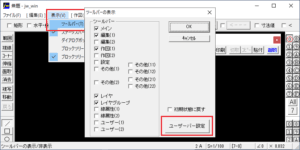
メニュー[表示]
★表示/ツールバー
作図ウィンドウに表示するツールバーの種類を指定する
【1】[ツールバー]コマンドを選択する。
【2】表示される「ツールバーの表示」ダイアログで、表示させたいツールバーの名前にチェックを入れて、[OK]ボタンを左クリック (L)すると、 指定したツールバーが表示される。
・[初期状態に戻す]
チェックを入れると、作図ウィンドウに表示されるツールバーの状態が、種類・位置・ドッキング状態すべて、初期状態に戻る。
画面の高さが一定値以上の場合、「初期状態に戻す(1)」「初期状態に戻す(2)」に切り替わり、「初期状態に戻す(2)」で、既定のツールバーの代わりにユーザーバー(3)~(6)が選択される。
ユーザーバー(3)~(6)の初期値は、既定のツールバー複数をつないで縦に長くしたもので、画面縦サイズを変更してもツールバーが 乱れにくくなる。
・[線属性バー]
チェックを入れると、「初期状態に戻す(2)」のとき線属性バー(1)(2)をユーザーバー(4)(6)の上に配置する。
これにより、画面縦サイズを変更してもツールバーが乱れにくくなる。
・[ユーザーバー設定]
ユーザーバーにコマンドのボタンを自由に設定してユーザーバー(1)~(6)をカスタマイズして使用できる。ユーザーバー(1)~(6)に、それぞれ表示 されている各コマンドのコード番号を半角スペースで区切って入力する。「0」を入力するとセパレータとなりボタンとボタンの間隔が広くなる。
◇コード番号に続けて 「-1」「-2」などと指定すると、コマンド選択後にコントロールバーのボタンが押された動作まで進むようになる。
指定できるコードは以下の通り。
4 4-1 4-2 4-3 4-4 4-5 4-6 5 5-1 5-2 5-3 5-4 5-5 5-6 8 8-1 8-2 8-3 8-4 8-5 13 13-1 13-2 13-3 13-4 13-5 13-6 17 17-1 17-2 17-3 17-4 17-5 19 19-1 19-2 19-3 19-4 20 20-1 20-2 21 21-1 23 23-1 25 25-1 25-2 25-3 26 26-1 26-2 27 27-1 27-2 31 31-1 31-2 60 60-1 60-2 60-3 60-4 60-5 60-6 60-7 60-8 60-9 62 62-1 62-2 62-3 62-4
・線属性(1)バーと線属性(2)バーとは同一機能になっている。大きい画面で使用するときに2つの線属性バーを表示しておくと見やす く操作しやす くなる。
★表示/ステータスバー
ステータスバーの表示/非表示を切替える
【1】[ステータスバー]コマンドを選択すると、ステータスバーの表示/非表示を切替えることができる。
◇表示状態の時は、メニューコマンド名の[ステータスバー]にチェックが付く。
★表示/ダイアログボックス
ダイアログボックスの表示位置を初期化する
【1】[ダイアログボックス]コマンドを選択する。
【2】「表示位置を初期状態にします」というダイアログが表示されるので、[OK]ボタンを左クリック(L)すると、各種設定用のダイ アログの表示 位置が初期状態に戻る。
★表示/ブロックツリー
ブロックツリーを表示する
★表示/ブロックツリー半透明化
ブロックツリーを半透明化する
★表示/Direct2D
画面表示にDirect2Dを使用する
●画面表示に不具合がある場合は、このチェックをはずして下さい
★表示/ANTIALIAS
Direct2D表示の時、輪郭を滑らかに表示します