メニュー[基本操作]
★画面各部の名称と機能概要
Jw_cadの画面各部の名称と、その機能概要を一覧で示す。これ以外にも、作図の状況に応じて、ダイアログ、右クリックメニューやクロックメニュー、状 況を示すメッセージなどが表示される。

◎ タイトルバー
現在編集中の図面のファイル名が表示される。タイトルバー右端のを左クリックするか、左端のアイコンを左ダブルクリックすると、Jw_cadが終了する。

◎メニューバー
コマンドのメニューが配置されている。ほとんどのコマンドは、メニューバーから選択できる。

◎ コントロールバー (上図は線コマンドのコント ロールバー)
各コマンドの動作や機能を制御するためのチェックボックス、入力ボックスなどのコントロールが配置されている。選択したコマンドや作図時の状態によって変 化する場合がある。

◎ ステータスバー
作図上の指示メッセージ(コマンドなどに関するヘルプテキストやカーソル位置などの情報)、用紙サイズ、縮尺、書込レイヤ番号、表示倍率などが表示され る。重要情報が表示されるのでよく確認する(次項「メッセージ」を参照)。

◎ メッセージ
作図上の指示が表示される。[線]コマンド実行直後で、線の始点のクリックをうながしている。「(L)free、(R)Read」は、左クリック(L)が 任意点、右クリック(R)が読取点を意味している。

◎ 用紙サイズ
用紙サイズが表示される。左クリックすると用紙サイズが変更できる。用紙サイズはA0~A4、2A(A0の2倍)~5A、10・50・100m(画面の横 幅)。

◎ 縮尺
縮尺が表示される。左クリックすると縮尺が変更できる。

◎ 書込レイヤ
書込レイヤの番号と名前が表示される。左クリックすると「レイヤ設定」ダイアログが表示されレイヤや、レイヤ名の設定・変更が行える。

◎ 軸角・目盛・オフセット
軸角が表示される。左クリックすると軸角が変更できる。目盛・オフセットの設定もできる。

◎ 表示倍率
画面表示倍率が表示される。左クリックすると倍率を指定できる。メニューバー[設定]→[基本設定]で表示されるダイアログの「一般(1)」タブの[画面 横寸法]に作図ウィンドウの横幅を定規で測り入力すると、倍率=1の時、画面上の図形の大きさは実際に紙に出力される時の長さと等しくなる。

◎ [メイン]ツールバー
入出力などの基本コマンドが配置されている。
◎ [レイヤ]バー
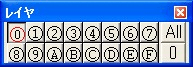
16個のボタンが16個のレイヤの状態を表示している。各ボタンを左クリックすることで、対応するレイヤの状態を変更できる。[0]部分をクリックすると 次の[レイヤーグループ]バーが表示される。
◎ [レイヤグループ]バー
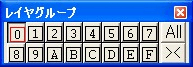
16個のボタンが16個のレイヤグループの状態を表示している。各ボタンを左クリックすることで、対応するレイヤグループの状態を変更できる。初期状態で は表示されない。
◎ドッキング状態とフローティング状態
メニューバー、ステータスバー以外のバーは、ボタン以外の余白部分を左ドラッグすると好きな位置に移動できる。作図ウィンドウの四辺付近に移動するとい ずれかの辺に貼付いた状態(ドッキング状態)になり、四辺から離れた位置に移動すると独立したウィンドウ状態(フローティング状態)となる。ただし、 [Ctrl]キーを押しながら左ドラッグした場合は、移動先の位置にかかわらずフローティング状態となる。フローティング状態のバーの境界線(外周枠)を ドラッグするとバーの形状を変えることができる。
ツールバーが左右辺にドッキングすると縦1列の形状、上下辺にドッキングすると横1列の形状となるのに対し、[レイヤ]バー、[レイヤグループ]バー、 [線属性]バーは、フローティング状態と同じ形状でドッキングする。好きな形状でドッキングしない場合は、[Ctrl]キーを押しながらドラッグしてフ ローティング状態に変え、境界線をドラッグしてその形状を変えた上で再びドラッグしてドッキングすればよい。
◎作図ウィンドウ
作図ウィンドウは、図面データの入力や表示を行うJw_cadの基本的なエリアである。図面の作図は、作図ウィンドウの画面表示倍率を適宜、拡大や縮小 し、マウスで図面上の位置を指示しながら、データを入力していく。
★作図ウィンドウと用紙サイズ
起動時の作図ウィンドウは、使用する用紙サイズの横幅が作図ウィンドウの横幅と等しく、使用する用紙の中心が画面の中心になるように表示される。作図ウィ ンドウの縦横比が用紙の縦横比と等しくないため、初期状態では用紙の上下が表示されないこともある。
メニューバー[設定]→[基本設定]で表示されるダイアログの「一般(1)」タブの[用紙枠を表示する]にチェックを入れると、用紙の範囲が薄い点 線で表示されるので、画面の表示範囲を確認するとよい。なお、用紙の余白が必要な関係で、実際に出力される範囲は用紙の範囲よりも狭くなる。[印刷]コマ ンドのコントロールバー[枠書込]を使用し、補助線で印刷範囲を作図しておくと確実である。
★作図ウィンドウ内でのマウス操作
図面データの入力、編集、画面の拡大縮小操作などを行うためのマウス操作を下表に示す。これらのマウス操作を細かく使い分けることで、より効率的な作図が 行える。
| 種類 | Jw_cadでの表記 | 動作 |
| 左 クリック | (L)free | 左 ボタンを押して放す |
| 右 クリック | (R)Read | 右 ボタンを押して放す |
| 左 ダブルクリック | (LL) | 左 ボタンを押して放す動作を2回連続して行う |
| 右 ダブルクリック | (RR) | 右 ボタンを押して放す動作を2回連続して行う |
| 両 ボタンクリック(または両クリック) | 左 右のボタンを同時に押して放す | |
| 両 ボタンドラッグ(または両ドラッグ) | 左 右のボタンを同時に押したままマウスを移動し放す | |
| 左 ボタンドラッグ(または左ドラッグ) | 左 ボタンを押したままマウスを移動し放す | |
| 右 ボタンドラッグ(または右ドラッグ) | 右 ボタンを押したままマウスを移動し放す |
●左クリックと任意点指示
ステータスバーに「(L)free」という表示がある時に作図ウィンドウ内で左クリック(L)すると、指示したそのままの位置に対応する座標が入力され る。任意点とは作図ウィンドウ上の任意な位置をいい、左クリック(L)は、その他、一般的な図形の指示に使用する。
●右クリックと読取点指示
ステータスバーに「(R)Read」という表示がある時に作図ウィンドウ内で右クリック(R)すると指示した位置の近くにある点(読取点)の座標が入力さ れる。近くに読取点がない場合「点がありません」というメッセージが表示される。読取点とは仮点・実点、線・円弧の端点、線・円弧と線・円弧の交点、文字 列の左下・右下の点のことをいう。また特殊な読取点として線・円弧の中心点、線・円弧の線上点、円上1/4(1/8)点がある。右クリックはその他線切断 や複線での前回値などの指示に使用する。
●左ダブルクリックと基準線指示
ステータスバーに「(LL)」という表示がある時に作図ウィンドウ内で左ダブルクリックすると、その時のステータスバーに表示されている機能が選択され る。たとえば、[2線]コマンドで「基準線変更(LL)」と表示されている場面があり、ここで左ダブルクリックすると、クリックした位置に書かれている線 が基準線となる。
[2.5D]コマンドと[日影図]コマンド以外では、通常のダブルクリックとは異なり、1回目のクリック後にマウスを動かさなければ、2回目のク リックとの時間間隔が空いても、ダブルクリックとみなされる。逆に、左ダブルクリックが割当てられている場合に、左クリックを動作させるためには、クリッ ク後にマウスを動かす必要がある。
●右ダブルクリックと基準線指示
ステータスバーに「(RR)」という表示がある時に作図ウィンドウ内で右ダブルクリックすると、その時のステータスバーに表示されている機能が選択され る。たとえば、[伸縮]コマンドで「基準線指定(RR)」と表示されている場面があり、ここで右ダブルクリックすると、クリックした位置に書かれている線 が基準線となる。
[寸法]コマンドの「寸法値の変更」以外では、通常のダブルクリックとは異なり、1回目のクリック後にマウスを動かさなければ、2回目のクリックと の時間間隔が空いても、ダブルクリックとみなされる。逆に、右ダブルクリックが割当てられている場合に、右クリックを動作させるためには、クリック後にマ ウスを動かす必要がある。
●両ボタンクリック・両ボタンドラッグと画面操作
両ボタンクリックは、画面中央への移動に割当てられている。両ボタンドラッグは、ドラッグの方向により、拡大表示、縮小表示、全体(範囲記憶)表示、前倍 率表示に割当てられている。下図に、両ボタンドラッグの方向と機能の関係を示す。
・両ボタンクリックおよび両ボタンドラッグ方向と画示機能の関係
両ボタン左上方向のドラッグ = 1/2縮小表示
両ボタン右上方向のドラッグ = 画面全体表示、範囲記憶画面表示
両ボタン左下方向のドラッグ = 前倍率表示と画面表示機能の関係
両ボタン右下方向のドラッグ = ドラッグ範囲拡大表示
両ボタンクリックのみ = 画面中央へ移動
・両ボタンクリック=画面中央への移動
マウスの左右ボタンの両方とも押したまま、マウスを動かさずに放すと(両ボタンクリック)、その位置が画面の中央に移動する。なお、両ボタンを押している 間、マウスカーソルの位置に「移動」という文字が表示される。
・両ボタン右下ドラッグ=範囲拡大表示
マウスの左右ボタンの両方とも押したまま、マウスを右下方向に移動すると(両ボタン右下ドラッグ)、マウスカーソルの元の位置と現在の位置を対角の頂点と する長方形が表示され、作図ウィンドウ左上部に「拡大」という文字が表示される。ここで、そのままマウスを動かして拡大したい範囲を長方形で囲んでからマ ウスボタンを放すと、その範囲が作図ウィンドウ全体の大きさに適合するように拡大表示される。
・両ボタン右上ドラッグ=画面全体表示、範囲記憶表示
マウスの左右ボタンの両方とも押したまま、マウスを右上方向に移動すると(両ボタン右上ドラッグ)、元の位置に「全体」と表示されるので、ボタンを放すと 用紙全体の幅が画面の横方向のサイズに適合するように全体表示される。ただし、「画面倍率・文字表示設定」ダイアログで画面範囲を記憶している場合は範囲 記憶画面の表示になり、その範囲が作図ウィンドウ全体の大きさに適合するように拡大表示される。
・両ボタン左上ドラッグ=1/2縮小表示
マウスの左右ボタンの両方とも押したまま、マウスを左上方向に移動すると(両ボタン左上ドラッグ)、元の位置に「縮小」と表示されるので、ボタンを放すと 画面が1/2に縮小表示される。
・両ボタン左上ドラッグすると画面が1/2に縮小表示される
・両ボタン左下ドラッグ=前倍率表示
マウスの左右ボタンの両方とも押したまま、マウスを左下方向に移動すると(両ボタン左下ドラッグ)、元の位置に「前倍率」という文字が表示されるので、ボ タンを放すと、直前に画面表示していた倍率の表示に戻る。
●両ボタン操作が有効にならない場合の対処法
機種によってはマウスの両ボタンを押してもズーム操作に移行しない場合がある。これはマウスの両ボタンを押す操作が別の機能に割当てられているためであ る。その場合はWindowsのコントロールパネルからマウスのプロパティを開き、左右ボタンの同時押しを「中ボタン」(機種によっては「オートスクロー ル」などと呼称)に割当てればよい。
●ズーム操作後の注意点
ズーム操作後に他のアプリケーションを実行すると、左クリックしても右クリックのような動作をする場合がある(たとえばポップアップメニューが表示され るなど)。この現象は、いったん右クリックすると、以降は解消する。
なお、これは、Windows98/MeなどのOS上で起こる現象である。Windows2000/XPなど、NT系のOSでは起こらない。
● マウス操作による画面スライド
Shiftキーを押しながら両ボタンドラッグすると、タッチパネル操作と同様に画面がスライドする。
基 本設定→[一般(2)] で「Shift+左ドラッグで画面スライド」にチェックを入れた場合は、Shift+左ドラッグで画面がスライドする。
ただし、包絡コマンドの[Shift+左ボタン]による中間線消去は使用できない。
● ホイールボタンクリック・ドラッグによるZOOM操作
ホイールボタンをクリック・ドラッグすることによって、両ボタンクリック・ドラッグと同じZOOM操作ができます。
( [設定]→[一般(2)]→「ホイールボタンクリックで線色線種選択」にチェックが入っていない場合)
● ホイールボタンクリックによる線色・線種選択
[設定]→[一般(2)]→「ホイールボタンクリックで線色線種選択」にチェックが入っている場合、 マウスのホイールをクリックす ると、線色・線種が選択で きます。 この場合マウスホイールクリック・ドラッグでのZOOM操作は無効となります。
通常の線属性ダイアログとの動作の違いは以下の通りです。
・マウスホイールの回転で線色または線種の仮選択
→[OK]ボタンクリックで確定
・マウスをダイアログ下部([CANCEL]ボタンの位置)に移動すると、仮選択をキャンセルし、ダイアログ終了
・ダイアログ終了後、マウスが元の位置に戻る。
・マウスを作図ウィンドウ上でクリックすると、仮選択を確定し、ダイアログ終了
★タッチパネルの 操作
タッチパネル上では、以下の操作が有効となります。
◎スライドによるスクロール
◎ピンチまたはストレッチによるズーム、
●一本の指をタッチした状態(スライド状態でも可)で、もう一つタッチ(触ってすぐ放す)すると、右クリック動作と同様となる。
★クロックメニュー(左ボタンドラッグ、右ボタンドラッグ)
左ボタンドラッグと右ボタンドラッグの機能はクロックメニューに割当てられている。
◎クロックメニューにより各コマンド等を選択できる。
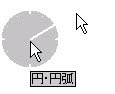
◎右AM0時方向クロックメニューによる円周点の読取り
円周上の位置でマウスの右ボタンを押して、上方向にドラッグすると(クロックメニュー右AM0時方向)、ドラッグ開始位置に近い円周上1/4点の読取りに なる。
◎右AM3時クロックメニューによる中心点の読取り
中心点の読取りには以下の3種類がある。
・ 読取点以外の線上の位置で右ボタンを押して、右方向にドラッグすると(クロックメニュー右AM3時方向)、線の中心点の読取りになる。
・ 読取点以外の円上の位置で右ボタンを押して、右方向にドラッグすると(クロックメニュー右AM3時方向)、円の中心の読取りになる。
・ 読取点の位置で右ボタンを押して、右方向にドラッグすると(クロックメニュー右AM3時方向)、2点間の中心点の読取りになる。2点の他方 の点(B点)を指示すると中心点が指定される。
◎右AM6時クロックメニューによるオフセット
読取点の位置でマウスの右ボタンを押して、下方向にドラッグすると(クロックメニュー右AM6時方向)、オフセットの指定になる。
オフセット値入力の「オフセット」ダイアログが表示されるので、オフセット値を入力すると、読取点から入力値だけずれた位置が指定される。
◎右AM9時クロックメニューによる線上点の読取り
線上または円周上の位置(1)でマウスの右ボタンを押して、左方向にドラッグすると(クロックメニュー右AM9時方向)、線上点の読取りになる。点2を指 示すると、その点から指示線への垂線との交点が指定される。
★特定の線・円弧・点の選択
線・円弧・点を選択する時、マウスボタンのクリックとキーボードからのキー入力との組み合わせで、以下の特定の線・円弧・点が選択できる。
[Shift]キー:書込レイヤのデータを選択
[Ctrl]キー:書込線色・書込線種の線・円と、書込線色の点を選択
[Shift]キー + [Ctrl]キー:書込レイヤ・書込線色・書込線種の線・円と、書込レイヤ・書込線色の点を選択
★クロスラインカーソル
●クロスラインカーソル
メニューバー[設定]→[基本設定]で表示されるダイアログの設定により、マウスカーソルの他に、クロスラインカーソルを使用することができる。
●目盛り付きクロスラインカーソルのON/OFF
通常のクロスラインカーソルの他に、目盛り付きクロスラインカーソルを使用することができる。目盛り付きクロスラインカーソルを使用するには、環境設定 ファイルで「目盛り付きクロスラインカーソルの設定」を行っておく必要がある。
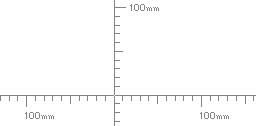
・ ステータスバーのメッセージ表示部分を左クリックすると、目盛無しクロスラインカーソルがON/OFFする。
・ ステータスバーのメッセージ表示部分を右クリックすると、目盛付きクロスラインカーソルがON/OFFする。
なお、目盛付きクロスラインカーソルが表示されている時は、ステータスバーの[用紙]表示部分に1目盛の表示単位の数値が表示される。ここを右ク リックすると、クロスラインカーソルの目盛が「用紙寸法/実寸法」に切替わる。m以外の単位指定が設定されていて、かつ、mm以外の単位の入力状態の時 は、実寸法の目盛付きクロスラインカーソルにm以外の単位で表示される。
目盛り付きクロスラインカーソルの最小目盛単位
目盛付きクロスラインカーソルの最小目盛単位は画面の表示倍率により異なる。以下に示す操作状態の時に、左クリックによる任意点(free)指示を行う と、始点または基準点からの間隔または座標位置は、表示されている目盛付きクロスラインカーソルの最小目盛単位に調整される。
・ [線]コマンドで、寸法無指定の終点指示の時の座標位置
・ [矩形]コマンドで、寸法無指定の終点指示の時の座標位置
・ [円弧]コマンドで、寸法無指定の終点指示の時の座標位置
・ [複線]コマンドで、複線間隔無指定の複写位置指示の時の間隔
・ [図形複写] コマンド・[図形移動]コマンド・[パラメトリック変形]コマンドで、位置指示の時の座標位置
・ 間隔取得の時で、線・円がない位置で左クリックを行った時の間隔