何をお手伝いできますか?
Jw_cad 文字をテキストファイルに書き出す
[文字]コマンドで、コントロールバーの[文書]を左クリックすることで、作図済みの文字をテキストファイルへ書き出しできます。このボタンは、範囲選択で文字が選択されていない状態では、薄字表示になっていて使用できません。
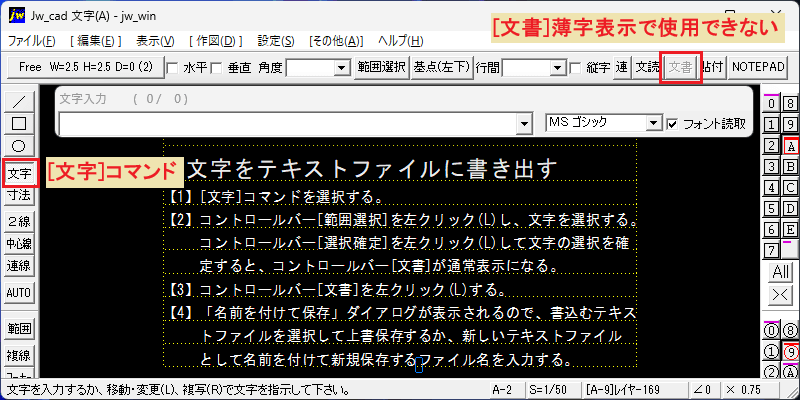
- メニューバーから「作図」を選択し、続いて[文字]コマンドを選択します。
- または、ツールバーの[ 文字 ]を選択します。
- コントロールバーの[文書]は、薄字表示になっていて使用できない状態です。
コントロールバー[範囲選択]を左クリック
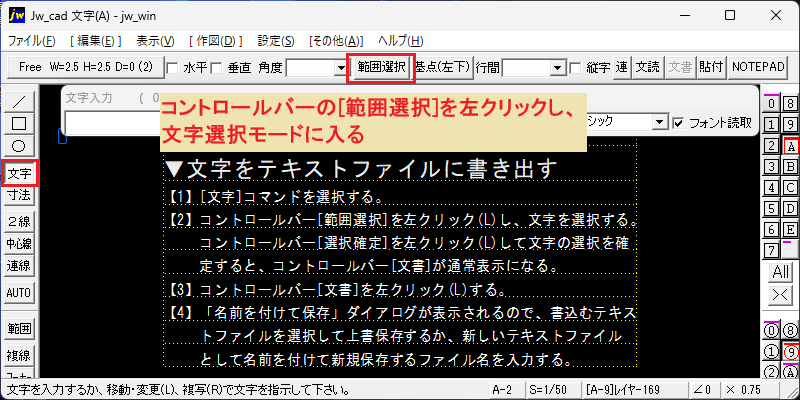
- コントロールバーの[範囲選択]を左クリックし、文字の選択モードに入ります。
文字を範囲選択する
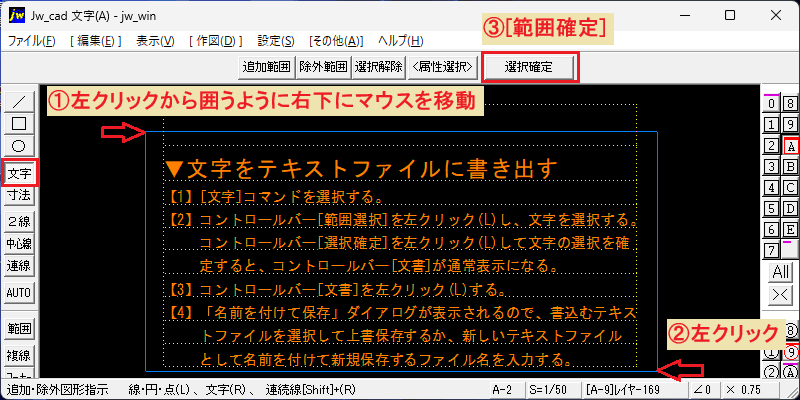
- 書き出したい文字を左クリックから、囲うように右下にマウスを移動します。
- 右下で左クリックすると、文字が選択色表示に変わります。
- コントロールバーの[選択確定]を左クリックします。
コントロールバー[文書]が通常表示になる
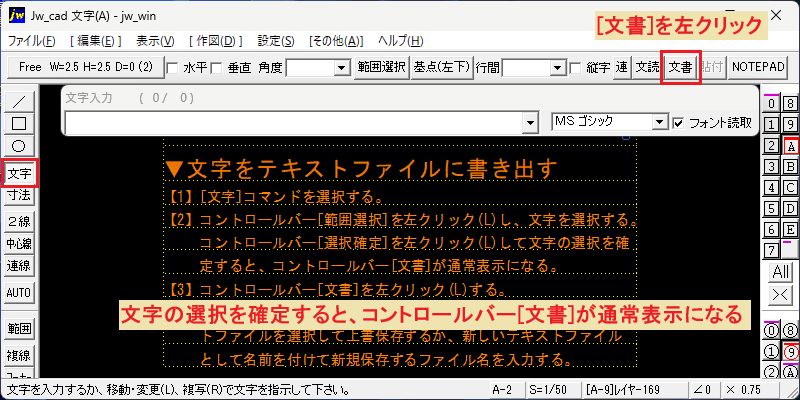
- 文字の選択を確定すると、コントロールバーの表示が切り替わり、[文書]が通常表示になります。
- [文書]を左クリックします。
「名前を付けて保存」ダイアログが表示
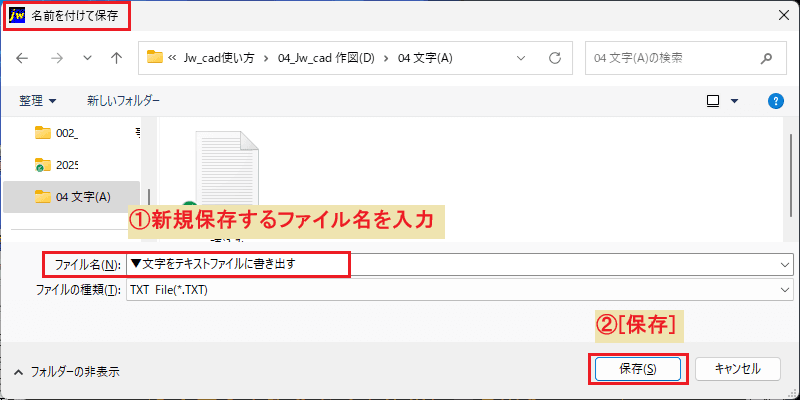
- 「名前を付けて保存」ダイアログが表示されるので、書込むテキストファイルを選択して上書保存するか、新しいテキストファイルとして名前を付けて新規保存するファイル名を入力します。
- [保存]ボタンをクリックします。
文書込完了と表示
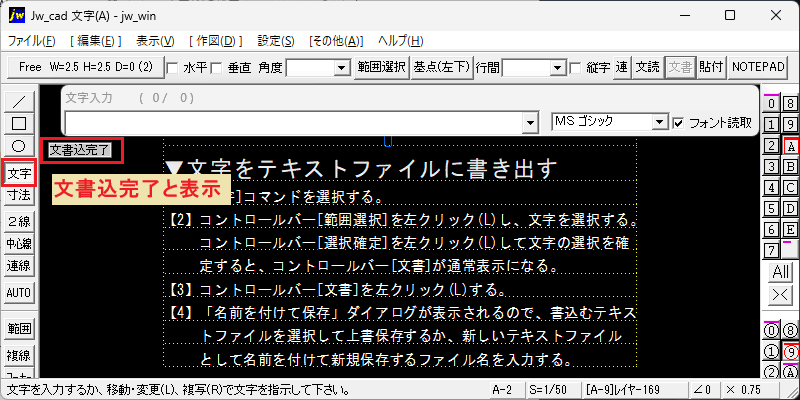
- 作図画面に[文書込完了]と表示され、テキストファイルへの書き出しが完了しました。
テキストファイルの確認
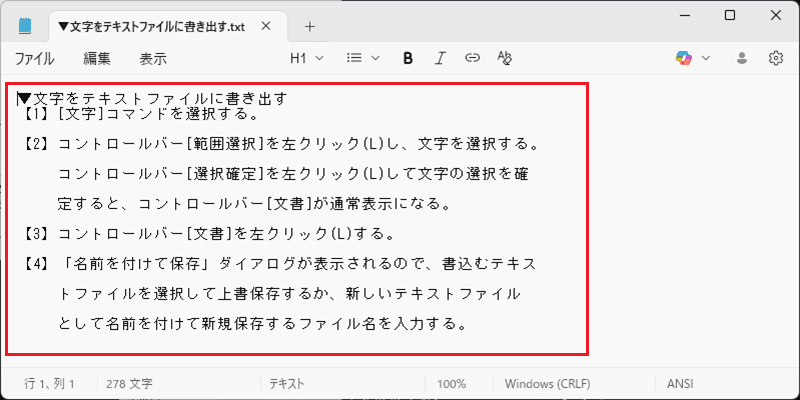
- 書き出したテキストファイルを確認すると、上の画像ようになっています。
※文字は、作図の縦位置の上から順(軸角が設定されている時は軸角に対する位置)に書込まれ、縦位置が同じ時は横位置の左から順に書込まれます。
[文字]コマンドで文字を範囲選択し、コントロールバーの[文書]を左クリックすることで、作図済みの文字をテキストファイルへ書き出しする方法は、以上のようになります。
例えば、この操作が必要な場面
- 機器表や器具リストなどの作成。
- 特記仕様書などの作成。
- 施工計画書・施工要領書などの作成。