何をお手伝いできますか?
Jw_cad マウスで移動図形の角度を設定|図形移動(I)
通常操作では移動図形の角度は、コントロールバーの[回転角]入力ボックスに角度を入力して決めますが、図形の回転をマウスの移動に追従させ、任意な回転角で作図します。
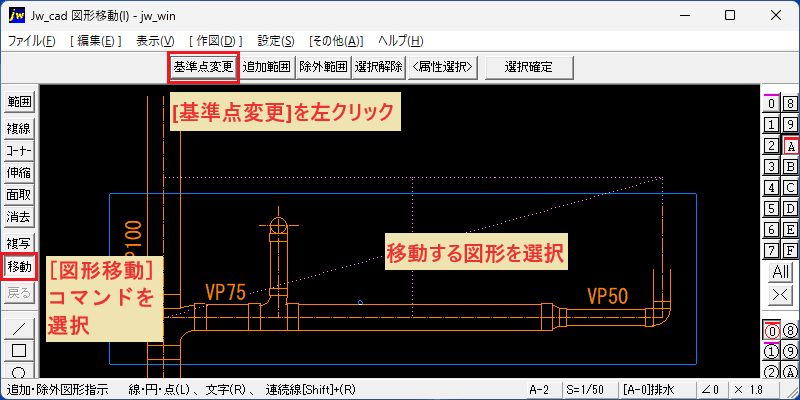
- メニューバーから「編集」を選択し、続いて「図形移動」をクリックします。または、ツールバーの「移動」をクリックします。
- 次に範囲選択の操作([範囲選択]コマンド参照)で、移動する図形を選択します。(ただし、[範囲選択]コマンドで図形を選択し[移動]コマンドに移行した場合は、図形選択操作は省略されます。)
- 次に移動図形の基準点を変更します。
基準点とするLT継手の交点を右クリック
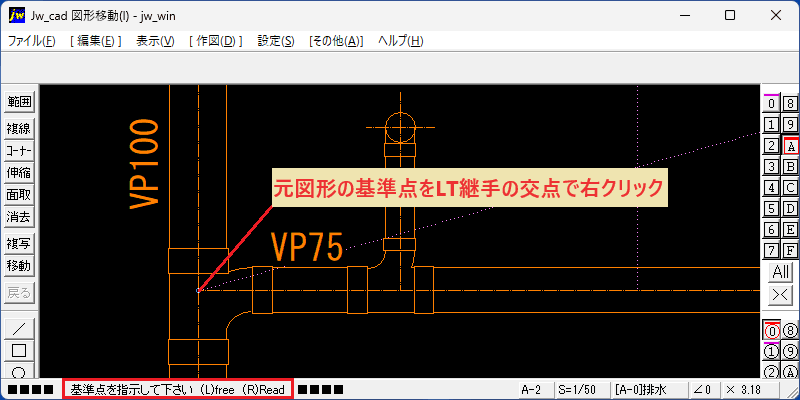
- 次に移動図形の基準点とするLT継手の交点を右クリックします。
作図属性を設定
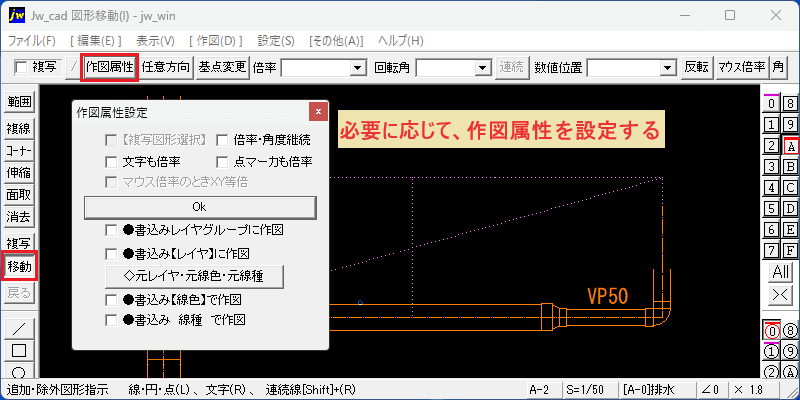
- 必要に応じて、作図属性を設定します。
コントロールバーの[角]を左クリック
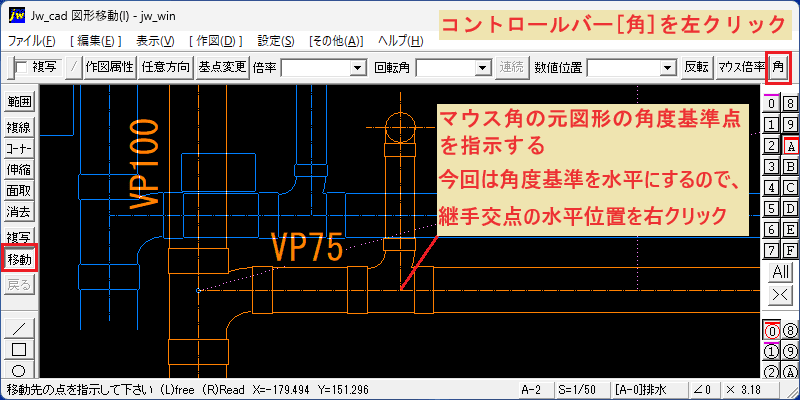
- 次にコントロールバーの[角]を左クリックします。
- 元図形の角度基準点を指示します。例では角度基準を水平にしますので、継手交点の水平位置を右クリックします。(このときコントロールバーの[角]をもう1回左クリックすることで基準角が水平になります。)
移動する位置の基準点を指示
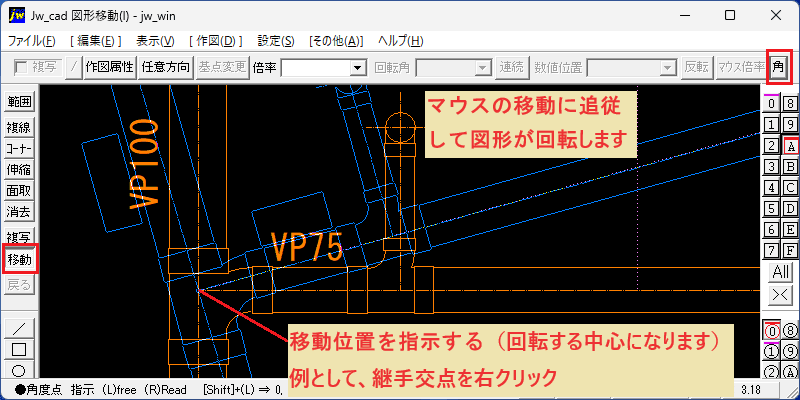
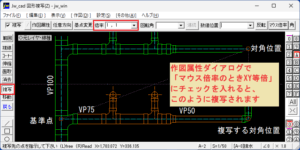
- 次に移動する角度点位置(交点・端点)を右クリックで指示します。移動図形が仮表示され、マウスの移動に追従して図形が回転します。
必要な角度になる位置をマウスで指示
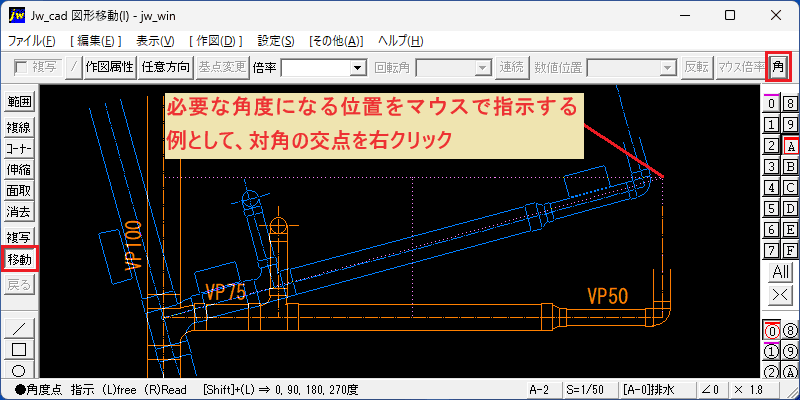
- 続いて図形が必要な角度になる位置をマウスで指示します。例では、対角の交点を右クリックします。
マウスで指示した角度で移動します
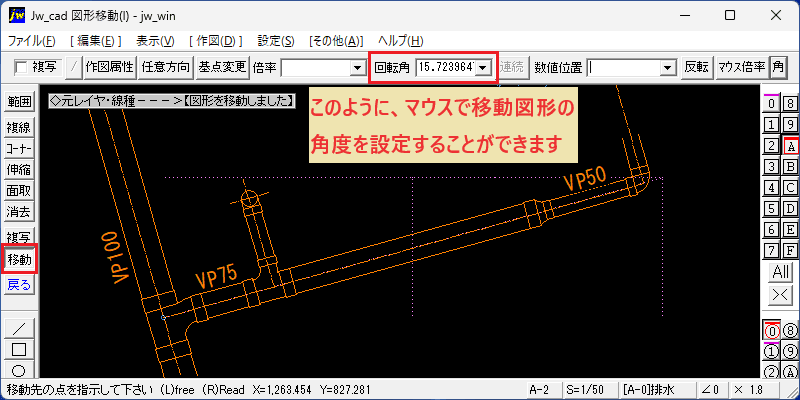
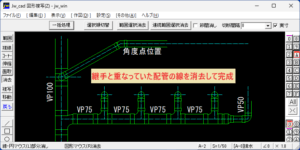
- このように、マウスで指示した任意の角度で図形を移動することができます。
Jw_cad 移動図形の角度|図形の回転をマウスの移動に追従させ、任意な回転角で作図する方法は、以上のようになります。
この操作が必要な場面
- 通気の上取り配管や排水管のエルボ返しなどが任意角度になる場合。
- 斜めの敷地に合わせて配管を描く場合。変形した角度の建物などで配管を描く場合。