メニュー[ファイル]
★ファイル/新規作成

図面データを新規の状態に戻す
▼基本操作
【1】[新規作成]コマンドを選択すると、図面上のデータが消去されて、何もかかれていない状態に戻り、図面のタイトルが「無題」となる。ただし、レイヤ名 と縮尺は変更されない。
★ファイル/開く

あらかじめ作成してある図面データファイルを読込む
▼基本操作
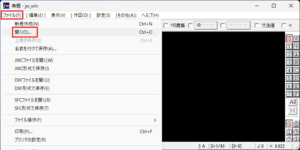
【1】[開く]コマンドを選択する。
【2】表示される「ファイル選択」ダイアログで操作する。詳細は、次項以降を参照。
[開く]コマンド実行後は、[選択]コマンドに移行する。
◇[JWCファイルを開く]や[DXFファイルを開く]コマンドとの違いは、「ファイル選択」ダイアログがサムネール表示の時、ダイアログ左上部のファイル の種類が「.jww」であることである。ここを左クリック(L)して、他の形式のファイルを開くコマンドに切替えることができる。
▼「ファイル選択」ダイアログのサムネール表示での操作
選択するファイルのサムネール部分のファイル名以外の位置で左ダブルクリック(LL)すると、そのファイルが選択される。
・ファイル名部分を左クリック(L)するとファイル名の変更になる。
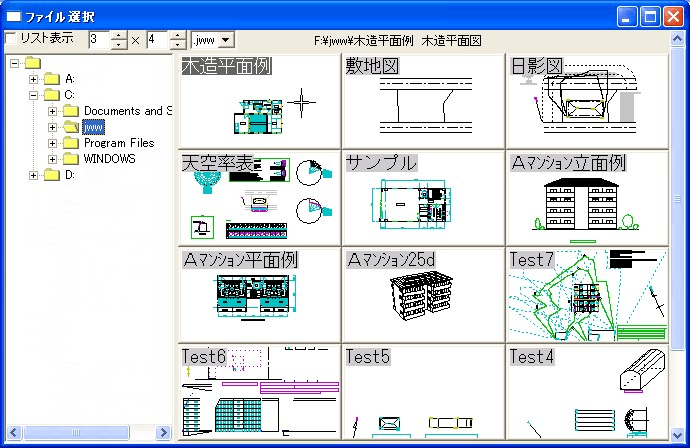
1 ファイルのサムネール
ファイルのサムネールを左ダブルクリック(LL)するとそのファイルが読込まれ、作図ウィンドウに表示される。
・サムネール表示のとき、ファイル名の部分を左クリックするとファイル名変更になる。
2 フォルダ表示ウィンドウ
フォルダが表示されるウィンドウである。
[+]部分を左クリック(L)すると下位のフォルダが表示され、フォルダ名を左クリック(L)するとそのフォルダが選択され強調表示になる。
3 ファイル表示ウィンドウ
選択されているフォルダに保存されているファイルの内容がサムネールで表示されるウィンドウである。
4 [3]×[4]
ファイルの表示数を設定する。
5 [.jww](ファイルの種類)
左クリック(L)すると、表示するファイルの種類を以下の3種類から選択できる。
.jww :JWWの標準ファイル形式
.jwc :DOS版JW_CADのファイル形式
.dxf :オートデスク社のデータ交換ファイル形式
.sfc :SFCのファイル形式
.p21 :p21のファイル形式
6 [リスト表示](次項参照)
チェックを入れると、ファイル表示ウィンドウがァイル名やメモによるリスト表示に切替わる。この場合、拡張子が「jww」のファイルだけではなく、「jwc」 「dxf」「sfc」「p21」のファイルも選択できるようになる。
▼「ファイル選択」ダイアログのリスト(ファイル名)表示での操作
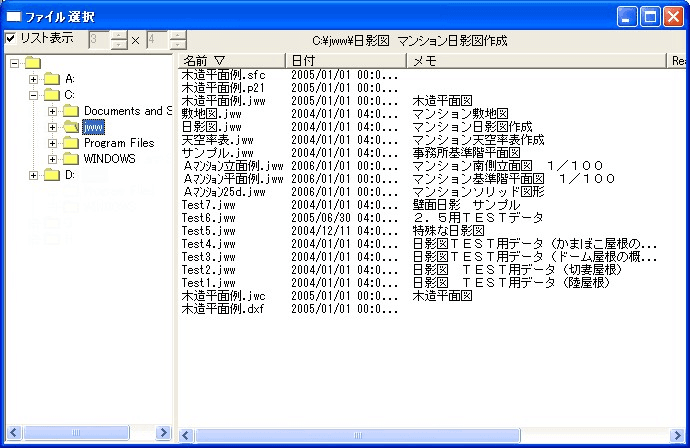
1 ファイルのリスト(ファイル名)
ファイル名を左ダブルクリック(LL)するとそのファイルが読込まれ、作図ウィンドウに表示される。
2 [名前▽][日付][メモ]
見出し部分を左クリック(L)すると、その項目での表示順(初期状態は[名前▽]による降順)になる。
★ファイル/上書き保存

更新した図面データを同じ名前で上書き保存する
▼基本操作
【1】[上書き保存]コマンドを選択すると、更新した図面データが同じファイル名で上書き保存される。
!警告メッセージは表示されないので、注意が必要である。
!起動直後または[新規作成]コマンド実行後は、[名前を付けて保存]コマンドを実行するまで、[上書き保存]コマンドは、薄字表示になっていて、使用でき ない。
★ファイル/名前を付けて保存

図面データに名前を付けて保存する
▼基本操作
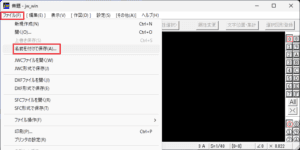
【1】[名前を付けて保存]コマンドを選択する。
【2】表示される「ファイル選択」ダイアログの[新規]ボタン(1)を左クリック(L)する。
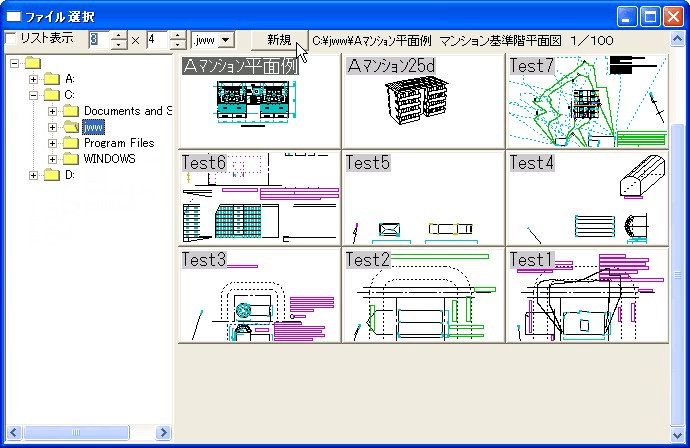
【3】表示される「新規作成」ダイアログの各項目を設定後、[OK]ボタンを左クリック(L)する。
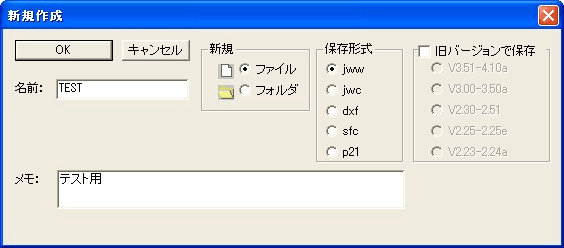
1 [名前]
ファイル名を入力する。
2 [メモ]
ファイルの内容を連想する簡単な文章を入れることができる。空欄のままでもよい。
3 [新規]
通常は[ファイル]を選択する。
新しいフォルダを作成する場合は、[フォルダ]を選択し、[名前]にフォルダ名を入力する。
4 [保存形式]
初期状態は[jww]で、このままでよい。
5 [旧バージョンで保存]
旧バージョンの形式で保存する。ただし、データの一部が保存されないことがある。
★ファイル/JWCファイルを開く
ツールバー:割当なし
DOS版JW_CADのデータ形式「jwc」のファイルを読込む
▼基本操作
【1】[JWCファイルを開く]コマンドを選択する。
【2】表示される「ファイル選択」ダイアログ([開く]コマンドの項を参照)で読込みたいファイルを選択すると、そのファイルが読込まれ、作図ウィンドウに 表示される。
◇[開く]コマンドや[DXFファイルを開く]コマンドとの違いは、「ファイル選択」ダイアログがサムネール表示の時、ダイアログ左上部のファイルの種類の 初期状態が「.jwc」であることである。ここを左クリック(L)して、他の形式のファイルを開くコマンドに切替えることができる。
★ファイル/JWC形式で保存
ツールバー:割当なし
更新した図面をDOS版JW_CADのデータ形式で保存する
▼基本操作
【1】[JWC形式で保存]コマンドを選択する。
【2】表示される「ファイル選択」ダイアログの[新規]ボタン([名前を付けて保存]コマンドの項を参照)を左クリック(L)する。
【3】表示される「新規作成」ダイアログの各項目を設定後、[OK]ボタンを左クリック(L)する。
◇JWC形式およびDXF形式での読込・保存で使用されるフォルダは、通常の[開く][名前を付けて保存]で使用されるフォルダとは、別に記憶される。
★ファイル/DXFファイルを開く
ツールバー:割当なし
DXF形式のファイルを読込む
▼基本操作
【1】[DXFファイルを開く]コマンドを選択する。
【1】表示される「ファイル選択」ダイアログ([開く]コマンドの項を参照)で読込みたいファイルを選択すると、そのファイルが読込まれ、作図ウィンドウに 表示される。
★ファイル/DXF形式で保存
ツールバー:割当なし
更新した図面をDXF形式で保存する
▼基本操作
【1】[DXF形式で保存]コマンドを選択する。
【2】表示される「ファイル選択」ダイアログの[新規]ボタン([名前を付けて保存]コマンドの項を参照)を左クリック(L)する。
【3】表示される「新規作成」ダイアログの各項目を設定後、[OK]ボタンを左クリック(L)する。
★ファ イル/SFCファイルを開く
ツールバー:割当なし
SFC形式のファイルを読込む
DXFファイルを開くと同様な操作を行う。
★ファイル/SFC形式で保存
ツールバー:割当なし
更新した図面をSFC形式で保存する
DXF形式で保存すると同様な操作を行う。
!SXF入出力の制限事項
SXF(Scadec data eXchange Format)の入出力にあたっては、以下の制限事項がある。
【 入力時 】
・レイヤは、レイヤコード1を0-1レイヤとし、以下順に割り当てられる。レイヤコード255と256は、F-Fレイヤに割り当てられる。
・線色・線種は、SXF拡張線色・線種に割り当てられる。
・部分図は、ブロック図形として読込まれる。部分図ごとに縮尺情報を持っているため、読込んだ図面の縮尺は、すべてのレイヤグループが1/1となる。縮尺は、 部分図をブロック編集する際に反映される。
・寸法(直線寸法以外)、引き出し線、バルーンは、線・文字・矢印に分解した上でブロック化して入力される。
・ハッチングは、外形線の複合曲線とハッチングの線に展開した上でブロック化して読込まれる。複合曲線は、線と円弧に展開した上でブロック化して読込まれる。
・パターンハッチングは、外形線と中抜きの線のみが読込まれ、ハッチングパターンは無視される。塗りつぶし図形は、ハッチングに変換される。
・スプラインは、制御点を結んだ折れ線となる。
【 出力時 】
・縮尺が1/1以外に設定された図面は、レイヤグループを部分図として出力される。
・補助線は「補助線」というレイヤに出力され、「補助線」レイヤを非表示とする。(補助線を出力する設定の場合。基本設定→[DXF・SXF・JWC]タブ参 照)
・ソリッドは、塗りつぶし図形として出力される。
・円ソリッドは、正常に出力されない。
・矢印は、ラベル(引出線)の矢印部分として出力される。このため、微小な長さの引出線が付加される。
★ファイル操作
ツールバー:割当なし
図面ファイルの図面比較・ファイル名変更・ファイル削除・ファイル属性変更、・ファイル一括変換、eメール送信
▼ファイルビュー
ドライブまたはフォルダー内の図形を順次表示する

【1】 [ファイル操作]-[ファイル比較]コマンドを選択する。
【2】 コントロールバー[ファイルビュー]を左クリックする。
【3】 表示される「ファイル選択」ダイアログでドライブまたはフォルダを指定し、[実行]を左クリックすると、指定したドライブまたはフォルダ内のJw_cadで読込めるファイ ル(図形も含まれる)を順次表示していく。フォルダ内にあるファイルも順次表示していく。
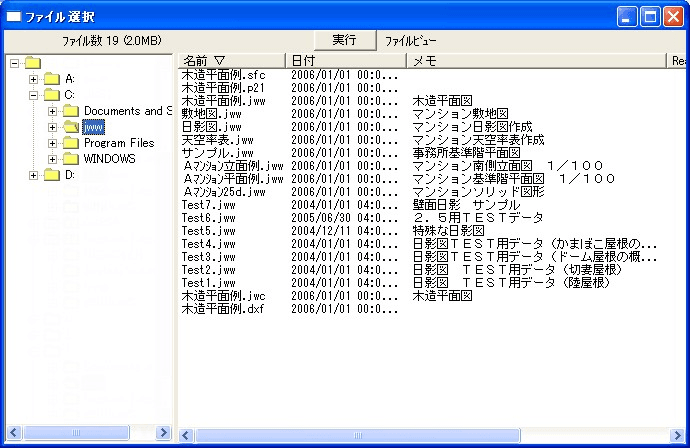
・ Jw_cadで読込めるファイル名部分を左ダブルクリックすると、その図形が表示される。
▼図面比較
既にJW_CADに読込まれている図面と指定したファイルとの比較を行う
【1】 比較する図面をJw_cadに読込む。
【2】 [ファイル操作]--[ファイル比較]コマンドを選択する。
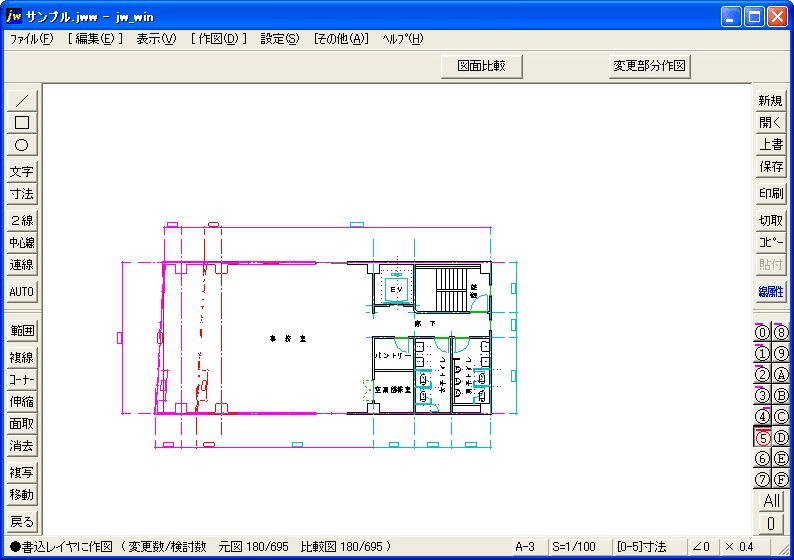
【3】 コントロールバー[図面比較]を左クリックする。

・ Jw_cadで読込めるファイル名部分を左ダブルクリックすると、その図形が表示される。
【4】 表示される「ファイル選択」ダイアログで、ファイル名部分を左クリックし、[比較実行]を左クリックする。
・ 比較できるのは、拡張子が「.jww」または「.jwc」のファイルである。
【5】 比較した結果、変更されている部分があると、Jw_cadに読込み済みの図面の異なる部分は選択状態(範囲選択の前範囲で選択可能)になり、指定したファイルの異なる部分 は仮線表示になる。コントロールバー[変更部分作図]を左クリックすると、仮線表示部分が書込レイヤに作図される。
▼ファイル名変更
ファイル名を変更する
▲ファイル名変更 = ファイル名を変更
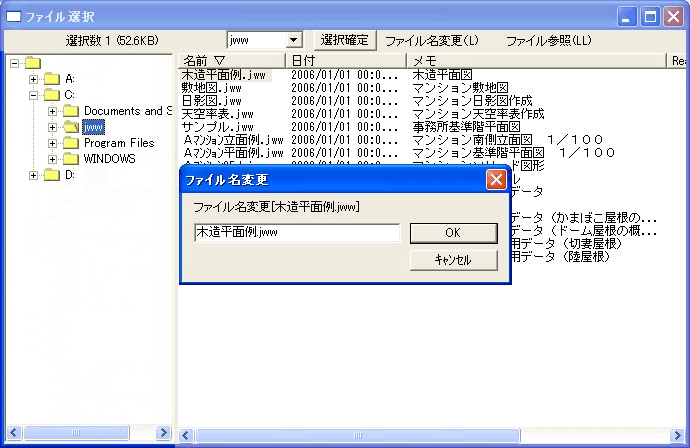
【1】 [ファイル操作]-[ファイル名変更]コマンドを選択する。
【2】 表示される「ファイル選択」ダイアログで、ファイル名の部分を左クリックし、[選択確定]を左クリックする。
・ ファイル名部分を左クリックし、次に[Shift]キーを押しながら他のファイル名部分を左クリックすると、その2ファイル間のファイルも選択される。
・ [Ctrl]キーを押しながらファイル名部分を左クリックすると追加選択になる。
・ Jw_cadで読込めるファイル名部分を左ダブルクリックすると、その図形が表示される。
・ ファイルの種類選択コンボボックスの右端の▼を左クリックし、選択するファイル種類の拡張子を指示する。すべてのファイルを指示しても、システムファイル、EXEファイ ル、COMファイル、HLPファイルは表示されない。
【3】 「ファイル名変更」ダイアログが表示されるので、新しいファイル名を、拡張子も含めて入力する。
▼ファイル削除
ファイルを削除する
【1】 [ファイル操作]-[ファイル削除]コマンドを選択する。
【2】 表示される「ファイル選択」ダイアログで、ファイル名部分を左クリックし、[削除実行]を左クリックする。
・ ファイル名部分を左クリックし、次に[Shift]キーを押しながら他のファイル名部分を左クリックすると、その2ファイル間のファイルも選択される。
・ [Ctrl]キーを押しながらファイル名部分を左クリックすると追加選択になる。
・ Jw_cadで読込めるファイル名部分を左ダブルクリックすると、その図形が表示される。
【3】 ファイル削除の確認のダイアログが表示されるので、削除する時は[はい]を左クリックする。
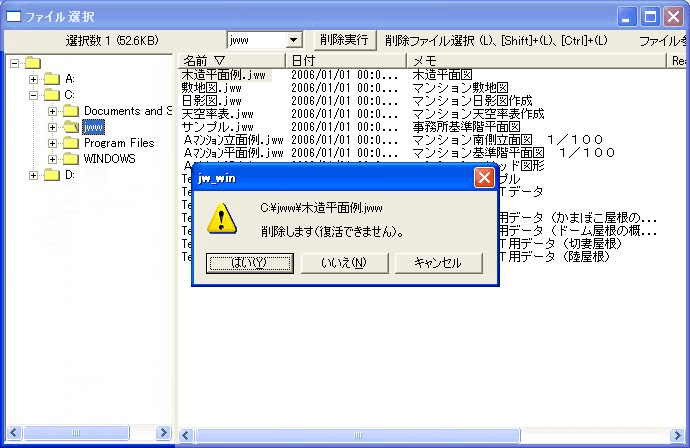
・ [いいえ]を左クリックすると、そのファイルは削除せずに、次のファイルの削除に進む。
・ [キャンセル]を左クリックすると、選択が解除され、削除が終了する。
▼ファイル属性変更
ファイルの読取専用属性を変更する
【1】[ファイル操作]-[ファイル属性変更]コマンドを選択する。
【2】表示される「ファイル選択」ダイアログでファイル名部分を左クリックし、[実行]を左クリックすると、読込専用属性の設定と解除が切替わる。
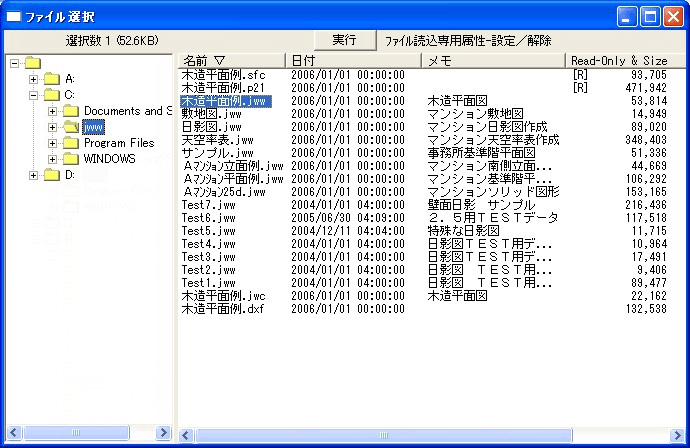
・ 読込専用属性が設定されているファイルには、「ファイル選択」ダイアログ右部の[Read-Only & Size]の項目に「[R]」が表示される。
・ ファイル名部分を左クリックし、次に[Shift]キーを押しながら他のファイル名部分を左クリックすると、その2ファイル間のファイルも選択される。
・ [Ctrl]キーを押しながらファイル名部分を左クリックすると追加選択になる。
・ Jw_cadで読込めるファイル名部分を左ダブルクリックすると、その図形が表示される。
▼ファイル一括変換
ファイルを一括して変換する
【1】 [ファイル操作]-[ファイル一括変換]コマンドを選択する。
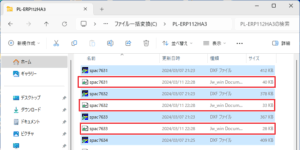
【2】 ファイル選択ダイアログから変換するファイルを選択する。
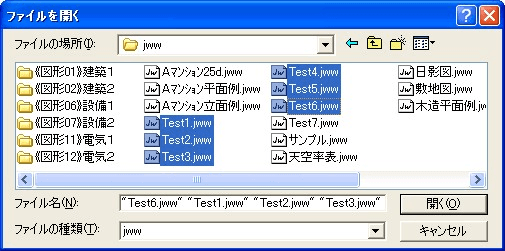
ここでは、6ファイルを選択している。
【3】 [開く]ボタンを左クリックする。
【4】 変換先のファイル種類を選択する。
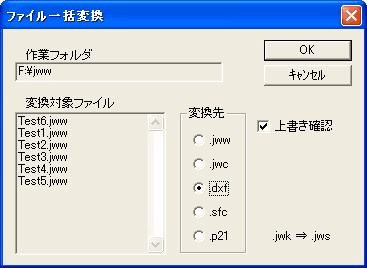
・上書確認にチェックが入っている場合、変換後のファイルと同名のファイルが同じフォルダーにあると上書確認のダイアログが表示される。
・DOS版の図形ファイル[JWK]は自動的にWindows版の図形ファイル[JWS]に変換される。ただし、JWK保存時の縮尺と変換したJWS読込時の 縮尺の違いにより文字位置が
ずれるので注意する。
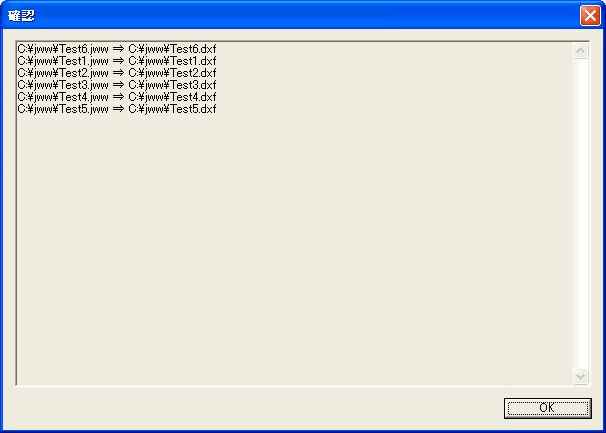
【5】 変換が完了すると確認のダイアログが表示される。
▼送信
図面ファイルをeメールで送信する
【1】[送信・ファイル操作]コマンドを選択する。
【2】[送信]ボタンを左クリック(L)する。
【3】IE、Netscape、Outlookなど、Windowsにインストールして設定済みのメールソフトが起動するので、宛先、メールテキストなどを 入力してから発信すると、編集中の図面ファイルが添付ファイルとして送信できる。
▼図面情報コピー
編集中の図面の情報をクリップボードへコピーする。
図面情報として、ファイル名のフルパス、表示画面の中心座標、印刷範囲の中心座標、表示倍率及びレイヤの状態が 起動オプション文字列の形で、クリップボードにコピーされる。
コピーされた内容をJw_cadの起動オプションとして指定する と、その状態が復元される。
コピーされた内容は、タグジャンプの文字列としても使用できる。
▼起動オプション
起動オプションは、実行ファイル名の後に、「-」に続けて記述する。複数の起動オプションを指定する場合は、スペースで区切って記述する。
起動オプションには、次の内容が指定できる。
-Pxxx,yyy,rrr,pxx,pyy
画面の原点、倍率、プリント範囲の座標を指定する。
-Laaaaaa…
レイヤの状態を指定する。Lに続く文字列は、16レイヤグループ及び256レイヤの状態を一定規則で文字列化したもの。
-M
-Pオプションで指定した画面原点及び倍率を「範囲記憶」する。
★ファイル/印刷

作図した図面をプリンタまたはプロッタで印刷する

▼基本操作
【1】[印刷]コマンドを選択する。
【2】表示される「プリンタの設定」ダイアログで、必要に応じて[プリンタ名]入力ボックス(N)で出力先のプリンタを選択する。
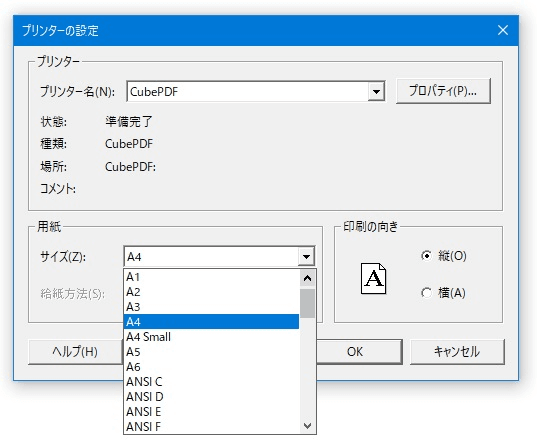
◇必要に応じて、[プロパティ]ボタンを左クリック(L)して表示されるプリンタのプロパティのダイアログで用紙サイズや印刷方向を設定し、[OK] ボタンを左クリック(L)して、[プリンタの設定]ダイアログに戻る。
!プリンタのプロパティのダイアログは、使用する機種によって異なるので、その内容に応じて設定する。
【3】[OK]ボタンを左クリック(L)して[プリンタの設定]ダイアログを閉じると、作図ウィンドウ上に印刷される範囲が赤い長方形で表示される。
【4】印刷する範囲を変更する場合は、コントロールバー[範囲変更]を左クリック(L)するか、作図ウィンドウ内で右クリック(R)する。
【5】印刷範囲を示す赤い長方形がマウスカーソルに合わせて移動するので、印刷したい範囲の位置を決める(次ページの図の1)(左クリック(L)で任意点、 右クリック(R)で読取点)。
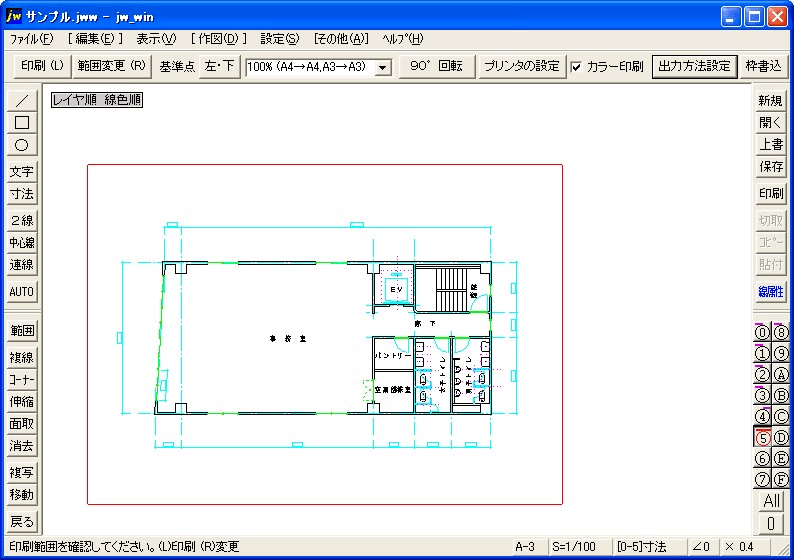
【6】コントロールバー[印刷]を左クリック(L)するか、作図ウィンドウ内で左クリック(L)すると、図面がプリンタまたはプロッタで印刷される。
!作図ウィンドウ内で左クリック(L)すると、ただちに図面の出力が開始されてしまう。不用意に左クリック(L)を繰り返すと、その回数だけ図面が出力され てしまうので注意する。
◇プリンタまたはプロッタで出力する線色・線種などは、メニュー[設定]→[基本設定]で表示される基本設定のダイアログの「色・画面」タブで設定する。
▼[印刷]コマンドのコントロールバー

1 基準点[左・下]
範囲変更の基準点を変更する。
コントロールバーの基準点[左・下]を左クリック(L)すると、印刷範囲を変更する時の長方形の基準点が、[左・下]→[中・下]→[右・下]→[左・ 中]→[中・中]→[右・中]→[左・上]→[中・上]→[右・上]→[左・下]の順に切替わる。
2 [100%(A4→A4,A3→A3)]
作図倍率を変更する。
コントロールバーの作図倍率[100%(A4→A4,A3→A3)]入力ボックスで、出力する倍率が選択できる。
3 [90°回転]
90°回転して印刷する。コントロールバー[回転 0°]を左クリックすると、[90°回転]、[-90°回転]になり印刷範囲を表す長方形が90°または-90°回転し、プリンタへの出力も90°または-90°回転す る。
4 [プリンタの設定]
印刷範囲が表示された後で、プリンタの設定を再度行うことができる。
コントロールバー[プリンタの設定]を左クリック(L)すると、「プリンタの設定」ダイアログが表示され、用紙サイズ、印刷方向などを設定できる。
5 [カラー印刷]
カラー印刷を行う。
チェックを入れると、カラーのデータが出力機へ送られる。
チェックを入れない場合、白黒のデータが出力機へ送られる。
6 [出力方法設定]
出力の順番などを設定する。
左クリック(L)すると、「プリント出力形式」ダイアログが表示される。
▼プリント出力形式ダイアログ
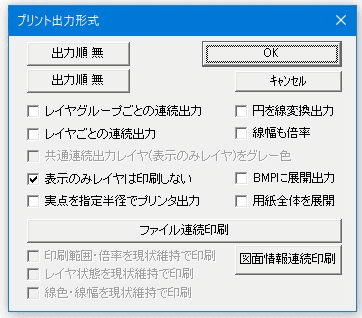
(1) [レイヤ順]
左クリック(L)すると、データを出力する順番が[レイヤ順]→[レイヤ逆順]→[出力順 無]→[レイヤ順]の順に切替わる。
[レイヤ順]のボタンは、カラー印刷が指定されている時のみ有効である。
(2) [線色順]
左クリック(L)すると、データを出力する順番が[線色順]→[線色逆順]→[出力順 無]→[線色順]の順に切替わる。
[線色順]のボタンは、カラー印刷が指定されている時のみ有効である。図形が重なっている場合、後から出力された色が上になる。
[レイヤ順]と[線色順]が両方設定されている場合、レイヤ順が優先する。
(3) [レイヤグループごとの連続出力]
チェックを入れると、レイヤグループごとに1枚ずつ連続して出力される。出力されるのは読取可能レイヤグループにデータがある場合である。
表示のみレイヤグループのデータは、すべての出力に共通して出力される。
(4) [レイヤごとの連続出力]
チェックを入れると、レイヤごとに1枚ずつ連続して出力される。出力されるのは読取可能レイヤにデータがある場合である。
表示のみレイヤのデータは、すべてのプリントアウトに共通して出力される。
(5) [円を線変換出力]
チェックを入れると、円が短い線分に分解されて出力される。
プリンタドライバの影響で、大きな半径の円弧が出力されない場合などには、ここにチェックを入れるとよい。
(6) [共通連続出力レイヤ(表示のみレイヤ)をグレー色]
チェックを入れると、レイヤ(グループ)ごとの連続出力の時、表示のみレイヤ(グループ)のデータ(共通して出力される)がグレー色で出力される。
(7) [表示のみレイヤは印刷しない]
チェックを入れると、表示のみレイヤは印刷されない。
(8) [実点を指定半径でプリンタ出力]
チェックを入れると、[設定]→[基本設定]→[色・画面]で設定されている半径で実点が印刷される。
(9) [線幅も倍率]
チェックを入れると、印刷時の線幅が印刷倍率に比例して印刷される。
(10) [BMPに展開出力]
チェックを入れると、プリンタ出力イメージを一旦ビットマップに展開してから出力する
(画像データの部分のみ)
(11) [用紙全体を展開]
チェックを入れると、用紙全体のプリンタ出力イメージをビットマップに展開してから出力する
(12) [ファイル連続印刷]
左クリック(L)すると、ファイル選択ダイアログが表示されるので、連続印刷するファイルを選択して[選択確定]ボタンを左クリック(L)する。
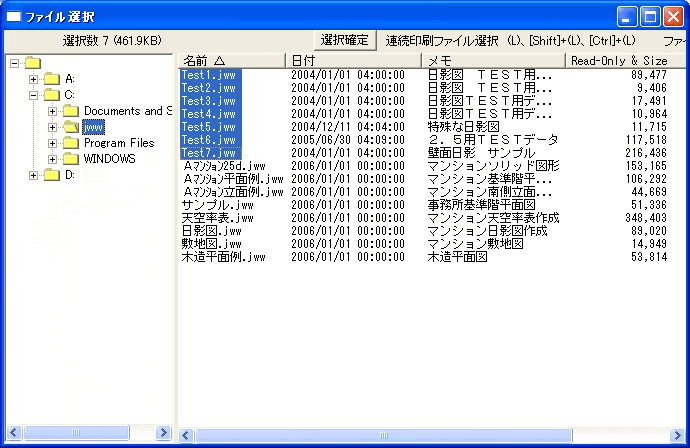
(連続印刷するファイルとして「Test1.jww」~「Test7.jww」選択した例)
・ファイルを左クリック(L)し、次に[Shift]キーを押しながら他のファイルを左クリック(L)すると、その2ファイル間のファイルも選択される。
・[Ctrl]キーを押しながらファイルを左クリック(L)すると追加選択になる。
・JW_CADで読込めるファイルを左ダブルクリック(LL)すると、その図形が表示される。
(13) [図面情報連続印刷]
左クリック(L)すると、文字列の選択画面に画面になるので、図面情報を記載した文字列を選択して[選択確定]ボタンを左クリック(L)する。
◇図面情報文字列の構成は以下の通り
[ファイル名] [起動オプション]
a [ファイル名]は、フルパス、相対パス何れも可。現在のファイルのフォルダが基準となる。
b [ファイル名]は省略可能。省略した場合、現在のファイルが対象となる。
c [起動オプション]については、[ファイル]→[ファイル操作]→ [ 起動オプション] 参照 。
d 現在の画面表示と印刷範囲に対応する[起動オプション]は、[ファイル]→[ファイル操作]→[ 図面情報コピー] でクリップボードに送られる文字列の「-P」オプションで得ることができる。
(14) [印刷範囲・倍率を現状維持で印刷]
チェックを入れると、ファイル連続印刷のとき印刷範囲・倍率を現状維持で印刷する。
(15) [レイヤ状態を現状維持で印刷]
チェックを入れると、ファイル連続印刷のときレイヤ状態を現状維持で印刷する。
(16) [線色・線幅を現状維持で印刷]
チェックを入れると、ファイル連続印刷のとき線色・線幅を現状維持で印刷する。
7 [枠書込]
印刷範囲の四角形を図面に書込む。
左クリック(L)すると、印刷範囲を表す長方形が、現在の書込レイヤに書込線種で作図される。
★ファイル/プリンタの設定
ツールバー:割当なし
印刷時のプリンタの選択などの設定を行う
▼基本操作
【1】[プリンタの設定]コマンドを選択する。
【2】表示される「プリンタの設定」ダイアログで、必要に応じて、[プリンタ名]入力ボックスで出力先のプリンタなどを選択する。
詳細は、[印刷]コマンドの項を参照。
★ファイル/タグジャンプ
ツールバー:割当なし
指定したファイルに直接移行する。
▼基本操作
【1】[範囲選択]コマンドで編集中の図面内に作図されているファイル名を1個だけ選択する。
【2】[タグジャンプ]を選択する。
・ファイル名は拡張子も含めて記載する。
・編集中のファイルと同じフォルダーのときはファイル名のみでもよいが、他のフォルダーのときはフルパスで記載する。
・起動オプションが指定できる
・ファイル名を指定せず起動オプションのみを記載した 場合は、編集中のファイルに対して、起動オプションが作用する。
★ファイル/「最近使ったファイル名」
ツールバー:割当なし
最近編集したファイルを読込む
▼基本操作
【1】過去に編集した図面ファイルが、新しい順に10個まで記憶され、[ファイル]メニューに表示される。
【2】読込みたい図面ファイルを選択すると、その図面ファイルが読込まれる。
★ファイル/アプリケーションの終了

JWWを終了する
▼基本操作
【1】[アプリケーションの終了]コマンドを選択すると、JWWが終了する。
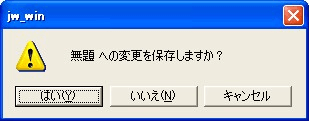
◇編集の途中でデータを保存していない場合は、下図のような「xxx(編集ファイル名)への変更を保存しますか?」という警告ダイアログが表示される。ここ で[はい(Y)]ボタンを左クリック(L)すると、編集中の図面が保存される。