何をお手伝いできますか?
疑問(Q)
使い方がわからない
回答(A)
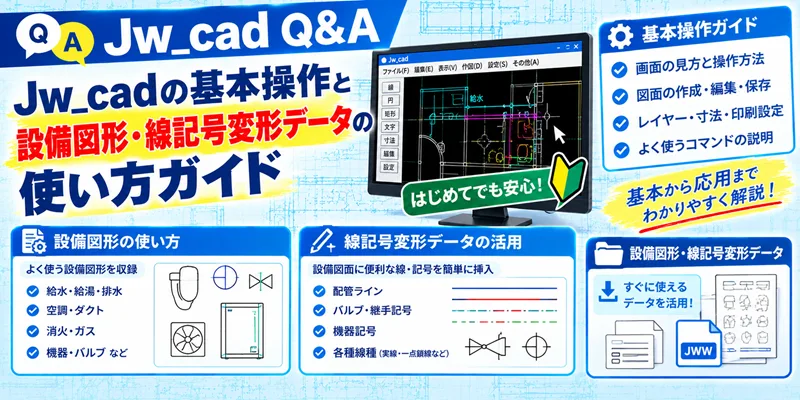
Jw_cadおよび各種設備図形データの基本的な使い方について説明します。
1. マウスの基本操作(JWW独特の操作)
Jw_cadでは、マウスの左右ボタンを同時に使う操作が特徴的です。
- 画面移動:左右両方のボタンを押して、その場で放すとその点が画面の中央に移動します。
- 画面拡大:左右両方のボタンを押し、右下方向にドラッグ(ずらす)して範囲を囲みます。
- 画面縮小:左右両方のボタンを押し、左上方向にドラッグします。
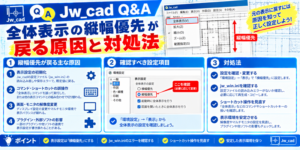
- 全体表示:左右両方のボタンを押し、右上方向にドラッグします。
- 前倍率表示:左右両方のボタンを押し、左下方向にドラッグします。
- 右クリック: 中指で1回クリック。
- クロックメニュー:左ボタンを押しながらマウスを移動させます。
2. 設備図形や線記号変形データの使い方
特定の設備図形データを使用する場合の一般的な手順は以下の通りです。
- 初期設定:データをPCの任意の場所に保存し、解凍します。
- ファイルの選択:Jw_cadを起動し、メニューから図形ファイルの選択、または線記号変形コマンドを選択します。
- 作図:
- 図形の場合:ファイルを選択し、図面上の配置したい場所でクリックします。
- 線記号変形の場合:配管ルートなどの線をあらかじめ作図しておき、コマンドを選択後にその線をクリックすることで、継手や桝、記号などが自動的に作図されます。
3. 設定のカスタマイズ
必要に応じて以下の設定を行うことができます。
- 環境設定:画面の色、線の色、線の太さ、線種(破線のピッチ等)を設定します。
- 図形の操作:スペースキーを使用して図形を回転させたり、XY方向を切り替えたりすることができます。
4. 困った時のチェックポイント
- 画面が真っ白・真っ黒で見えない:背景色と線の色の設定を確認してください。
- 図形が開かない:Jw_cadのバージョンが対応しているか確認してください。
- 線記号変形が動作しない:正しい手順で線を選択しているか確認してください。
具体的な対象(特定の図形データや操作など)について詳細が必要な場合は、その旨をお知らせください。