メニュー[設定]
★設定/基本設定
JWWの動作環境などを設定する
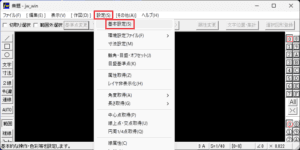
【1】[基本設定]コマンドを選択する。
【2】表示されるダイアログの各タブを左クリック(L)して選択し、表示された項目を設定する。
▼[一般(1)]タブでの設定
1 [外部エディタ]
[文字]コマンド、[座標]コマンドなどで使用する外部エディタを設定する。
2 [画面横寸法(mm)]
画面全体の横寸法を測り、mm単位で設定する。
3 [全体表示モード]
クリックすると、全体表示のときの基準が「横幅」「縦幅」「狭い幅」「広い幅」に切り替わる。
4 [オートセーブ時間(1~1000分)]
自動保存の時間間隔を設定する。
5 [バックアップファイル数]
ファイルを保存した時に作成するバックアップファイル数(-9~9)を設定する。0を設定した場合はバックアップファイルは作成されない。バックアップ ファイルの作成は次のようになる。
・絶対値1:「*.BAK」のバックアップファイルを作成
・絶対値2以上:「*.BAK」と、「*.BK2」~「*.BK9」のバックアップファイルを作成
・マイナス値 :A、Bドライブのバックアップファイルは作成しない
・プラス値 :A、Bドライブには「*.BAK」ファイルのみ作成
6 [Undoの回数]
アンドゥ([戻る])が行える回数を設定する。
7 [クロックメニューを使用しない]
チェックを入れると、クロックメニューを使用しない設定になる。
8 [左 右クロックメニュー開始のAM/PMは前操作状態]
チェックを入れると、以前に使用したクロックメニューのAM/PM状態を、次のクロックメニュー開始の時に継承する。
9 [読取り点に仮点表示]
チェックを入れると、読み取り点を指示した時に、その点に仮点を表示する。
10 [クロックメニューに移行するドラッグ量(20~200)]
マウスをドラッグした時にクロックメニューに移行する距離(ドット数)を設定する。マイナス(-)値を設定すると、クロックメニューに移行しても他方のボ タンを押すとズーム操作になる。
11 [複線のとき、数値入力後の[Enter]キーで連続複線にする]
チェックを入れると、[複線]コマンドの時、数値入力後にマウスを複線にする方向に移動しEnterキーを押すと複線が作図される。その後、すぐに複線間 隔の入力状態になり、マウスの操作なしに連続して複線が作図できる。
12 [消去部分を再表示する]
チェックを入れると、線・円などを消去した時に、その部分を再表示するので、重なった図形の一部が消える状態が回避される。
13 [ファイル読込項目] [線色要素・線種パターン・点半径] [描画・印刷状態] [文字基準点ずれ]
JWW形式のファイルには保存した時の線色要素などの作図状態も記録されているが、各項目にチェックを入れると、JWW形式ファイルを読み込んだ時にその 作図状態が反映される。
14 [プリンタ出力イメージの背景を白にする(背景色が白の場合は無効)]
チェックを入れると、画面の背景色を白以外で使用している場合、[印刷]コマンドに移行した時に背景色が白になる。
15 [円周1/4点読取りを、円周1/8点読取りにする]
チェックを入れると、クロックメニューの右ボタンAM0時方向ドラッグによる円周1/4点読み取りが円周1/8点読み取りになる。
16 [初期コマンド:AUTOモード]
チェックを入れると、起動時とファイル読込み後に[AUTOモード]コマンドになる。
17 [線長取得で円を指示したとき、円半径取得を円周長取得にする]
線長取得で円を指示した時、通常は円半径が取得されるが、チェックを入れると、円周が取得される。
18 [用紙枠を表示する]
チェックを入れると、画面に用紙枠が表示される。この用紙枠の四隅は読み取り点として利用できる。ただし、プリンタ出力範囲とは異なるので注意が必要。
19 [入力数値の文字を大きくする]
チェックを入れると、数値入力ボックス内の文字が大きくなる。
20 [ステータスバーの文字を大きくする]
チェックを入れると、ステータスバーの文字が大きくなる。
21 [文字入力コンボボックスの文字数を2バイト単位で表示]
チェックを入れると、文字入力ボックスに表示される文字位置・文字数が2バイト単位になる。
22 [文字表示と枠表示の切り替えドット数]
文字表示の高さが指定したドット数以下になると、文字枠のみの表示になる。
23 [文字フォント表示倍率]
図面上の文字の大きさを指定した倍率にする。
24 [マウスの左または右ボタンを押して1秒待つとズーム操作(L:移動)(R:縮小・拡大)]
チェックを入れると、マウスの左または右ボタンを押して1秒待つとズーム操作に移行する。
左ボタンの場合はマウス位置の部分が画面の中心になるように移動し、右ボタンの場合はマウスを移動しない時と下に移動した時は縮小、マウスを上に移動した 時は拡大になる。
25 [線コマンドでマウスを左右または上下に4回移動すると水平垂直線と斜線との切替]
チェックを入れると、[線]コマンドの終点指示の時にマウスを左右または上下に4回移動すると、水平垂直線と斜線との切り替えになる。
26 [クロスラインカーソルを使う ( 範囲指定のみ 範囲始点のみ )]
チェックを入れると、マウス位置がクロスラインカーソルで表示される。
[範囲指定のみ]にチェックを入れると、範囲指定時のみクロスラインカーソル表示になる。
[範囲始点のみ]にチェックを入れると、範囲指定の始点指示時のみクロスラインカーソル表示になる。
27 [表示のみレイヤも属性取得]
チェックを入れると、表示のみレイヤも属性取得が可能になる。
28 [ファイル選択にコモンダイアログを使用する]
チェックを入れると、ファイル選択に、Windows共通のファイルダイアログ ボックスを使用する。
29 [逆順描画]
チェックを入れると、画面の描画が作図順の逆になる.
30 [画像・ソリッドを最初に描画]
チェックを入れると、画像とソリッド図形を最初に描画する。この場合は、画像とソリッド図形はレイヤ順(同一レイヤは指定描画順)に表示される。
31 [ソリッドを先に描画([画像・ソリッドを最初に描画]が設 定されている場合)]
画像・ソリッドを最初に描画が設定されている場合、チェックを入れると、画像より先にソリッド図形を描画する。
32 [ソリッド描画順([画像・ソリッドを最初に描画]が設定さ れている場合)]
ソリッド図形の描画順を設定する。
33 [新規ファイルのときレイヤ名・状態を初期化、プロフィー ル・環境ファイルを再読込み]
チェックを入れると、新規ファイルにした時にレイヤ名・状態を初期化し、プロフィールファイルと環境設定ファイルの再読込みを行う。
34 [逆順サーチ]
チェックを入れると、図形サーチを作図順の逆に行う。
35 [線数] [円数] [文字] [点数] [寸法] [ブロック.ソリッド]
使用している線、円、文字、点、寸法、ブロック、ソリッドの数を参考表示している。
▼[一般(2)]タブでの設定
1 [AUTOモードから他コマンドに移行した場合]
以下の項目でAUTOモードから他のコマンドに移行した場合のクロックメニューを設定する。
・[コマンド選択をAUTOモードクロックメニュー]
チェックを入れると、AUTOモードの時はコマンド選択がAUTOモードクロックメニューになる。
・[全てAUTOモードクロックメニュー]
チェックを入れると、AUTOモードの時はAUTOモードクロックメニューになる。
・[範囲選択のとき再度範囲選択で追加選択]
[全てAUTOモードクロックメニュー]にチェックが入っている場合にチェックを入れると、範囲選択に移行した時、再度クロックメニューで範囲選択を指 示すると、範囲の追加選択になる。
2 [AUTOモードクロックメニュー(1)(2)の切替え距離(標準:100)]
ドラッグ量によってAUTOモードクロックメニューの(1)(2)を切替えることができるが、そのドラッグ量(距離)を入力する。(-)値を設定すると、 左右クロックメニューでこの値の絶対値以上ドラッグすると次のようになる。
・【複線・面取・分割・属性変更・線・矩形・円・2線・中心線・連線・点・接線・接円・ハッチ・
建具平面・建具断面・建具立面・多角形・曲線コマンド】の場合
・左AM1~9時で線色変更、10時で「線属性」ダイアログ表示
・右AM1~9時で線種変更、10時で「線属性」ダイアログ表示
・【文字コマンド】の場合
・左AM0~10時で文字種の変更、11時で「書込み文字種変更」ダイアログ表示
・右AM0・2~4・6~11時で文字基準点の変更、右AM1・5時で「文字基準点の設定」ダイアログを表示
・【寸法コマンド】の場合
・左AM1~10時で寸法文字種の変更
・【図形複写・図形移動・パラメトリック変形コマンド】の場合
・左AM11・0・1時でY方向の指定
・左AM2~4時でX方向の指定
・左AM5~7時でXY方向の指定
・左AM8~10時で任意方向の指定
3 [AUTOモード以外のコマンドでは全て標準クロックメニューにする。]
チェックを入れると、AUTOモード以外では、すべて標準のクロックメニューになり、個々のコマンドのクロックメニューは使用できない。
4 [AUTOモードでキーコマンドを使用する。]
チェックを入れると、AUTOモードの時、他コマンドに移行しないでキーコマンド(AUTOモードでのキーによるサブコマンド)が使用できる。同一のキー コマンドを2回選択すると、継続コマンドになる。
5 [ [レイヤ非表示化]を[表示のみレイヤ化]にする。]
設定メニューのレイヤ非表示化を実行した時、そのレイヤを表示のみレイヤにする。
6 [線コマンドの指定寸法値を保持する。]
チェックを入れると、[線]コマンドの指定寸法値を保持する。他のコマンドから[線]コマンドを選択しても指定寸法はそのまま使用できる。
7 [クロックメニュー左AM5時の線種変更のときレイヤは変更しない。]
チェックを入れると、クロックメニュー左AM5時による線種変更の時、レイヤは変更されない。
8 [作図時間]
作図時間が表示される。作図時間を変更する場合は、環境設定ファイルの作図時間の変更設定を行う。
9 [文字コマンドのとき文字位置指示後に文字入力を行う。]
チェックを入れると、[文字]コマンドの時、文字位置指示後に文字入力を行う。
10 [プリンタ出力時の埋め込み文字(ファイル名・出力日時)を画面にも変換表 示する。]
チェックを入れると、プリンタ出力時の埋め込み文字(ファイル 名・出力日時)を画面にも変換して表示する。
11 [m単位入力]
チェックを入れると、寸法・位置などの数値入力がm単位になる。
12 [数値入力のとき[10\]を10,000(10m)にする。(日影・2.5D以外)]
チェックを入れると、数値入力の時、[10\]が10,000(10m)になる。ただし、日影、2.5Dの高さ・奥行き指定の時は使用できない。
13 [オフセット・複写・移動・パラメトリック変形のXY数値入力のときに矢印キーで確定]
チェックを入れると、オフセット・図形複写・図形移動・パラメトリック変形のXY数値入力の時、矢印キーの[→]キーを押すとX値が入力値でY値が0、 [←]キーを押すとX値がマイナス入力値でY値が0、[↑]キーを押すとX値が0でY値が入力値、[↓]キーを押すとX値が0でY値がマイナス入力値にな る。
14 [矢印キーで画面移動、PageUp・PageDownで画面拡大・縮小、Homeで全体表示にする。]
[軸角方向移動]にチェックを入れると、画面の移動方向が設定されている軸角方向になる。[移動率(0.01~1.0)]、[拡大・縮小率 (1.1~5.0)]を設定する。
15 [Shift+左ドラッグで画面スライド]
チェックを入れると、Shift+左ボタンドラッグで、画面がスライドする
●この設定では、包絡コマンドの[Shift+左ボタン]による中間線消去は使用できない
16 [マウス両ボタンドラッグによるズーム操作の設定]の4カ所の入力ボックス
両ボタンドラッグによるズーム操作の移動・拡大・縮小・全体(範囲)・前範囲に加えて、0時・3時・6時・9時方向の両ボタンドラッグに範囲記憶などの機 能を設定できる。設定は追加する各機能の番号を4カ所の入力ボックスに画面表示されている凡例に従って数値を入力する。
16 [ [移動]の両ボタンドラッグ範囲(標準:10)]
両ボタンドラッグを行った時、移動から拡大・縮小・全体(範囲)・前範囲に移行するドラッグ範囲のドット数を設定する。
17 [マークジャンプ(上:1 、右:2 、下:3 、左:4)へ強制的に移行する距離(標準:100)]
0時・3時・6時・9時方向の両ボタンドラッグに追加機能を設定している場合、ここで設定しているドット以上に両ボタンドラッグを行うとマークジャンプ 1~4に移行する。なお、マークジャンプ1~4の登録は「画面倍率・文字表示 設定」ダイアログにより行う。
18 [標準クロックメニューをAUTOモードクロックメニューにする。]
環境設定ファイルの標準クロックメニューをAUTOモードクロックメニューにする設定(AC_COM)を行うと、「一般(2)」タブにこの項目が追加され る。チェックを入れると、AUTOモード以外のコマンドの標準クロックメニューがAUTOモードクロックメニューになる。
▼[色・画面]タブでの設定
1 [画面 要素]
画面表示の各線色ごとの要素と線幅を設定する。左端列の各ボタン([線色1]・・・・・)をクリックすると「色の設定」ダイアログが表示されるので、線色 の設定を行う。
2 [プリンタ出力 要素]
プリンタ出力時の、各線色ごとの要素、線幅、実点の半径(mm単位)を設定する。左端列の各ボタンをクリックすると、「色の設定」ダイアログが表示される ので、各線色ごとの設定を行う。
3 [画面背景色、ズーム枠(クロスライン)線色 要素]
画面背景色とズーム枠(クロスライン)の線色の要素を設定する。左端列の各ボタン([線色1]・・・)をクリックすると、「色の設定」ダイアログが表示さ れるので、線色の設定を行う。
背景色が白ではない時のズーム枠(クロスライン)線色は反転色になる。[文字色]をクリックすると、表示される「色の設定」ダイアログで、ズームの時に表 示される文字色を設定する。
4 [実点を指定半径で画面に描画(最大100ドット)]
チェックを入れると、画面表示の時実点を指定半径で描画する。ただし、最大表示は100ドットになる。
5 [実点を指定半径(mm)でプリンタ出力]
チェックを入れると、プリンタ出力時の実点を指定半径で描画する。
6 [線幅を画面表示倍率に比例して描画]
チェックを入れると、画面の拡大表示の場合に2ドット以上の線幅が設定されている線・円は画面表示倍率に比例した線幅で描画される(2ドット幅以上の線を 1ドット~最大幅で表示)。この時、線描画の最大幅は9項で設定する。
7 [印刷時に]
チェックを入れると、印刷時の線幅が印刷倍率に比例して印刷される。
8 [線幅を1/100mm単位とする]
チェックを入れると、「線属性」ダイアログで線ごとの線幅が設定できるようになり、9項に「-100」を設定したのと同じに線幅が設定値の1/100mm になる。ここでチェックを変更するとプリンタ出力線幅の設定が自動的に変更される。「線属性」ダイアログに[線幅(1/100mm単位) 0:基本幅 (20)]の入力ボックスが追加され、[プリンタ出力要素]の線幅が「線属性」ダイアログの基本幅になる。線幅を設定したデータは[プリンタ出力要素]の 線幅(基本幅)を変更しても線幅は変わらない。
9 [dpi切替]
クリックすると、印刷時における既定線色の線幅の基準値を、300dpiと600dpiに切替えて設定できる。
10 [端点の形状]
線を太く表示・出力する時の端点の形状を[▼]を左クリックし[丸]、[四角]または[平]の中から選択する。ただし、環境によっては全て[丸]となる場 合もある。
11 [線描画の最大幅(1~100ドット) or 線幅の単位(1/N mm・-1~-100)]
線幅を画面表示倍率に比例して描画する場合に設定する。
描画する線の最大幅を大きくすると、他の線との線幅の違いは明瞭になるが、線の中心と端部がはっきりしないために、線位置の読み取りが難しくなる。
この数値にマイナスの値を指定すると、その絶対値の逆数が1ドットの幅となる。この時は画面描画もプリンタ出力線幅が有効となる。例えば、「-10」を指 定すると、3ドットの線幅は 3÷10= 0.3mm となる。ただし、画面表示の最大値は100ドットである。
12 [色彩の初期化] [背景色:白] [背景色:黒] [背景色:深緑] [プリンタ出力色] [線幅]
[色彩の初期化]をクリックしてから、初期化する他の項目のボタンをクリックすると設定される。
・[線幅を1/100mm単位とする]にチェックが入っている時に線幅の初期化を行うと、プリンタ出力要素の線幅と点半径に、0.13mmから始まる JIS製図基準に定められた線幅の数値が入力される。
13 [線幅:300dpi]
線幅の基本単位がdpiで表示される。[線描画の最大幅]がプラスの値のときは300dpi/600dpi切替となる。
▼[線種]タブでの設定
1 [線種パターン]
[線種1]~[線種8]、[補助線種]の[線種パターン]は半角の「-」または半角の「スペース」を32文字で入力して設定する。「-」は描画するドット になりスペースは描画しないドットになる。[ランダム線1]~[ランダム線5]の[線種パターン]は半角の「 ,」または半角の「 ’」を32文字で入力して設定する。「 ,」はランダム線の下方向の振れになり「 ’」は上方向の振れになる。
2 [画面表示]
[1パターン]は[線種パターン]が繰り返される最小のドット数を設定し、[ピッチ]は[線種パターン]の1文字に対する描画時のドット数を設定する。 [ランダム線1]~[ランダム線5]の[振幅]をドット数で設定し、[ピッチ]は[線種パターン]の1文字に対する描画時のドット数を設定する。
3 [プリンタ出力]
[線種1]~[線種8]、[補助線種]の[線種パターン]の1文字に対する描画する時のドット数を設定する。[ランダム線1]~[ランダム線5]の[振 幅]をドット数で設定し、[ピッチ]は[線種パターン]の1文字に対する描画時のドット数を設定する。
4 [線種の初期化]
変更された線種の各設定を初期状態に戻す。
5 [範囲選択仮表示枠の線種No.]
範囲選択仮表示枠の線種を線種番号で設定する。
6 [クロスラインカーソルの線種No.]
クロスラインカーソルの線種を線種番号で設定する。
▼[文字]タブでの設定
1 [文字種1]~[文字種10]
各文字のサイズや色を設定する。文字のサイズは用紙寸法のmm単位で設定する。文字の色は色番号で設定する。
2 [既に作図されている文字のサイズも変更する]
チェックを入れると、すでに作図されている文字のサイズも変更される。この時は[変更基準点]の9カ所の基準点から選択する。文字のサイズを変更しない場 合は、すでに作図されている文字は任意サイズになる。
3 [日影用高さ・真北、2.5D用高さ・奥行きの文字サイズの種類指定(1~10)]
日影用高さ・真北、2.5D用高さ・奥行きの文字サイズの種類を指定する。高さなどの文字は、ここで指定した文字種のサイズになるが、作図される文字種類 は任意サイズになる。
4 [文字の輪郭を背景色で描画]
チェックを入れると、文字の輪郭を背景色で描画する。
5 [文字(寸法図形、ブロック図形)を最後に描画]
チェックを入れると、文字(寸法図形、ブロック図形)を最後に描画する。
6 文字列範囲を背景色で描画
チェックを入れると、文字の範囲を背景色で描画する。
7 範囲増寸法(-1~10mm)
文字の範囲を背景色で描画する場合、文字サイズより大きくする背景色の範囲を設定する。
▼[AUTO]タブでの設定
AUTOモードのカスタマイズクロックメニューに各方向ごとに表示されているコマンド番号を設定する。
コマンド番号を[+]で設定するとAUTOモードから他のコマンドに移行して処理が1回終了するとAUTOモードに戻る。コマンド番号を[-]で設定する とAUTOモードから他のコマンドに移行した場合、その処理を継続する。
1 [クロックメニュー(1)]または[クロックメニュー(2)]
[クロックメニュー(1)]と[クロックメニュー(2)]が切替わる。
2 [AUTOモードの図形サーチ倍率(0.5~1.0)]
Knowledge AUTOモードのカスタマイズクロックメニューで使用する外部変形用バッチファイル名を環境設定ファイルで設定してある場合、コマン ド番号に[100~199]を設定すると、設定されている外部変形が直接実行できる。一度使用した外部変形用バッチファイルは[200]の記述で再実行で きる。
▼[KEY]タブでの設定
1 [A]~[Z]、[F2]~[F9]
各キーに対応するコマンドを各キーごとに表示されているコマンド番号で設定する。[Tab]キーは「属性取得」、[Shift]+[Tab]キーは「レイ ヤ非表示化」、[Esc]キーは「戻る」、[Shift]+[Esc]キーは「進む」に対応済み。
コマンド一覧 ( [0] は無指定 )
1 AUTO 2 線 3矩形 4円弧 5文字 6点 7寸法 8 2線 9中心線 10連続線 11複線 12コーナー 13伸縮 14面取 15消去 16複写 17移動 18接線 19接円 20建具平面 21断面 22立面 23多角形 24曲線 25包絡 26分割 27図形 28記号 29パラメトリック 30外部 31測定 32登録選択図 33範囲選択 34貼付 35ハッチ 36データ整理 37座標ファイル 38接楕円 39表計算 40距離指定点 41式計算 42属性変更 43ソリッド
(73タグジャンプ 74読変 75コピー 76方向変 77直線伸縮 78全属性取得 80端点移動 81線属性設定 82レイヤ設定 83軸角取得 84軸角・目盛 85目盛基点 86画面倍率 87線角度 88線鉛直角 89X軸角度 90 2点間角 91数値角 92線長 93 2点長 94数値長 95間隔 96縮尺 97JWCを開く 98開く 99印刷 100保存 150ズーム 155範囲確定・基準点変更 156基準点変更)
(マークジャンプ [1]~[8] 登録101~108 表示121~128) (110寸法設定 111環境ファイル読込 112基本設定)
2 [直接属性取得を行う]
チェックを入れると、[Tab]キーまたは[Shift]+[Tab]キーを押した場合、現在のマウス位置の図形を直接読み取り属性取得またはレイヤ非表 示化が行われる。
3 [キーによるコマンド選択を無効にする]
チェックを入れると、キーによるコマンド選択は行えない。
4 [Numキー(*)のコマンド選択を無効にする]
チェックを入れると、[Num]キーになるキー(*印)のコマンド選択は行えない。
▼[DXF・SXF]タブでの設定
◎ [DXF読込み]
1 図面範囲を読取る
チェックを入れると、「$EXTMAX」および「$EXTMIN」の値を読込み、用紙サイズを元に縮尺が計算され、設定される。
◎ [JWC・DXF読込み]
2 [色を初期化する]
チェックを入れると、線色を変更してあった場合でも、線色を初期値に戻してからJWC・DXFファイルを読込む。
◎ [DXF書出し]
3 [点を円で出力する]
チェックを入れると、点データがPOINTではなくCIRCLEで出力される。POINTが読込めないCADにデータを渡す時に設定するとよい。
4 [レイヤ名に番号を付加する]
チェックを入れると、レイヤ名の前にレイヤグループ番号とレイヤ番号が付加される。このレイヤ名をJw_cadで読込んだ場合、元のレイヤグループとレイ ヤに元のレイヤ名(番号が付かない状態)で収納される。最終的にJw_cadへデータを戻したい時に設定するとよい。
◎ [SXF読込み]
5 [背景色と同じ色を反転する]
背景色と同じ色を読込んだ時、その色を反転して表示する。
◎ [SXF書出し]
6 [±□%の線幅は同一視する]
線幅の差が、ここで設定した数値(%)以内の時は同じ線幅として出力する。出力される線幅は、先に出現したほうの値が採用される。
7 [±□ポイントのRGB値は同一視する]
線色のRGB値それぞれの差の合計が、ここで設定した数値以内の時は、同じ線色として出力する。出力される線色は、「SXFの既定線色」→「先に出現した ほうの線色」の順に採用される。
8 [±□%の線種要素長は同一視する]
線種パターンの要素それぞれの差の合計が、ここで設定した数値(%)以内の時は、同じ線種として出力する。出力される線種は、「SXFの既定線種」→「先 に出現したほうの線種」の順に採用される。
9 [補助線を出力しない]
チェックを入れると、補助線を出力しない。チェックを入れない場合、補助線は「補助線」という名前のレイヤに出力される。
10 [既定線種変換設定]
SXF出力の時、Jw_cadの既定線種をSXFの既定線種の何番に対応させるかを設定する。
11 [SXF線種変換設定の初期化]
前項「0既定線種変換設定」を初期化する。
★設定/環境設定ファイル
環境設定ファイルの読込み、書出しまたは編集・作成を行う
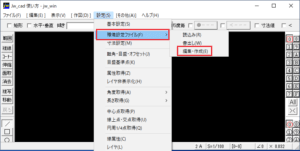
【1】[環境設定ファイル]コマンドを選択し、表示されるサブメニューからコマンドを選択する。
▼設定/環境設定ファイル→読込み
環境設定ファイルを読込む
【1】[環境設定ファイル]-[読込み]コマンドを選択すると環境設定ファイル(「*.JWF」)を開く「ファイルを開く」ダイアログ が表示されるので、読込む環境設定ファイルを選択し、[開く]ボタンをクリックする。
◇環境設定ファイルの読込みを行うと、JWWの動作環境が環境設定ファイルの内容に変わる。
▼設定/環境設定ファイル→書出し
環境設定ファイルを書出す
【1】[環境設定ファイル]-[書出し]コマンドを選択すると、環境設定ファイル(拡張子「*.JWF」)を保存する「名前を付けて保 存」ダイアログが表示されるので、書出す環境設定ファイルを入力するか、すでにあるファイルを選択し、[保存]ボタンをクリックする。
◇環境設定ファイルの書出しを行うと、現在のJWWの動作環境が指定ファイルに書出される。
▼設定/環境設定ファイル→編集・作成
環境設定ファイルを編集・作成する
【1】[環境設定ファイル]-[編集・作成]コマンドを選択すると、環境設定ファイル(拡張子「*.JWF」)を開く「編集または作成 する環境ファイル名を指定してください。」ダイアログが表示されるので、編集する環境設定ファイルを選択するか、作成する環境設定ファイル名を入力する。
!外部エディタが正しく設定されていないと、環境設定ファイルの編集・作成が行えない。設定方法は、次項の[基本設定]コマンドで表示 されるダイアログの[一般(1)]タブの[外部エディタ]入力ボックスを参照。
◇環境設定ファイルの編集または作成を行う時は、自動的に外部エディタが起動し、その環境設定ファイルの編集状態になるので、使用条件 に適したJWWの動作環境を環境設定ファイルの説明を参考に作成する。
・新規のファイル名には拡張子「.JWF」を付けてから保存する。
★設定/寸法設定
【1】[寸法設定]コマンドを選択する。
【2】表示される「寸法設定」ダイアログで設定する。
★設定/軸角・目盛・ オフセット
軸角・目盛・オフセットを設定する
【1】[軸角・目盛・オフセット]コマンドを選択する。
【2】表示される「軸角・目盛・オフセット 設定」ダイアログで設定する。
★設定/目盛基準点
目盛の基準点を設定する
【1】[目盛基準点]コマンドを選択する。
【2】作図ウィンドウ上で指示することで(左クリック(L)で任意点、右クリック(R)で読取点)基準点が設定できる。
◇目盛基準点を設定すると、目盛はその基準点からの目盛間隔で表示される。
◇コントロールバー[基準点(0,0)](1)を左クリック(L)すると、目盛基準点が用紙中央(0,0)になる。
★設定/属性取得
既存の図形の属性を取得する
【1】[属性取得]コマンドを選択する。
作図ウィンドウ左上部に「属性取得」(1)と表示される。
【2】属性を取得する図形を左クリック(L)すると、その図形の属性取得が取得される。
◇属性が取得されると、書込用のレイヤ・線色・線種がその図形と同じになる。
◇作図ウィンドウ内で右クリック(R)するとレイヤが反転表示し、表示レイヤが非表示レイヤに、非表示レイヤと表示のみレイヤが表示レ イヤになる。ここで表示された図形を左クリック(L)することでその図形の属性が取得できる。反転表示を解除するには、再度、作図ウィンドウ内で右クリッ ク(R)する。
・キーコマンドが使用可能な状態のとき、[Tab]キーを押すと[属性取得]になる。[Tab]キーを2回押すと[レイヤ非表示化]に なり図形を指示すると、そのレイヤ(書込みレイヤ以外)が非表示になる。[Tab]キーを3回押すと[属性取得]に戻るが、図形を指示すると属性取得と共 にその図形の寸法等が画面左上に表示される。
(1)線 —– 長さ [角度]
(2)円 —– 半径 [円軸角] 円始点角→円弧角 (扁平率)
(3)文字 —– 文字列 [角度] [文字種]幅,高さ,間隔
(4)ソリッド図形- 近い線の長さ [角度]、([任意色設定]色番号)
★設定/レイヤ非表示化
図形のレイヤを非表示にする
▼基本操作
【1】[レイヤ非表示化]コマンドを選択する。
作図ウィンドウ左上部に「レイヤ非表示化」(1)と表示される。
【2】図形を左クリック(L)すると、その図形がかかれているレイヤが非表示になる。
!書込みレイヤの図形は指示できない。
★設定/角度取得
既存の図形の角度を取得する
【1】[角度取得]コマンドを選択し表示されるサブメニューからコマンドを選択する。作図ウィンドウ左上部に、角度取得モードが表示さ れる。
【2】選択したサブメニューのコマンドに応じた図形などを左クリック(L)して、その図形の角度を取得する(詳細は次項以降を参照)。
!軸角取得以外の角度取得はコントロールバーに角度入力ボックスが表示された状態でのみ有効になる。
!軸角の取得以外の角度取得は、設定されている軸角からの角度になる。
▼設定/角度取得→線角度
既存の図形の角度を取得する
【1】[角度取得]-[線角度]コマンドを選択し基準線を左クリック(L)するとその線の角度が取得される。
◇基準線として円を指示すると、円接線角の取得になるので、続けて円上点を指示する。
▼設定/角度取得→線鉛直角度
既存の線の鉛直角度を取得する
【1】[角度取得]-[線鉛直角]コマンドを選択し基準線を左クリック(L)するとその線の鉛直角度が取得される。
◇基準線として円を指示すると、円接線の鉛直角の取得になるので、続けて円上点を指示する。
▼設定/角度取得→X軸角度
2点間のX軸角度を取得する
【1】[角度取得]-[X軸角度]コマンドを選択し基準点を指示する(左クリック(L)で任意点、右クリック(R)で読取点。
◇円を右クリック(R)すると円の中心点の指示になる。
【2】続けて、角度点を指示すると(左クリック(L)で任意点、右クリック(R)で読取点)、X軸角度の取得になる。
◇角度点指示の時、[Shift]キーを押しながら左クリック(L)すると、軸角の設定になる。
▼設定/角度取得→2点間角度
2点間の角度を取得する
【1】[角度取得]-[2点間角度]コマンドを選択し基準点を指示する(左クリック(L)で任意点、右クリック(R)で読取点)。
◇円を右クリック(R)すると円の中心点の指示になる。
【2】続けて、2点間角度の基準点と角度点を指示すると(左クリック(L)で任意点、右クリック(R)で読取点)、2点間角度の取得に なる。
▼設定/角度取得→数値角度
数値文字を角度として取得する
【1】[角度取得]-[数値角度]コマンドを選択し数字を左クリック(L)すると角度として取得される。
▼設定/角度取得→軸角
既存の線の角度を取得し、それを軸角とする
【1】[角度取得]-[軸角]コマンドを選択し基準線を左クリック(L)するとその線の角度が取得され軸角になる。
◇基準線として円を指示すると、円接線角の取得になるので、続けて円上点を指示する。
★設定/長さ取得
既存の図形の長さを取得する
【1】[長さ取得]コマンドを選択し、表示されるサブメニューからコマンドを選択する。
作図ウィンドウ左上部に、長さ取得モードが表示される。
【2】選択したサブメニューのコマンドに応じた図形などを左クリック(L)して、その図形の長さを取得する。
!長さ取得は、コントロールバーに長さ・間隔入力ボックスが表示されている状態でのみ有効になる。
▼設定/長さ取得→線長
既存の線の長さを取得する
【1】[長さ取得]-[線長]を選択し基準線を左クリック(L)するとその線の長さが取得される。
◇基準線として円を指示すると、円半径の取得になる。
▼設定/長さ取得→2点間長
2点間の長さを取得する
【1】[長さ取得]-[2点間長]コマンドを選択し基準点を指示する(左クリック(L)で任意点、右クリック(R)で読取点。
◇円を右クリック(R)すると、円の中心点の指示になる。
【2】続けて、2点間長さの終点を指示すると(左クリック(L)で任意点、右クリック(R)で読取点)、基準点から終点までの長さの取 得になる。
▼設定/長さ取得→数値長
数値文字を長さとして取得する
【1】[長さ取得]-[数値長]コマンドを選択し数値の文字列を左クリック(L)するとその数値が長さとして取得される。
▼設定/長さ取得→間隔取得
既存の線・円と線・円・点の間隔を取得する
【1】[長さ取得]-[間隔取得]コマンドを選択し基準線・円を左クリック(L)する。
【2】続けて、間隔を取得する線・円をクリックすると線・円の間隔、右クリック(R)で読取点の間隔が取得される。
◇平行でない基準線と線の間隔を取得すると指示した位置に近い端点との間隔になる。
◇基準線として円を指示すると、円周上からの最短間隔になる。また、間隔を取得する円を指示した時も、円周上からの最短間隔になる。
★設定/中心点取得
既存の図形の中心点または2点間中心を取得する
【1】[中心点取得]コマンドを選択し線・円を読取り点以外で左または右クリックすると、その図形の中心点が取得される。
【2】読取り点で右クリックすると、2点間中心の取得となり続けて2点の他方の点(B点)を指示すると、その2点の中心点が取得される。
★設定/線上点・交点取得
線上・円上の点または交点を取得する
【1】[線上点・交点取得]コマンドを選択し線・円を読取り点以外で左または右クリックする。
【2】他の図形がない位置で左クリックするか、読取り点で右クリックすると、その点から指示線への垂線との交点が取得される。また、他の線・円を左クリッ クするとその線・縁との交点が取得される。
★設定/円周1/4点取得
円周の1/4点を取得する
【1】 「円周1/4点取得」コマンドを選択し円を読取り点以外で左または右クリックすると円周の水平・垂直方向の円周1/4点が取得される。
このとき、軸角が設定されている場合は、その軸角に対する水平・垂直方向の円周1/4点が取得される。
★設定/線属性
線色・線種などを設定する
【1】[線属性]コマンドを選択する。
【2】表示される「線の属性」ダイアログで設定する。
マウスホイールボタンをクリックすると、線属性ダイアログが表れて線色・線種が選択できるようになる
[設定]→[一般(2)]→「ホイールボタンクリックで線色線種選択」
(MボタンドラッグでのZOOM操作無効 )を設定しておく。
通常の線属性ダイアログとの動作の違いは以下の通り
・マウスホイールの回転で線色または線種の仮選択
→[OK]ボタンクリックで確定
・マウスをダイアログ下部([CANCEL]ボタンの位置)に移動すると、仮選択をキャンセルし、ダイアログ終了
・ダイアログ終了後、マウスが元の位置に戻る。
・マウスを作図ウィンドウ上でクリックすると、仮選択を確定し、ダイアログ終了
★設定/レイヤ
レイヤを設定する
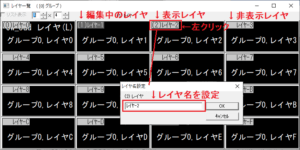
【1】[レイヤ]コマンドを選択する。
【2】表示される「レイヤ設定」ダイアログで設定する。
★設定/画面倍 率・文字表示
画面倍率・マークジャンプ・文字列表示方法などを設定する
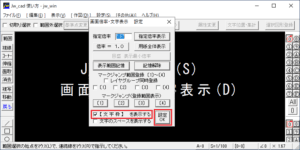
【1】[画面倍率・文字表示]コマンドを選択する。
【2】表示される「画面倍率・文字表示 設定」ダイアログで設定する。
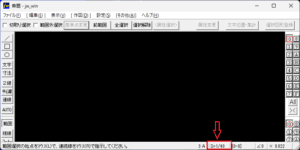
◇ステータスバーの右部に、「× 0.87」のように、現在の画面表示倍率が表示される。この表示部分を左クリック(L)しても、「画面倍率・文字表示 設定」ダイアログが表示される。
★設定/縮尺・読取
縮尺と読取形式を設定する
▼基本操作
【1】[縮尺・読取]コマンドを選択する。
【2】表示される「縮尺・読取 設定」ダイアログで設定する。
★設定/用紙サイズ
用紙サイズを選択する
▼基本操作
【1】[用紙サイズ]コマンドを選択し、表示される用紙サイズを選択する。
選択した用紙サイズにチェックが付き、メニューが閉じる。