何をお手伝いできますか?
Jw_cad 終点位置を半径にした円弧の作図|円弧(C)
円弧コマンドで、コントロールバーの[円弧]にチェックを入れると、コントロールバーの[終点半径]が有効になる。ここにチェックを入れると、円弧の終点位置で半径が決定されます。
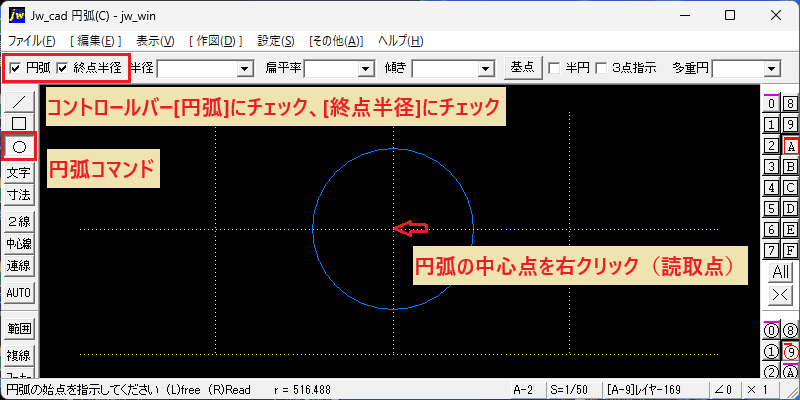
- メニューバーから「作図」を選択し、続いて[円弧]コマンドを選択します。
- または、ツールバーの[ 〇 ](円弧コマンド)を選択します。
- 次に、コントロールバーの[円弧]にチェックを入れると、[終点半径]が有効になるので、ここにもチェックを入れます。
- 続いて、円弧の中心点を右クリック(読取点)で指示します。
- すると、マウスカーソルの移動に追従して仮円が表示されます。
円弧の始点を指示
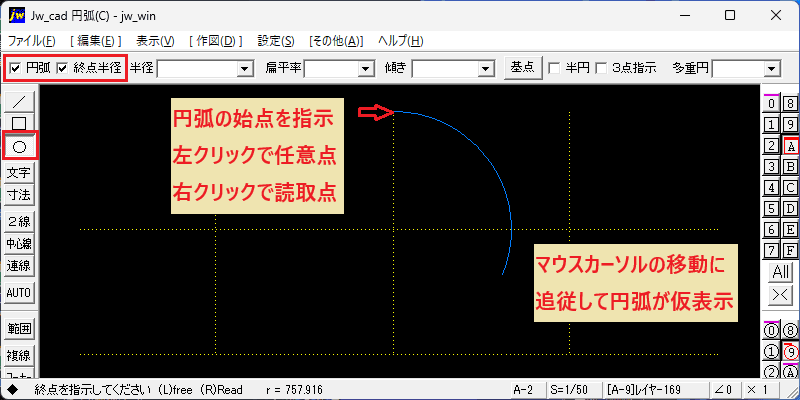
- 次に、円弧の始点にする位置を指示します。(左クリックで任意点・右クリックで読取点)
- すると、マウスカーソルの移動に追従して円弧が仮表示されます。
仮表示の半径が変わる
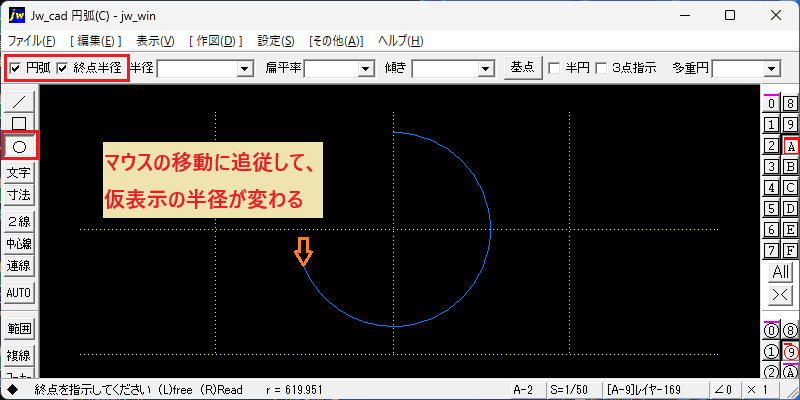
- マウスを移動させると動きに追従して、仮表示の半径が変わります。
終点を指示した位置で半径が決まる
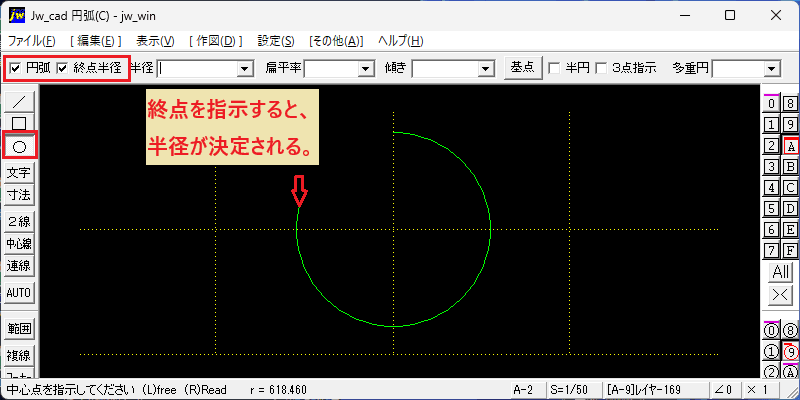
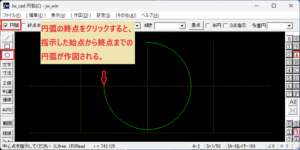
- 次に、円弧の終点を指示すると(左クリックで任意点・右クリックで読取点)、その位置で半径が決定され円弧が作図されます。
Jw_cad 終点半径|円弧コマンドで、コントロールバーの[円弧]にチェックを入れ、有効になった[終点半径]にもチェックを入れ、円弧の終点位置で半径を決定し作図する方法は、以上のようになります。
例えば、この操作が必要な場面
- スリーブ・桝・配管・設備記号などで多用するコマンドです。
- 建築図では、通り芯・各種記号・符号、ドアの意匠図などの作図。