何をお手伝いできますか?
作図属性で、●書込み【線色】で作図/●書込み【線種】で作図/にチェックを入れることで、線色や線種を指定して作図することが出来ます。(複写や移動などでも指定できます。)
その他 → 図形(Z)で、図形を選択
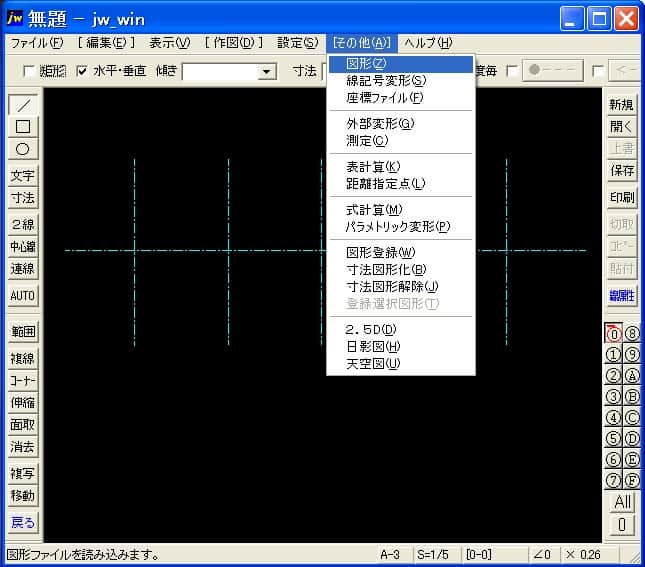
登録図形に「線色」や「線種」などの属性を指定して作図する手順です。
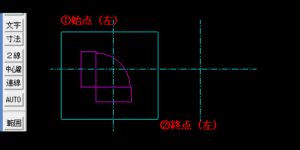
あらかじめ中心線などを描画しておきます。
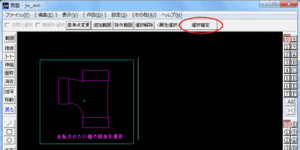
メニュー → その他 → 図形(Z)を選択します。(キーボードの Z )
ダイアログから、図形を選択
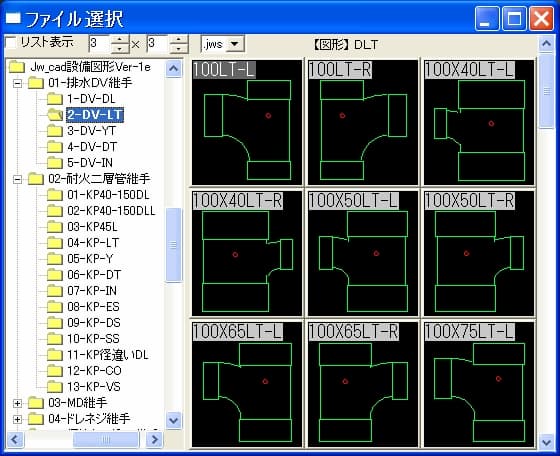
図形フォルダを開き、図形を選択します。
排水DV継手から、LT-100 を選択しました。
●書込み【線色】で作図、にチェックを入れる
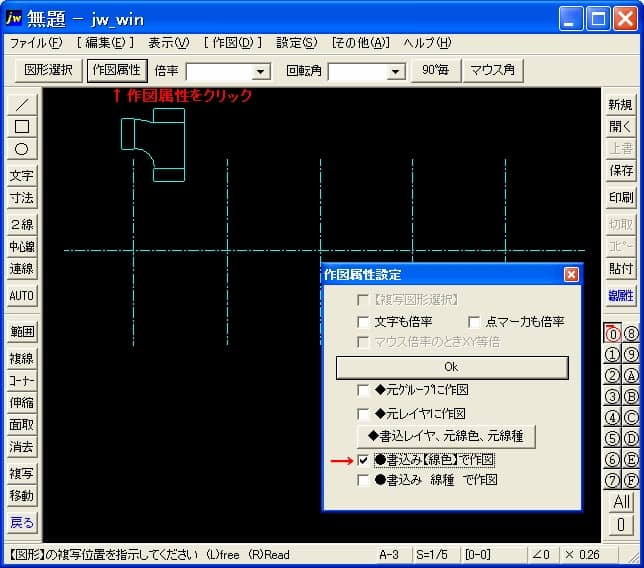
コントロールバーの「作図属性」をクリックします。
作図属性設定の画面が開きます。
“●書込み【線色】で作図”にチェックを入れ、「OK」を押す。
書込み【線色】を設定する
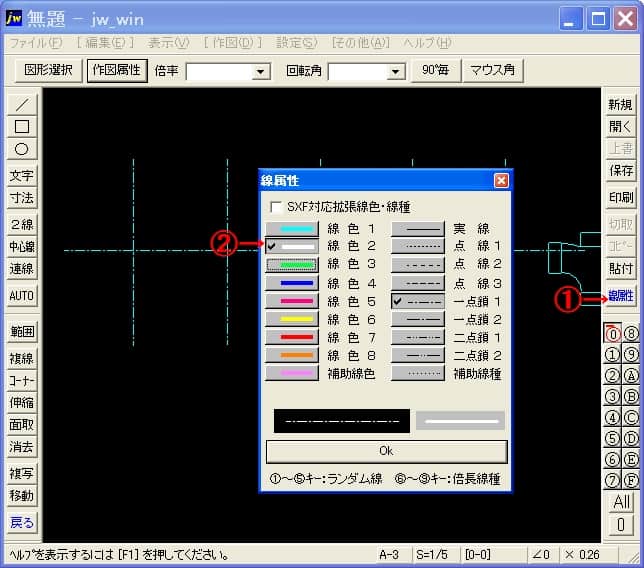
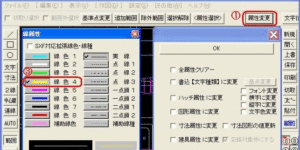
ツールバーの「線属性」をクリックします。
線属性の画面が開きます。
“線色2(白)”を選択し、「OK」を押す。
(ダブルクリックでも確定します。)
図形を作図する
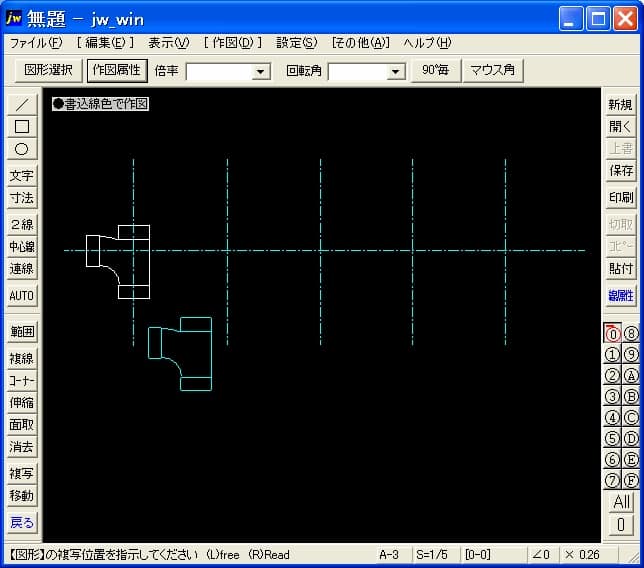
図形を作図してみます。
作図したい位置にマウスポイントを合わせ右クリックします。
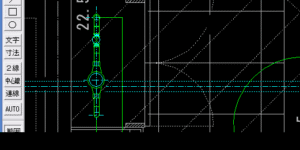
登録図形では「線色3(緑)」であった図形が、書込み線色2(白)で作図されます。
他の線色を設定してみます
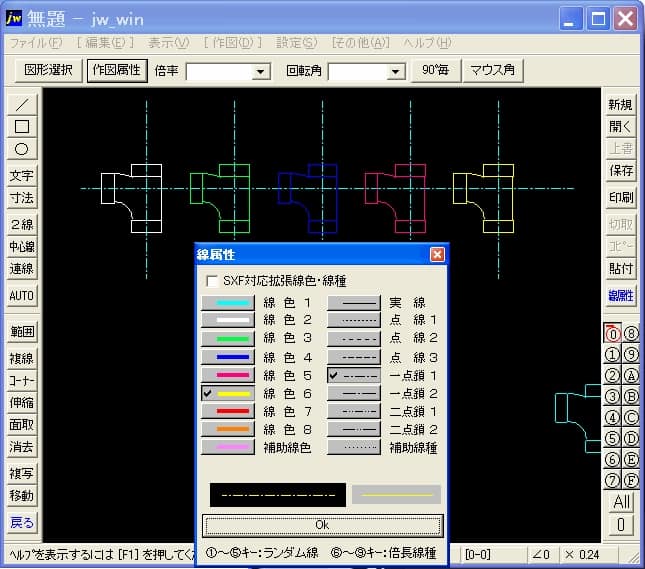
同様にして、他の線色でも作図してみます。
線色4(青)/線色5(ピンク)/線色6(黄)/と好みの線色で作図することが出来ます。
※ただし、単色となる為、1つの図形に太線・細線の使い分けができません。
線種を設定することも出来ます
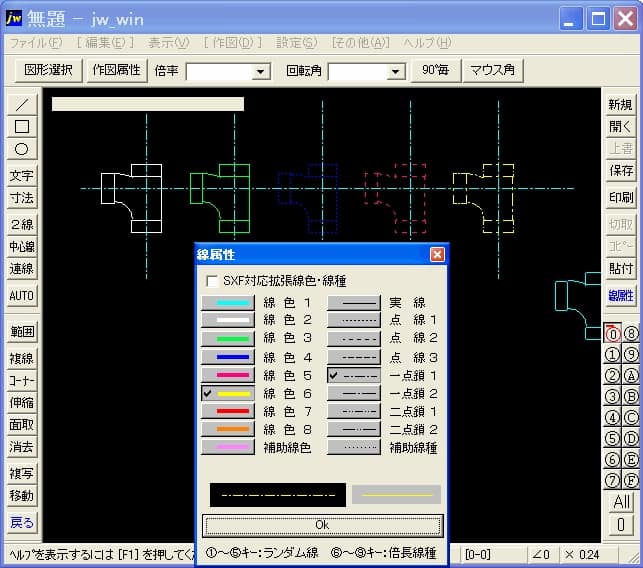
●書込み【線種】で作図/にチェックを入れることで、点線・一点鎖線などの線種を指定して作図することも出来ます。
線色4(青)+点線1/線色5(ピンク)+点線2/線色6(黄)+一点鎖線1/で作図した例を示します。
※排水設備において、通気管を作図する場合など、線色を変えて点線で継手を配置し、そのままの線属性で「2線」コマンドに移行し、配管を書くとスムーズに作図できるかもしれません。