何をお手伝いできますか?
ダウンロードファイルの解凍
ダウンロードファイルは、通常、.lzh .zip という形式で「圧縮」されています。
当サイトでは、.zip を使用していますので、こちらを例に説明をさせていただきます。
(.lzh については、 +Lhaca というフリーソフトをご利用下さい。)
右クリックから、すべて展開
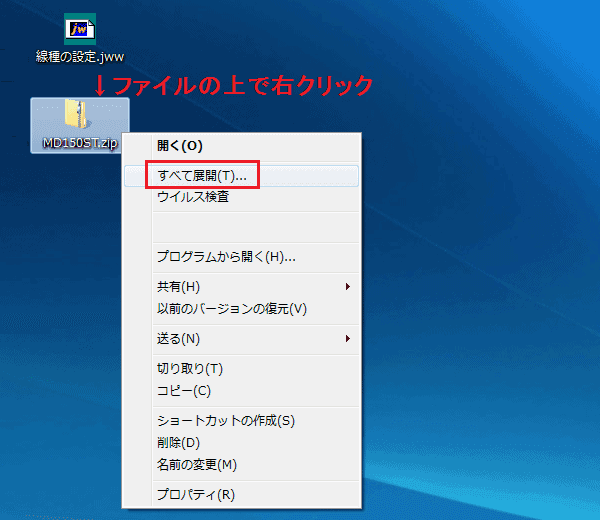
ファイルのダウンロードが完了すると、デスクトップ上に画像のように「チャックが閉じた絵」のファイルが出来ています。
アイコンの上で右クリックし、メニューを表示させます。
「すべて展開 (T)」をクリックします。
圧縮(ZIP 形式)フォルダの展開
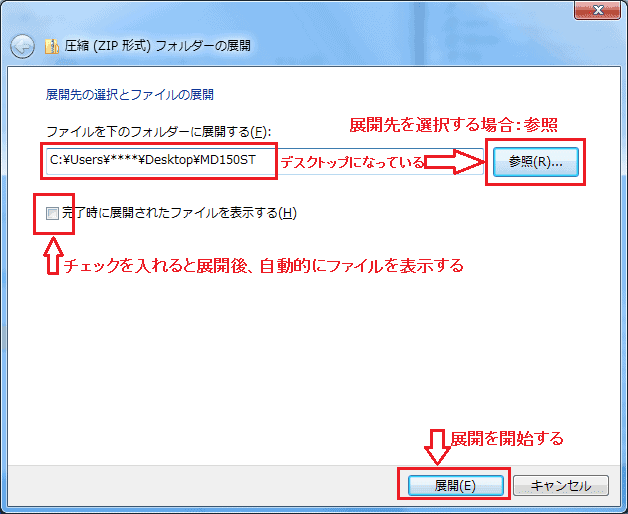
展開先の選択とファイルの展開
ファイルを下のフォルダーに展開する(F):
[参照(R)]ボタンを押すと、展開先を選んで指定できます。
変更がなければ、そのままデスクトップにします。
□完了時に展開されたファイルを表示する(H)にチェックを入れると、完了時にファイルが開きます。
[展開(E)]をクリックします。
コピー中
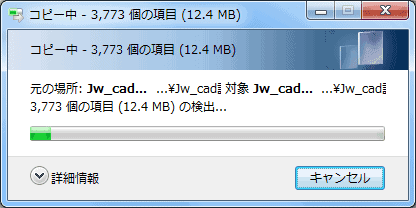
ファイルの展開が開始されます。
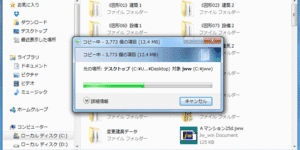
コピー中 – ○○○個の項目(○○○ MB)と、進行状況が表示されます。
完了するまで、少し待ちます。
ファイルの表示
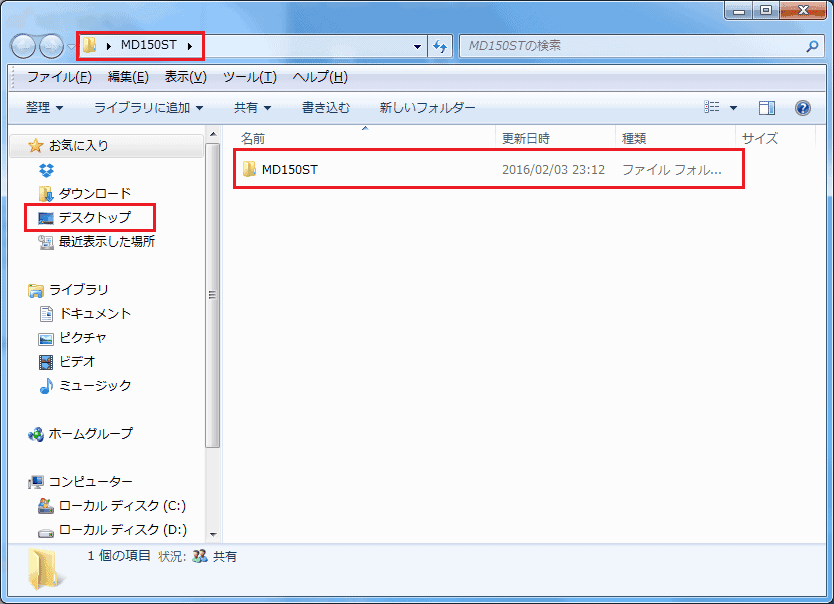
ファイルは、正常に ZIP アーカイブから展開されました。
□完了時に展開されたファイルを表示する(H) に、チェックが入っていますので、自動的にファイルを表示します。
フォルダを順に開き内容を確認します。
以上で圧縮ファイルの解凍は、完了しました。