何をお手伝いできますか?
スペースキーでXY方向を切り替える(複写・移動)
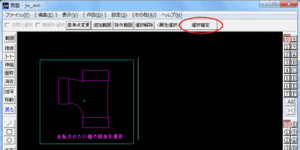
図形選択後、スペースキー(空白キー)を押すと、任意方向⇒X方向⇒Y方向⇒XY方向に切替え出来ます。
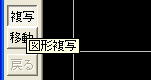
図形を複写したいときは、「図形複写」又は、キーボードの「C」を押します。
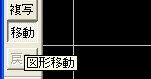
図形を移動したいときは、「図形移動」又は、キーボードの「M」を押します。
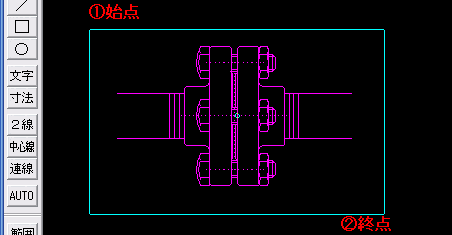
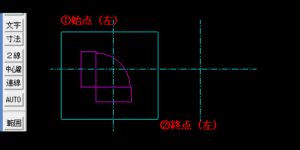
「複写」又は「移動」したい図形を①始点(左クリック)から、対角に囲むようにマウスをずらし、②終点をクリックします。(②終点は、左クリックすると図形のみ選択。右クリックすると図形と文字を選択します。)
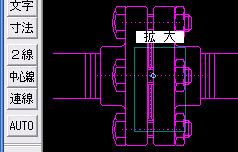
基準点を見やすくするために、拡大表示します。
マウスの左右ボタン両方を押して、右下の方向にずらすと「拡大」という文字と範囲を現わす矩形が表示されます。
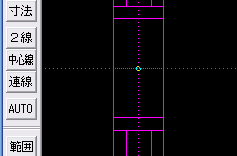
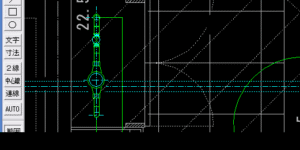
拡大したい範囲を矩形で囲んでからマウスのボタンを放すと、その範囲が拡大して表示されます。基準点を右クリック。(交点又は端点読み取り)
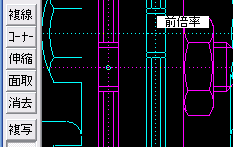
マウスの左右ボタン両方を押して、左下の方向にずらすと「前倍率」という表示が表れます。
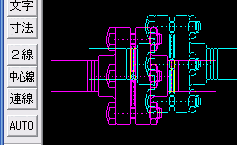
その状態でマウスのボタンを放すと前回の倍率の画面に戻ります。
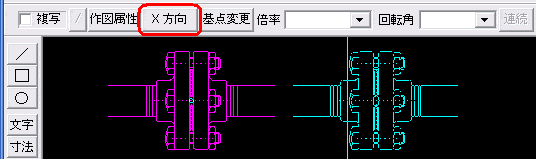
図形が仮表示された状態で、キーボードのスペースキー(空白キー)を押すと、任意方向・X方向・Y方向・XY方向の順送りで切り替えが出来ます。
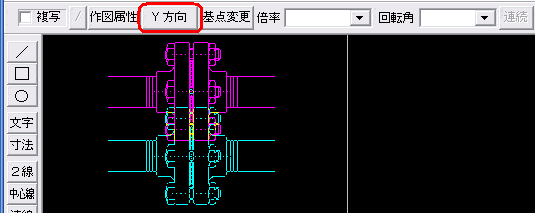
■ 水平・垂直に正確な移動や複写をしたい時に、マウスとキーボードの操作を併用する事でスムーズな作図が可能になります。