何をお手伝いできますか?
Jw_cad 寸法を指定した矩形の作図|矩形(B)
矩形コマンドで、コントロールバーの[寸法]入力ボックスに、矩形の横寸法と縦寸法を入力すると、その寸法の矩形を作図できます。
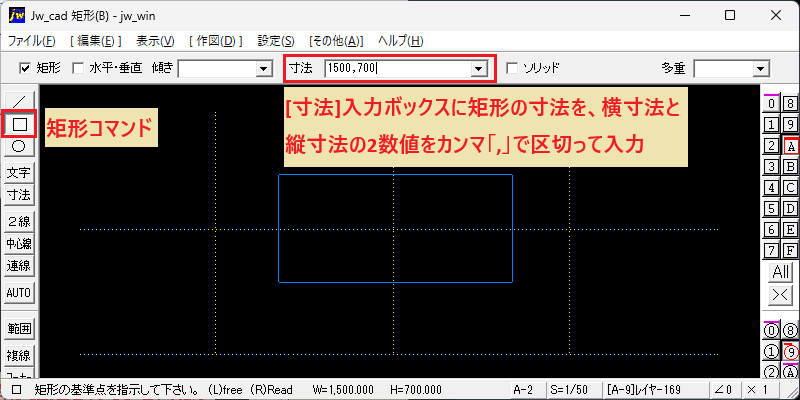
- メニューバーから「作図」を選択し、続いて[矩形]コマンドを選択します。
- または、ツールバーの[ □ ](矩形コマンド)を選択します。
- 次に、コントロールバー[寸法]入力ボックスに矩形の横寸法と縦寸法の2数値をカンマ「,」で区切って入力します。
1数値のみを入力した場合
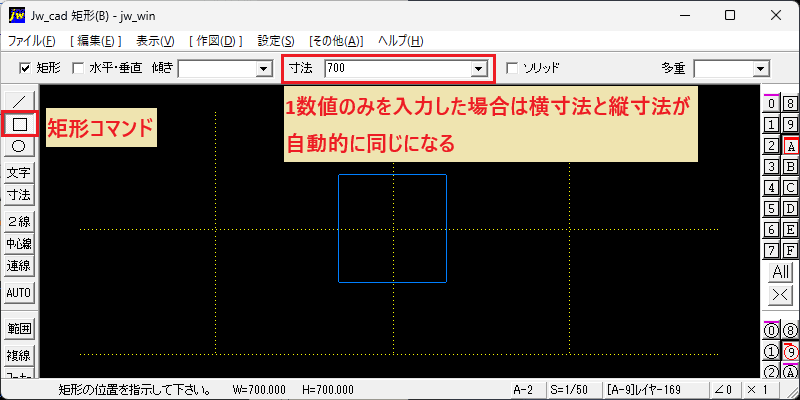
- このように、1数値のみを入力した場合は横寸法と縦寸法が自動的に同じになります。(正方形に)
[寸法]入力ボックスの右端の▼を左クリック
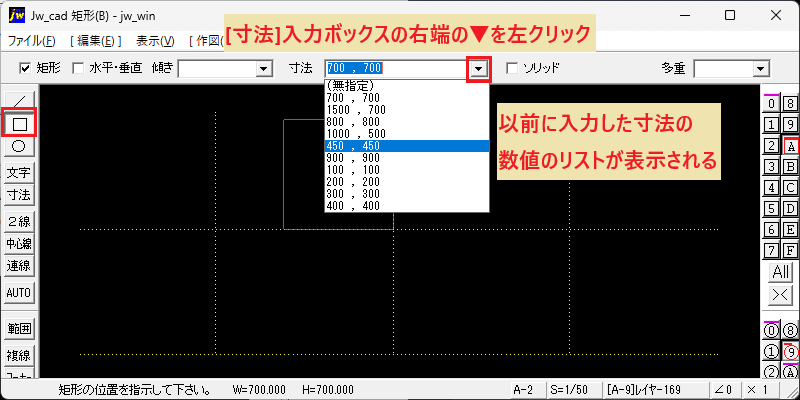
- そして、コントロールバー[寸法]入力ボックス右端の▼を左クリックすると、以前に入力した寸法の数値のリストが表示されるので、選択して入力できます。
[寸法]入力ボックスの右端の▼を右クリック
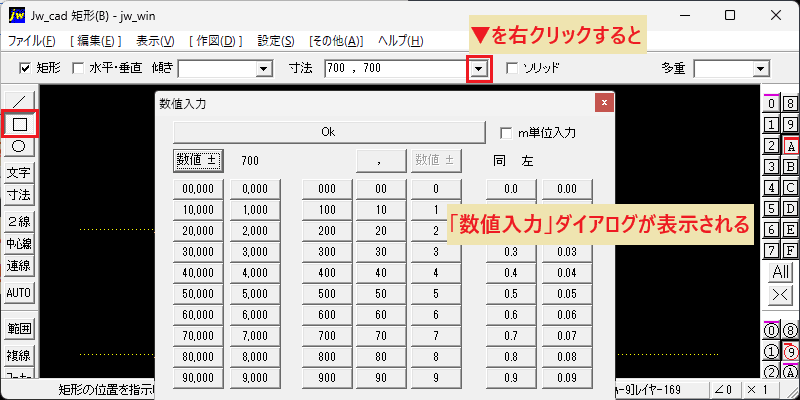
- また、▼を右クリックすると、「数値入力」ダイアログが表示されるので、マウス操作のみで数値入力が行えます。
矩形の基準点を右クリック
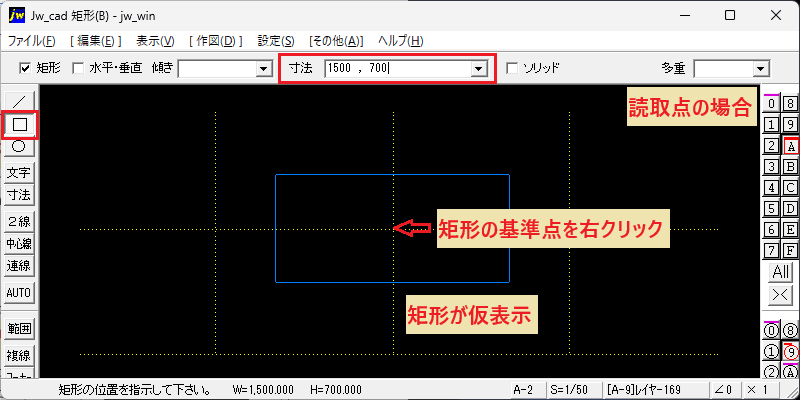
- 次に、矩形の基準点を右クリック(読取点)で指示します。
- すると、矩形が仮表示されます。
マウスを移動させると
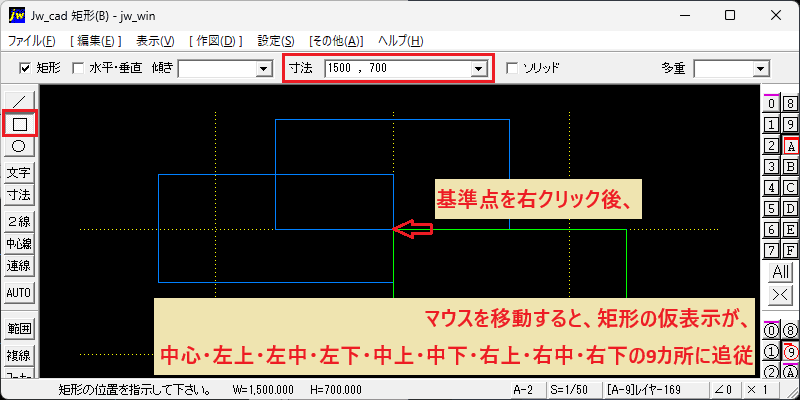
- 続いて、マウスを移動させると、基準点を起点に仮表示が、中心・左上・左中・左下・中上・中下・右上・右中・右下の9カ所に追従する。
作図したい矩形が仮表示された位置でクリック
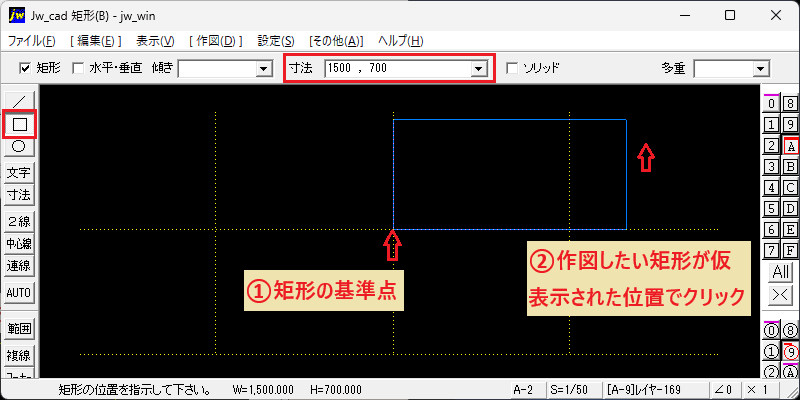
- マウスの移動に追従する仮表示を作図したい位置に移動させ、左クリックで指示する。
指定した寸法の矩形が作図される
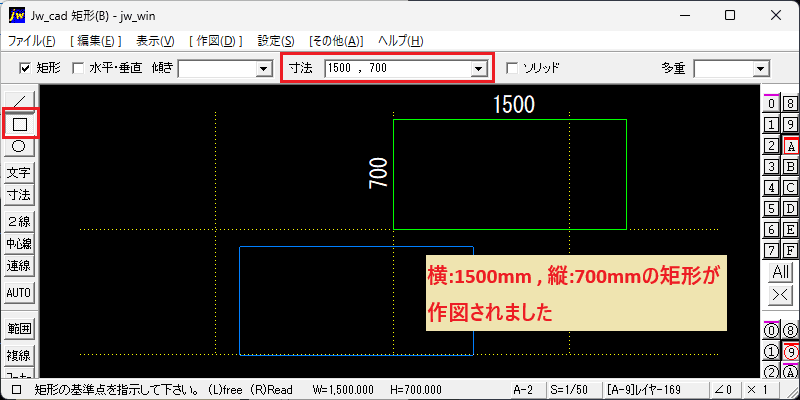
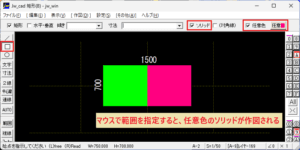
- このように、寸法入力した横1500mm,縦700mmの矩形が作図されました。
Jw_cad 矩形寸法|矩形コマンドで、コントロールバーの[寸法]入力ボックスに、矩形の横寸法と縦寸法を入力し、その寸法の矩形を作図する方法は、以上のようになります。
例えば、この操作が必要な場面
- 矩形コマンドは、スリーブ・角桝・換気扇・エアコン・記号などの作図に多様に使用するコマンドです。